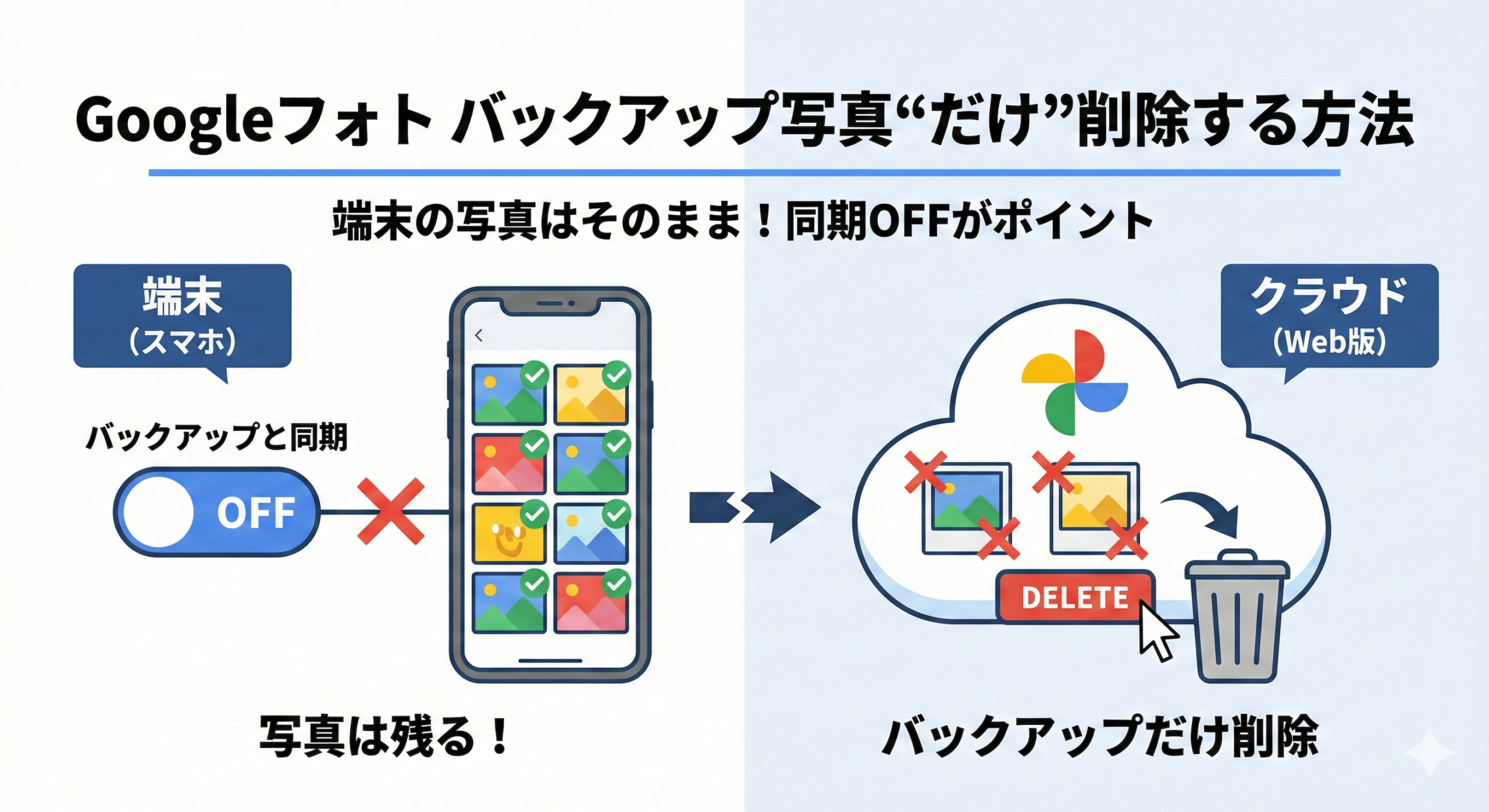
今回は、Googleフォトでクラウドにバックアップされた写真や動画だけを削除する方法を紹介します。
結論
アプリ上からバックアップ同期を停止した上で、Webブラウザ版Googleフォトからデータの削除するのが最善です。
事前に重要な点
そこで大事になっているのが、「必ずまとめて作業はし過ぎないこと」です。ある程度、いかに示す手順でGoogleフォトのバックアップだけを削除するときは、まずは消えてもいいような無駄な写真たちで一度検証をして、問題なく思い通りにできていることを確認した上で、本当にデータを削除するようにしてください。
また、最近では写真データを勝手にクラウドバックアップする機能を搭載したクラウドストレージもありますので、そういったサービスを一時的にうまく併用しながら作業を行うことで誤削除のリスクを大幅に低減できます。
バックアップだけ削除する方法
まずは手元のスマホのGoogleフォトアプリを開いた上で、設定を開き、GoogleアカウトのバックアップをOFFに設定してください。
設定はGoogleフォトアプリを開いて、右上の自身のアカウントのアイコンをタップして、その上で「フォトの設定」を開き「バックアップ」項目を選択してください。その上で、「バックアップ」の設定をオフにすることで、端末とクラウドの同期を停止することができます。
これで、クラウド上のバックアップデータだけを消して、スマホ端末にデータを残すということ月可能になります。
次に、WebブラウザのGoogleフォトにアクセスして、そこからデータを消去します。
以下のリンクから、Webブラウザ版のGoogleフォトにアクセスしてください。Googleアカウントのログイン画面が表示されたら、削除対象のアカウントでログインしてください。
そしたら、削除対象の写真を選択してください。右上のポチをクリックすると選択できます。

削除対象の写真を選択した上で、画面右上の「ゴミ箱ボタン」をクリックしてください。
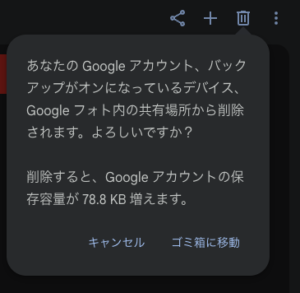
以下の「あなたの Google アカウント、バックアップがオンになっているデバイス、Google フォト内の共有場所から削除されます。よろしいですか?」という警告が出ますが、先ほど端末とクラウド間の同期を停止しているので、問題ありません。そのまま、「ゴミ箱に移動」をタップしてください。
これで、Googleフォトのバックアップデータのみ削除が完了です。もし、上記でうまくいかなかった・仕様が変わっている。などございましたら、ぜひお気軽にコメント欄でお問い合わせ・情報をいただければと思います。



コメント