
「Googleフォトのアルバムをまるごとスマホに保存したいけど、1枚ずつしか保存できない…」
「旅行のアルバムをパソコンにバックアップしたいのに、一括ダウンロードの方法がわからない」
「Googleフォトの写真を全部まとめてダウンロードしてバックアップしておきたい」
こんな悩みはありませんか?
Googleフォトは写真の閲覧・整理には優れていますが、アルバムを一括でダウンロードする方法がわかりにくいと感じている方が多いです。特にスマホアプリからは操作の手順が少し独特で、どこをタップすればいいか迷いがちです。
この記事では、Googleフォトのアルバムをまるごと一括ダウンロードする方法を、Androidスマホとパソコン(PC)に分けて、実際の画面を見ながらわかりやすく解説します。
この記事でわかること
- Androidスマホでアルバムを一括ダウンロードする手順
- パソコンのブラウザからアルバムを一括ダウンロードする手順
- Googleテイクアウトで全写真をまとめてダウンロードする方法
- ダウンロードした写真の保存先と確認方法
この記事を読めば、Googleフォトのアルバムをまとめて保存してバックアップできるようになります。それでは、具体的な手順を見ていきましょう。
Googleフォトのダウンロードの基本
ダウンロード前に確認しておくこと
アルバムの一括ダウンロードを始める前に、以下の点を確認しておきましょう。
スマホの空き容量を確認する
アルバムの写真・動画の枚数や解像度によっては、ダウンロードに数GB以上の空き容量が必要になります。事前にスマホの空き容量を確認しておきましょう。
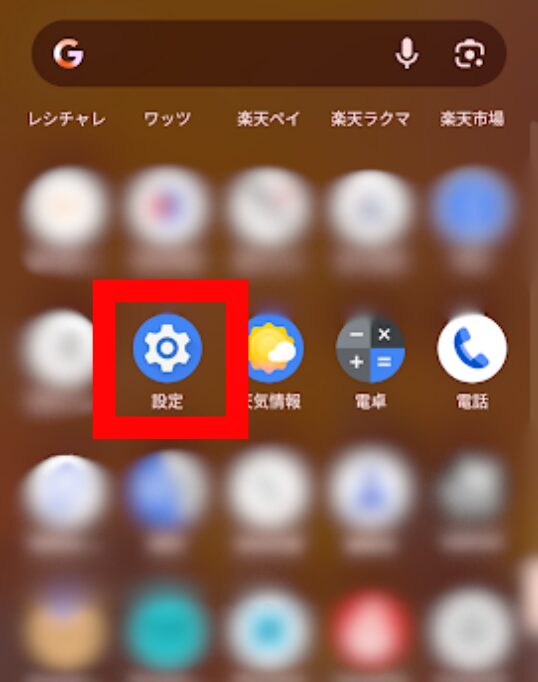
1.スマホの「設定」アプリを開きます。
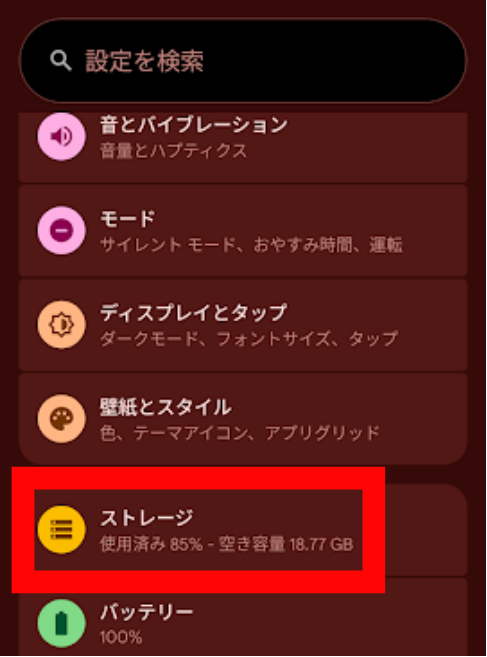
2.「ストレージ」をタップします。
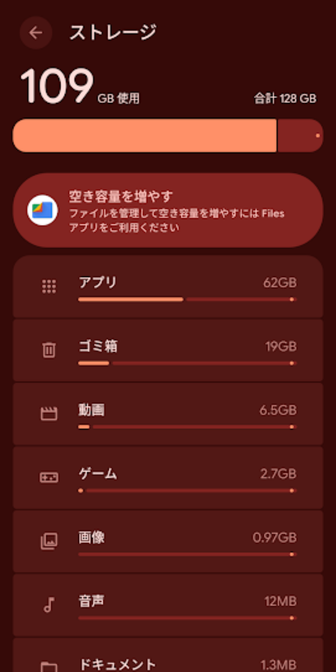
3.内部ストレージの空き容量を確認できます。
Wi-Fiに接続する
大量の写真・動画を一括ダウンロードするとモバイルデータを大量に消費します。必ずWi-Fi環境でダウンロードすることをおすすめします。
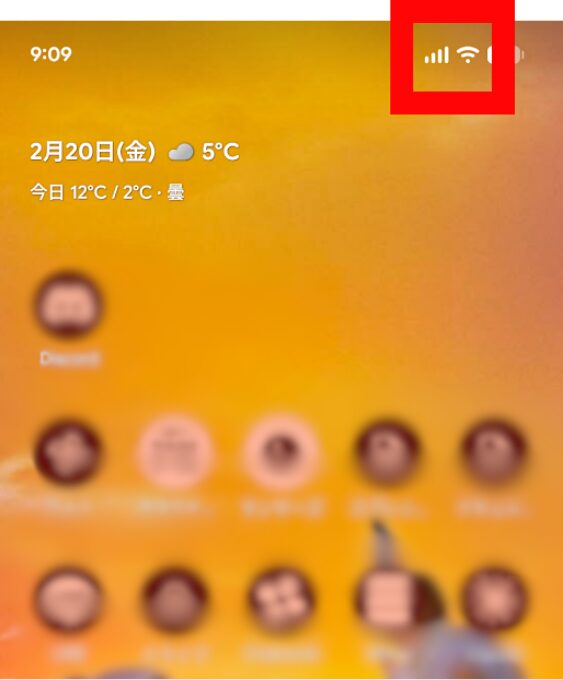
①スマホの画面上部のステータスバーに、Wi-Fiアイコンまたは4G/5Gアイコンが表示されているか確認します。
②ブラウザで他のウェブサイトを開いて、ネットに接続できているか確認します。

ダウンロードできる写真・動画の画質について
Googleフォトからダウンロードされる写真・動画は、アップロード時の設定によって画質が異なります。「オリジナル画質」でバックアップしていた場合はオリジナルの画質でダウンロードされますが、「節約画質(標準画質)」でバックアップしていた場合は圧縮された状態でダウンロードされます。
Androidスマホでアルバムを一括ダウンロードする手順
Androidスマホのアプリからアルバム内の写真・動画をまとめてダウンロードする手順を解説します。
手順① アルバム内の写真をすべて選択する
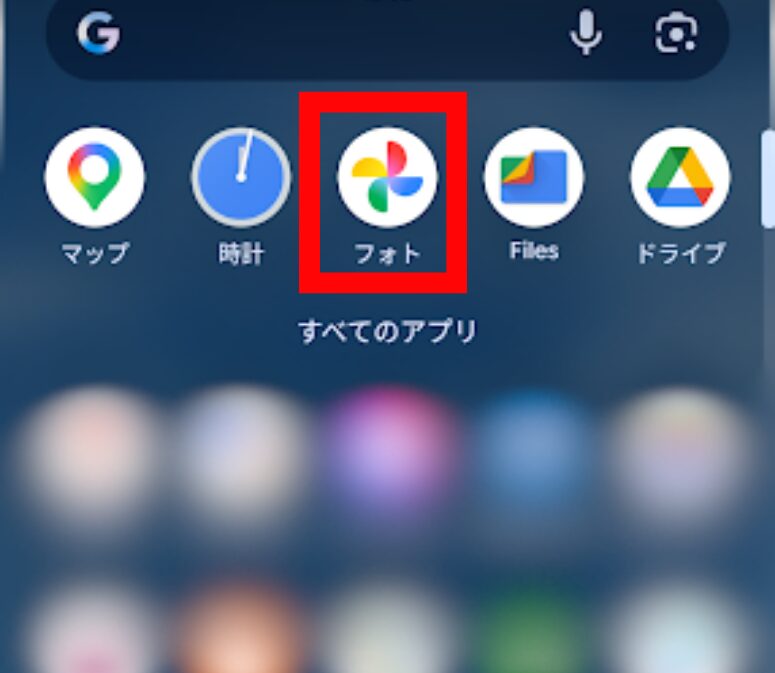
1.Googleフォトアプリを開きます。
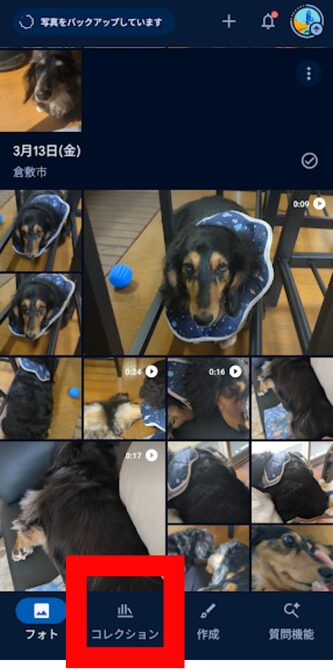
2.下部メニューの「コレクション」をタップします。
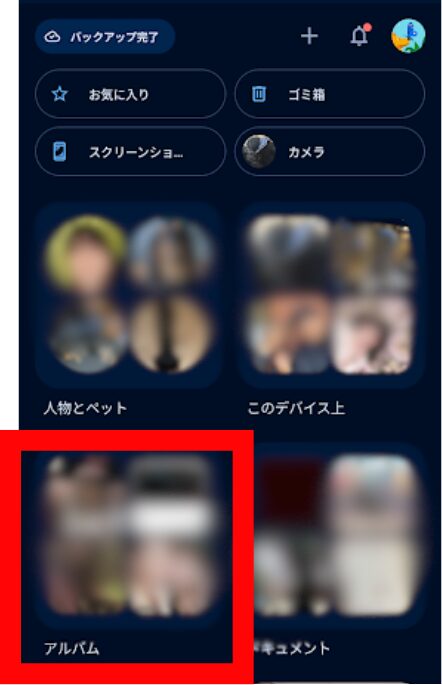
3.「アルバム」をタップします。
4.「アルバム」の一覧から、ダウンロードしたいアルバムをタップして開きます。

5.アルバム内の写真が一覧表示されます。

6.共有のマークをタップします。

手順② デバイスに一括保存する
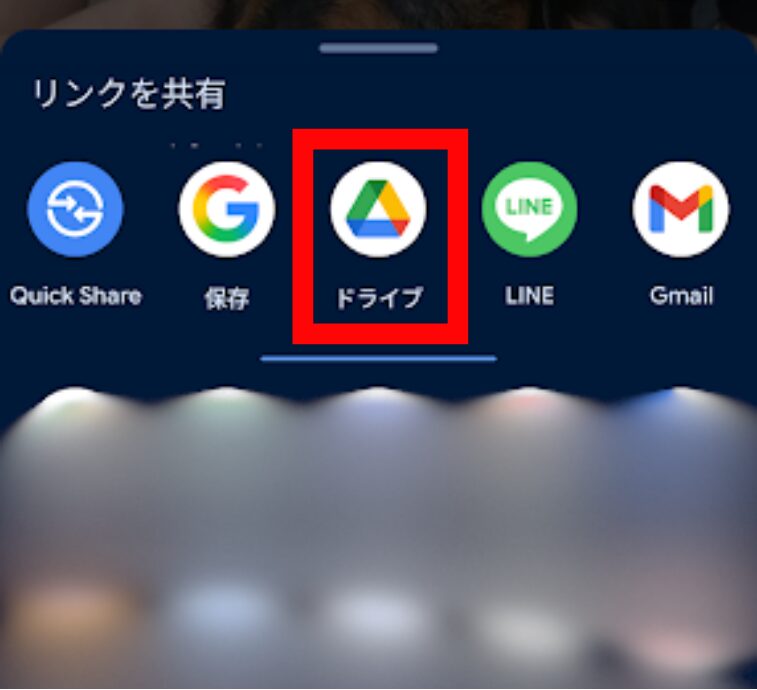
7.「その他」をタップします。
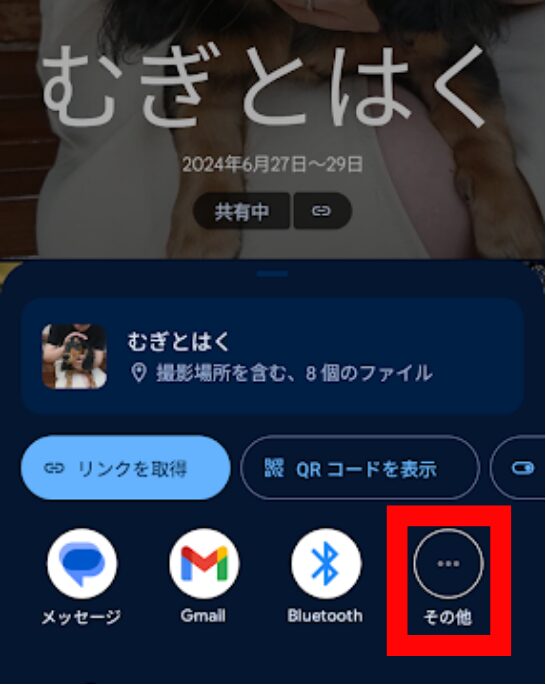
8.「ドライブ」をタップします。
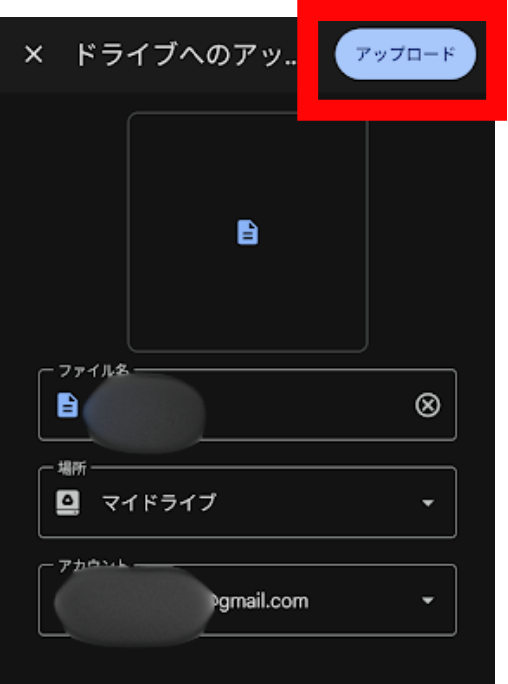
9.「アップロード」をタップします。
補足:すでにデバイスに保存されている写真・動画は「デバイスに保存」をタップしても重複してダウンロードされません。Googleフォト上にのみ保存されている写真のみが新たにダウンロードされます。
パソコン(PC)でアルバムを一括ダウンロードする手順
パソコンのブラウザからGoogleフォトにアクセスすると、ZIPファイル形式でアルバムをまとめてダウンロードできます。スマホよりも大量の写真を一度にダウンロードしたい場合や、パソコンにバックアップしたい場合はこちらの方法が便利です。
手順① アルバムを開いてすべて選択する
1.パソコンのブラウザで「photos.google.com」を開き、Googleアカウントにログインします。
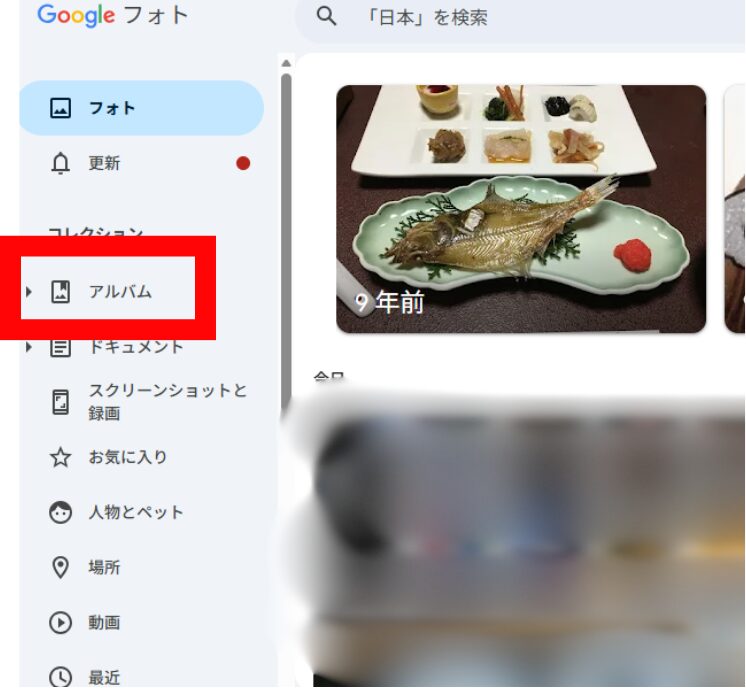
2.左側のメニューから「アルバム」をクリックします。
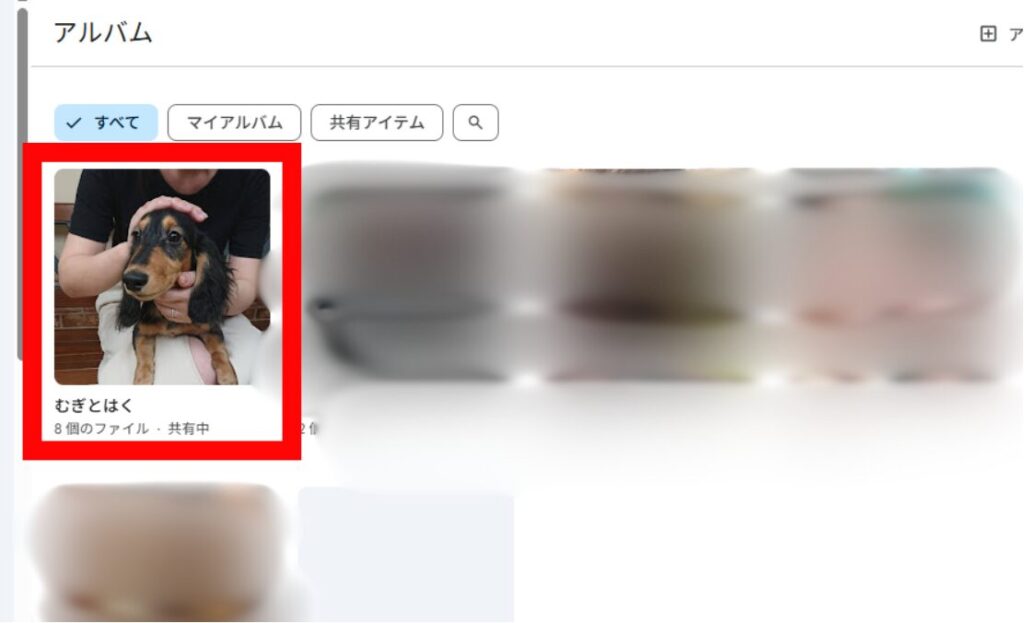
3.ダウンロードしたいアルバムをクリックして開きます。
手順② ZIPファイルでダウンロードする
4.「…」をタップします。

5.「すべてダウンロード」をタップします。
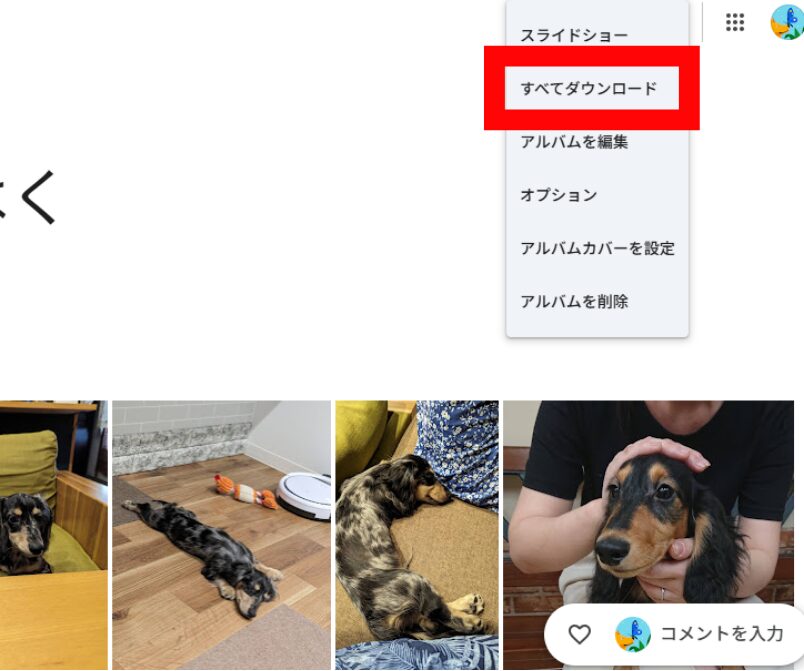
選択した写真・動画がZIPファイルにまとめられてダウンロードが開始されます。写真の枚数が多い場合は複数のZIPファイルに分割されることがあります(1ファイルあたり上限約2GB)。
手順③ ダウンロードしたZIPファイルを解凍する
ダウンロードされたZIPファイルを解凍すると、アルバム内の写真・動画が入ったフォルダが展開されます。
Windowsの場合:
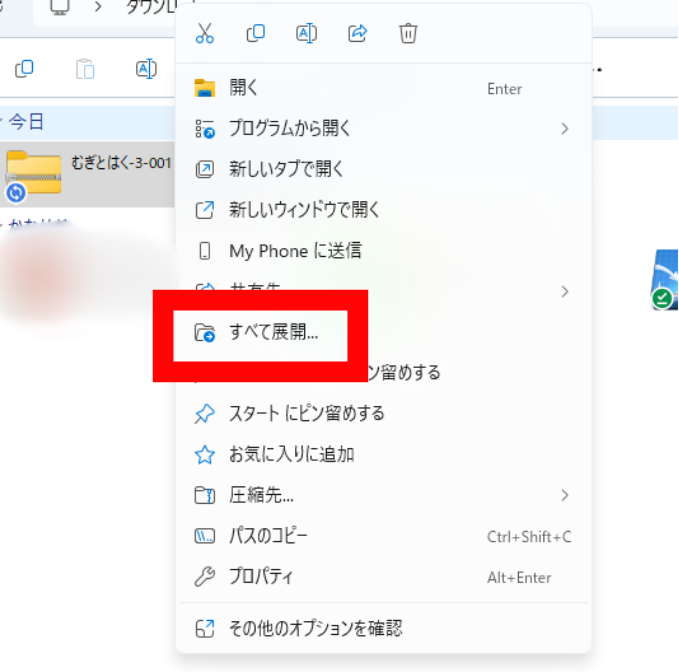
ZIPファイルを右クリックします。
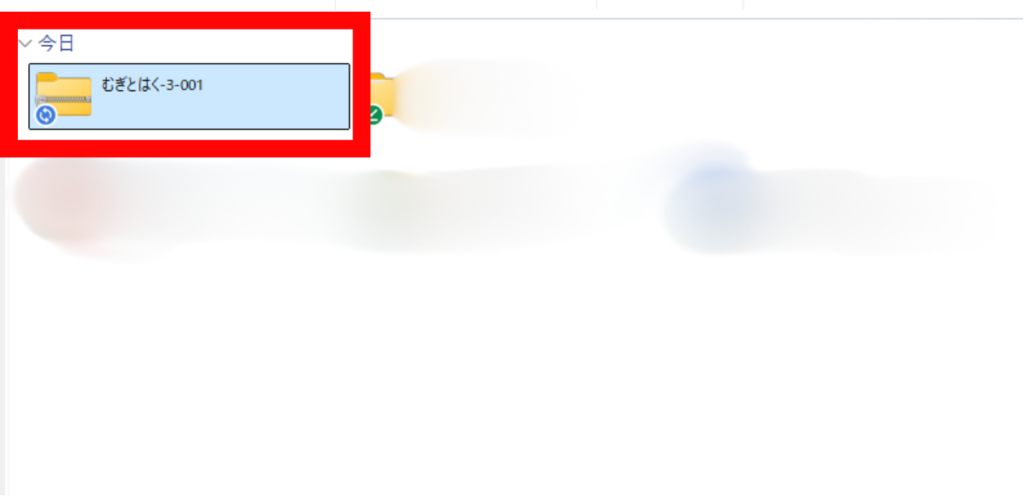
「すべて展開」を選択します。
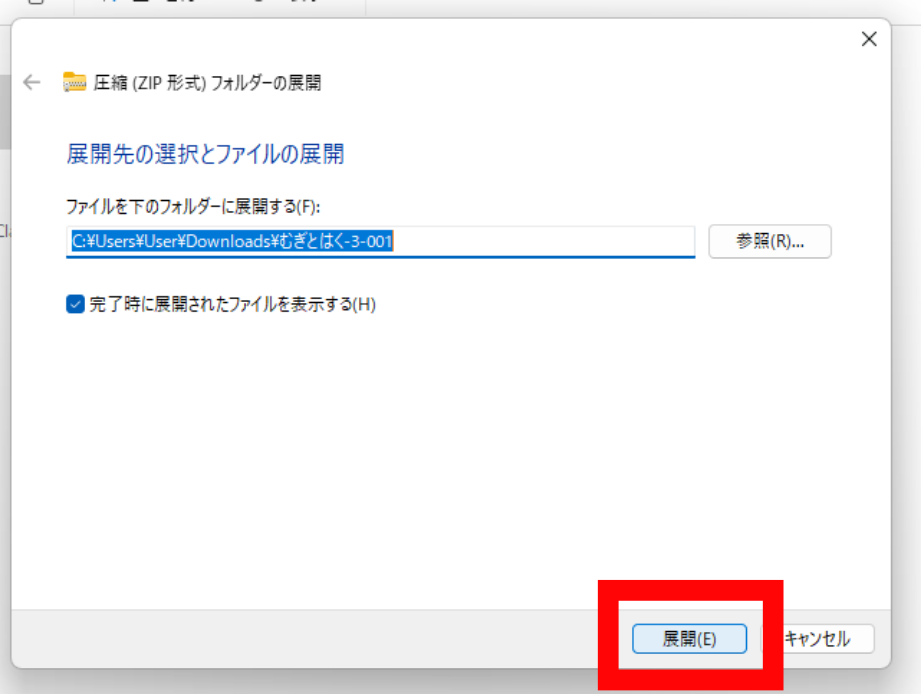
「展開」をクリックします。
Macの場合:ZIPファイルをダブルクリックするだけで自動的に解凍されます。
全写真をまとめてダウンロードする方法(Googleテイクアウト)
特定のアルバムだけでなく、Googleフォトに保存しているすべての写真・動画を一括でダウンロードしたい場合は「Googleテイクアウト」を使うのが最も確実です。Googleアカウントのデータを丸ごとエクスポートできるGoogleの公式サービスです。
Googleテイクアウトの手順
1.パソコンのブラウザで「takeout.google.com」にアクセスします。
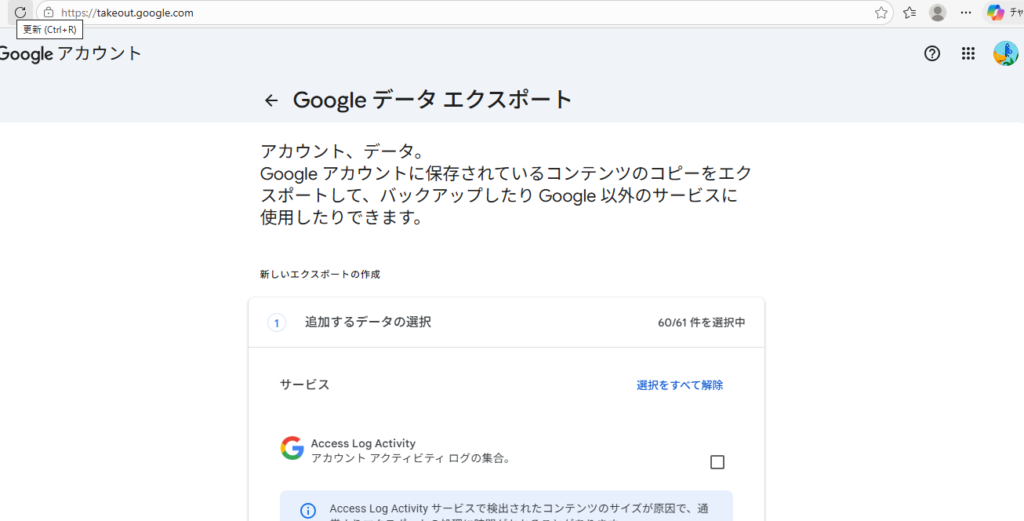
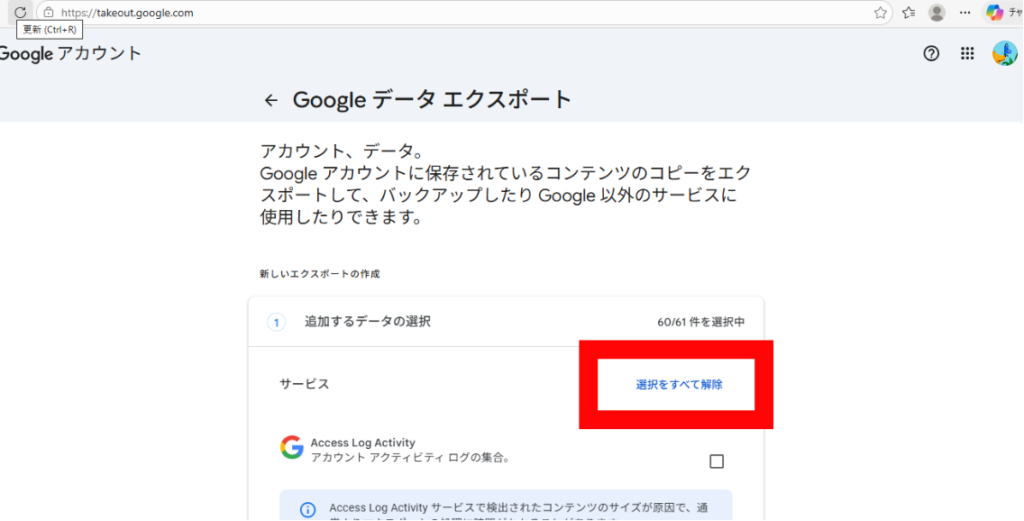
2.「エクスポートするデータの選択」画面が表示されます。デフォルトではすべてのGoogleサービスが選択されているため、「すべての選択を解除」をクリックします。
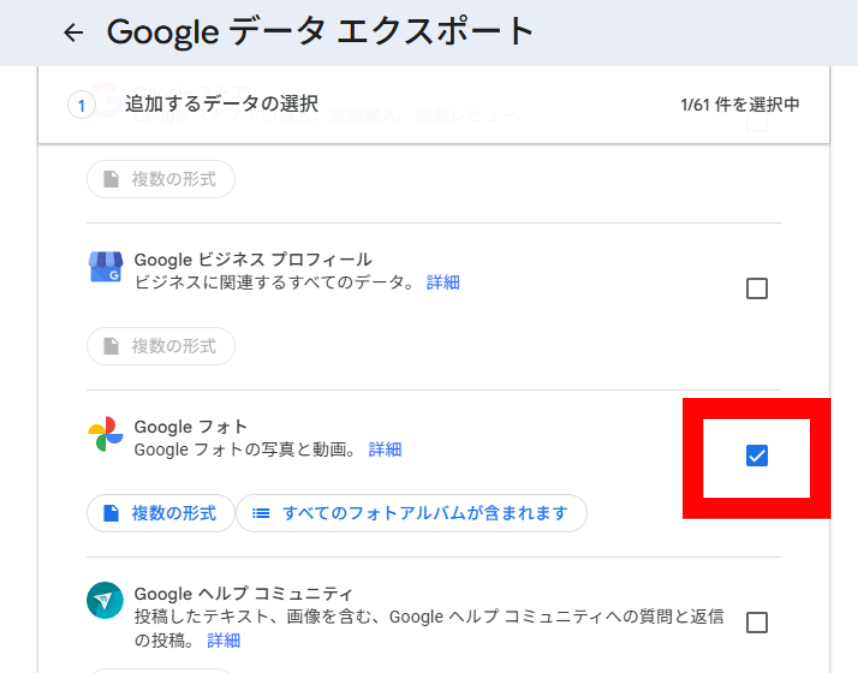
3.一覧を下にスクロールして「Googleフォト」を見つけ、チェックを入れます。
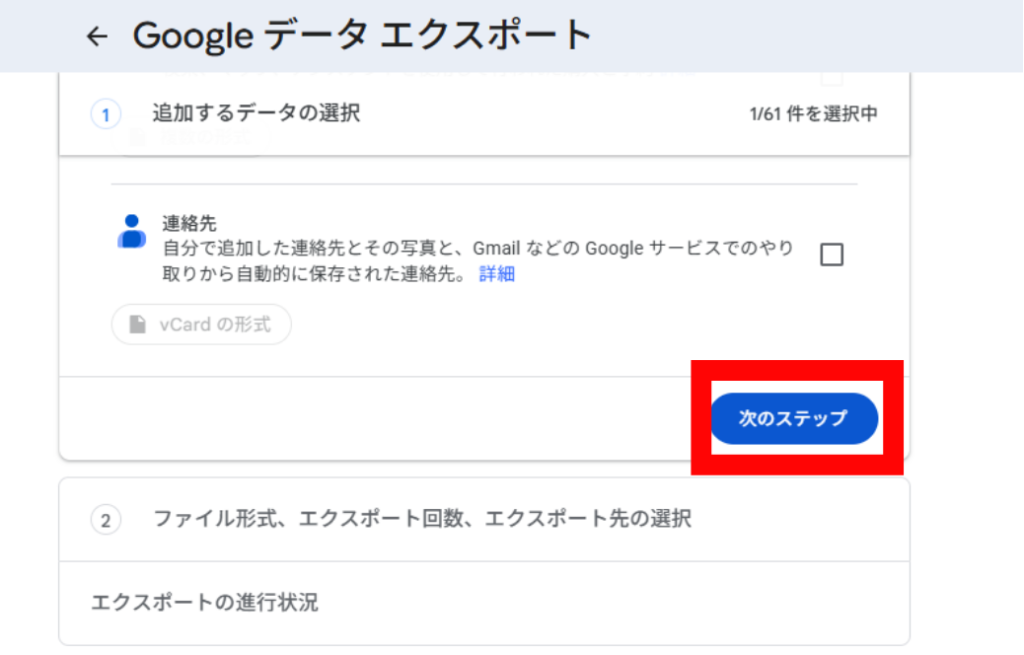
4.「次のステップ」をクリックします。
5.「ファイルの種類、頻度、エクスポート先」を設定します。
- ファイルの種類:「.zip」を選択
- アーカイブのサイズ:2GB〜50GBから選択(写真が多い場合は大きめのサイズを選ぶと分割数が少なくなります)
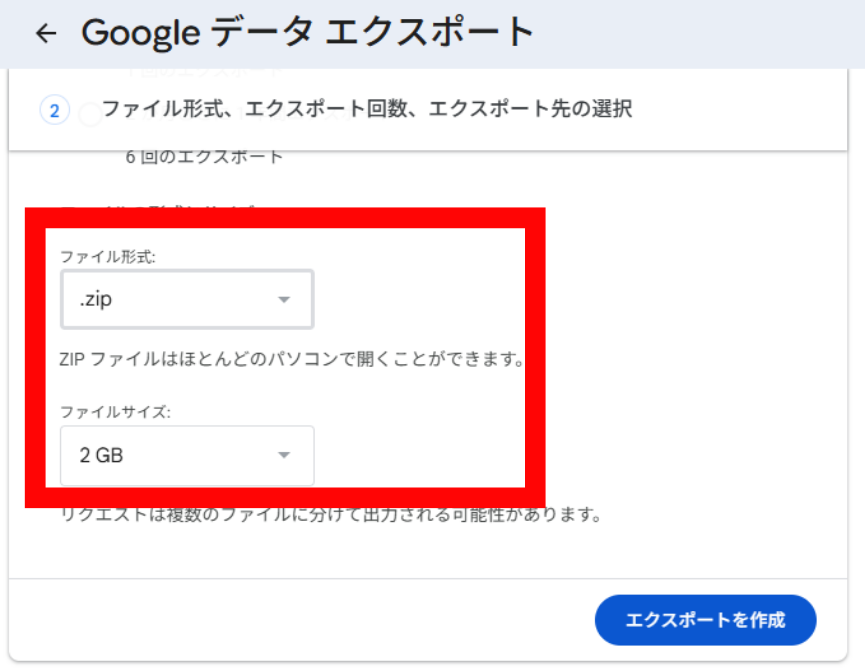
6.「エクスポートを作成」をクリックします。
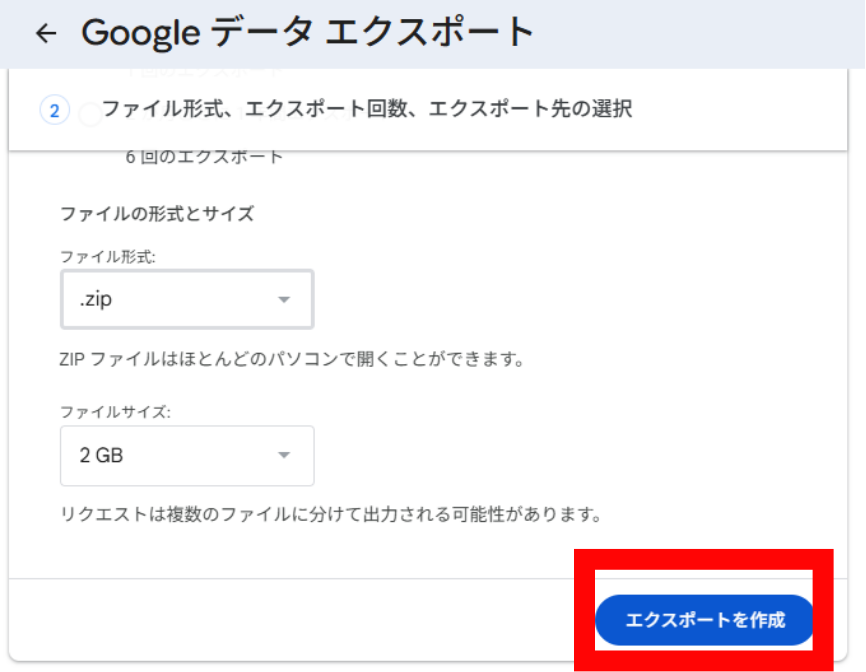
エクスポートの作成が開始されます。写真・動画の量によっては数時間〜数日かかる場合があります。完了するとGmailにダウンロードリンクが届きます。
補足:Googleテイクアウトはアルバム単位ではなく、Googleフォト全体のデータをエクスポートします。特定のアルバムだけをダウンロードしたい場合は、前述のブラウザ版の手順をご利用ください。
ダウンロードした写真の保存先と確認方法
Androidスマホの場合
「デバイスに保存」でダウンロードした写真は、スマホの内部ストレージの「Pictures」→「Googleフォト」フォルダに保存されます。Googleフォトアプリの「ライブラリ」→「フォトグリッド」からも確認できます。また、「Files by Google」からもアクセスできます。
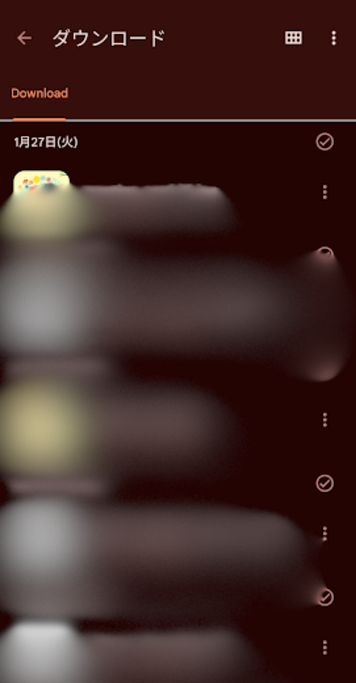
Files by Googleでの確認方法
1.Filesアプリを開きます。
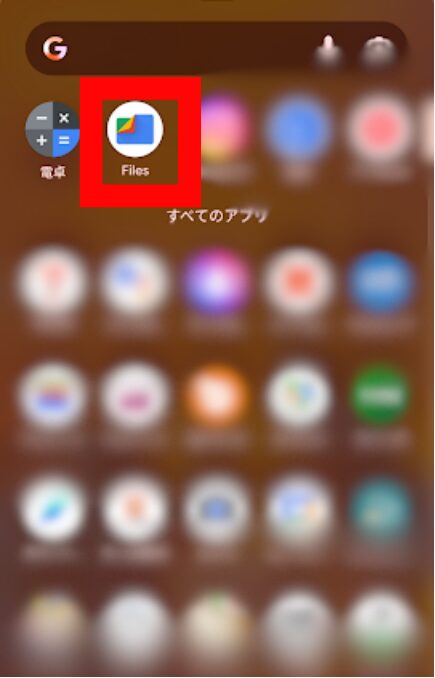
2.「ダウンロード」をタップします。
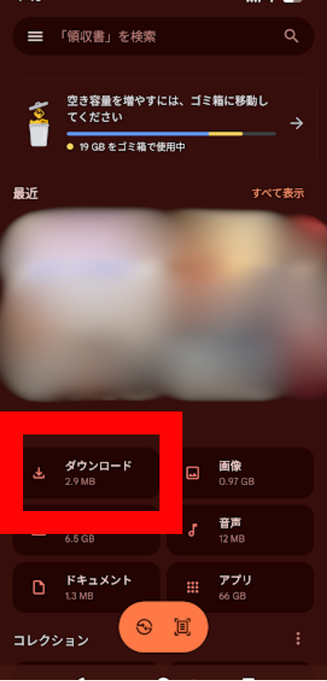
3.ここに、Googleドライブからダウンロードしたファイルが表示されます。
パソコン(Windows)の場合
ブラウザでダウンロードしたZIPファイルは、通常「ダウンロード」フォルダに保存されます。解凍後のフォルダには写真・動画ファイルが日付順に入っています。
パソコン(Mac)の場合
ZIPファイルは「ダウンロード」フォルダに保存されます。ダブルクリックで自動解凍されます。
うまくいかないときの対処法
「すべて選択」の項目が表示されない
Googleフォトアプリのバージョンが古い場合、メニューの項目が異なる場合があります。Google PlayストアでGoogleフォトアプリを最新バージョンにアップデートしてから再度試してください。
1.Google Playストアを開きます。
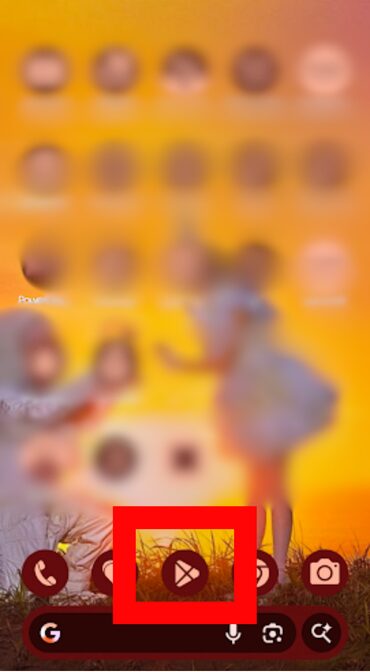
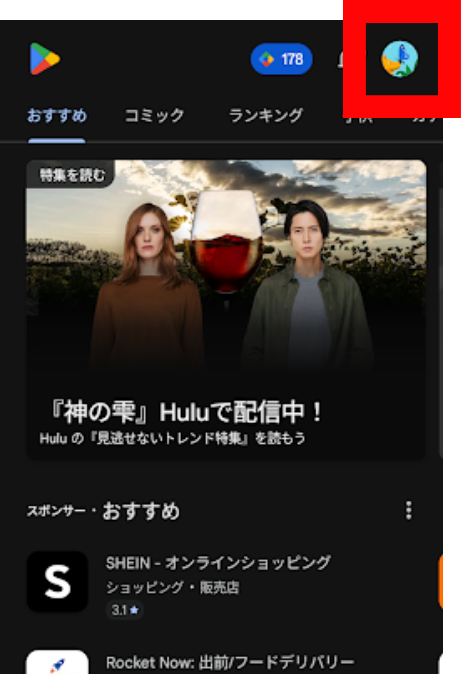
2.画面右上のプロフィールアイコンをタップします。
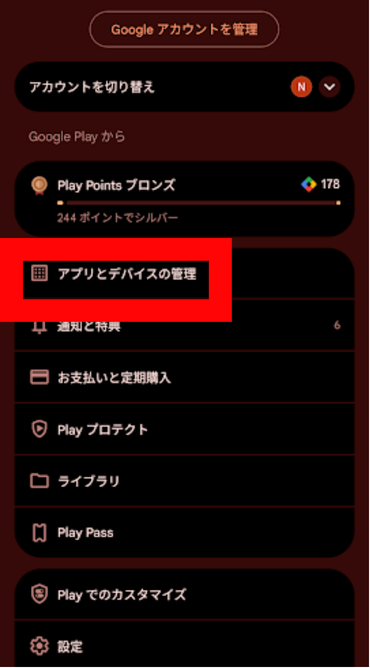
3.「アプリとデバイスの管理」をタップします。
4.「更新」タブをタップします。
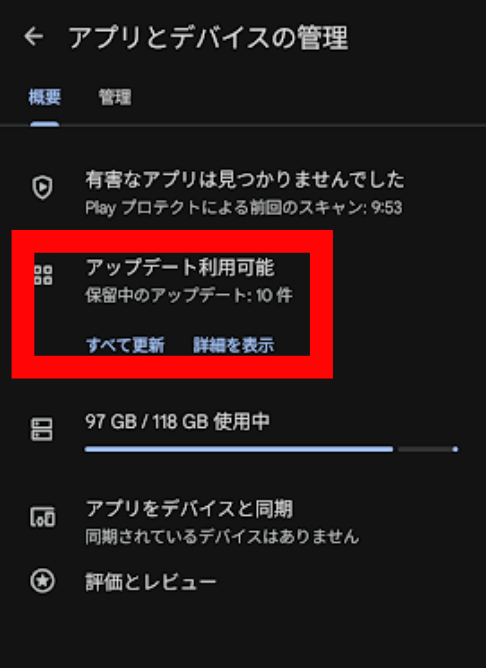
5.「Googleフォト」に「更新」ボタンが表示されている場合は、タップします。
ダウンロード中にアプリが落ちてしまう
一度にダウンロードする枚数が多い場合、アプリの負荷が高くなって強制終了することがあります。アルバムを分割して選択し、数十〜100枚ずつに分けてダウンロードするとスムーズです。
パソコンでダウンロードしたZIPファイルが壊れている
ダウンロード中に通信が途切れるとZIPファイルが破損する場合があります。安定したWi-Fi環境で再度ダウンロードし直してください。
Googleテイクアウトのダウンロードリンクが届かない
エクスポートの作成には時間がかかります。最大で数日かかる場合があります。Gmailの受信トレイのほか、迷惑メールフォルダも確認してみましょう。
ダウンロードした写真の日付がズレている
ZIPファイルを解凍した写真のファイル日時がダウンロード日時になっている場合があります。写真の撮影日時はファイルのExif情報に記録されているため、Exif対応の写真管理ソフトで整理すると元の日付で並べ替えられます。
まとめ
Googleフォトのアルバムは、スマホ・パソコンともに一括ダウンロードが可能です。デバイスや用途に合わせて最適な方法を選びましょう。
方法別おすすめの使い分け
| 方法 | おすすめのケース |
|---|---|
| Androidスマホで「デバイスに保存」 | スマホにバックアップしたい・外出先でも保存したい |
| パソコンのブラウザでZIPダウンロード | パソコンにまとめて保存・バックアップしたい |
| Googleテイクアウト | Googleフォト全体をまるごとバックアップしたい |
手順のおさらい(Androidスマホ)
- コレクション→アルバムを開く
- 共有をする
- その他をタップする
- 「ドライブで保存」をタップする
手順のおさらい(パソコン)
- photos.google.comにアクセスしてアルバムを開く
- 「その他のオプション(︙)」→「すべてダウンロード」でZIPファイルを保存
- ZIPファイルを解凍して写真を取り出す
大切なアルバムはGoogleフォトだけでなく、スマホやパソコンにもダウンロードしてバックアップしておくと安心です。ぜひ今回紹介した手順を参考にしてみてください。



コメント