「Googleドライブに保存した講義動画を聴きながらスマホで別のことをしたいのに、画面を切り替えると止まってしまう…」
「Googleドライブの音声ファイルをバックグラウンドで流し続ける方法が知りたい」
「アプリをダウンロードせずに、Googleドライブのままバックグラウンド再生できないの?」
こんな悩みを抱えていませんか?
Googleドライブの標準プレイヤーは、他のアプリに切り替えたり画面をオフにしたりすると再生が止まる仕様になっています。しかし、いくつかの裏技を使えば、Googleドライブの動画・音声ファイルをスマホでバックグラウンド再生することが可能です。
この記事では、Androidスマホを使ってGoogleドライブに保存した動画・音声ファイルをバックグラウンド再生する方法を、難易度の低い順に実際の画面を見ながらわかりやすく解説します。
この記事でわかること
- Googleドライブの標準プレイヤーでバックグラウンド再生ができない理由
- Chromeブラウザを使ったバックグラウンド再生の裏技
- VLC for Androidを使ったバックグラウンド再生の手順
- ファイルをダウンロードせずにバックグラウンド再生する方法
- バックグラウンド再生が止まるときの対処法
この記事を読めば、Googleドライブの動画・音声を止めることなくスマホで他の作業ができるようになります。それでは、具体的な手順を見ていきましょう。
Googleドライブの標準プレイヤーでバックグラウンド再生ができない理由
GoogleドライブアプリでPDFや動画・音声ファイルを開くと、Googleドライブ内蔵のプレイヤーで再生が始まります。このプレイヤーはブラウザベースで動作しているため、アプリをバックグラウンドに切り替えた瞬間にJavaScriptの実行が停止し、再生も止まってしまいます。
同様に、Chromeブラウザのモバイル版(通常表示)でGoogleドライブを開いて再生した場合も、画面を切り替えると止まります。これはモバイルブラウザの仕様によるものです。
これを回避するには、再生をブラウザから切り離してOSレベルで扱えるメディアプレイヤーに受け渡すか、ブラウザの動作モードを変える必要があります。以下で紹介する3つの裏技はその方法です。
裏技① Chromeブラウザの「デスクトップ版サイト」を使う
最もアプリのインストール不要で手軽に試せる方法です。ChromeブラウザをデスクトップPC版の表示モードに切り替えることで、バックグラウンド再生ができる場合があります。
対象ファイル:音声ファイル(MP3・M4Aなど)・動画ファイル(MP4など)
手順① ChromeでGoogleドライブにアクセスする
1.Chromeアプリを開きます。
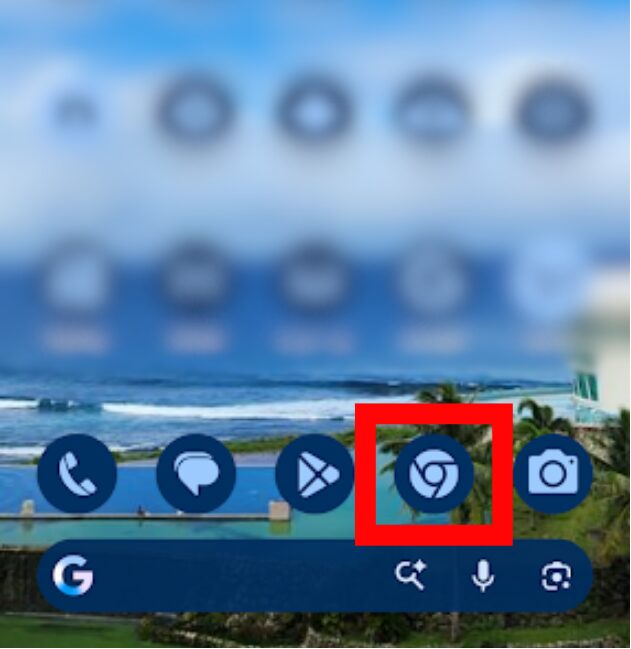
2.アドレスバーに「drive.google.com」と入力するか、Googleドライブを検索します。
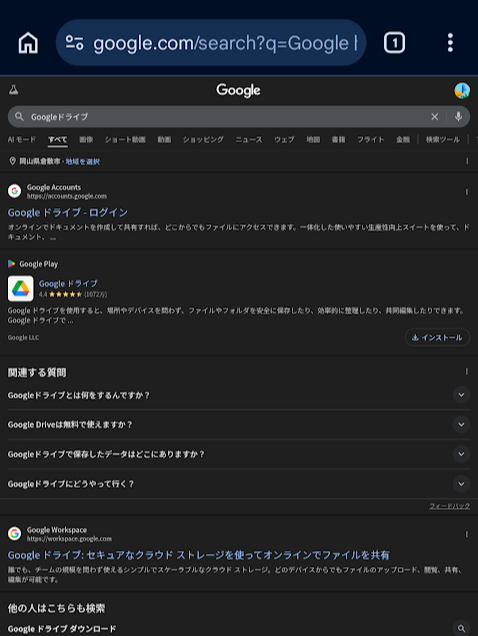
3.そのままタップしたらアプリに切り替わってしまうので、検索結果のGoogleドライブを長押しします。
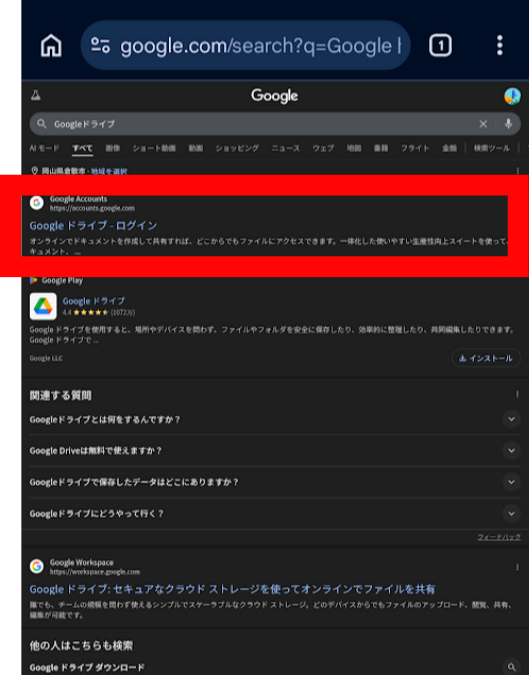
4.アカウントを複数持っている場合はアカウント選択をします。
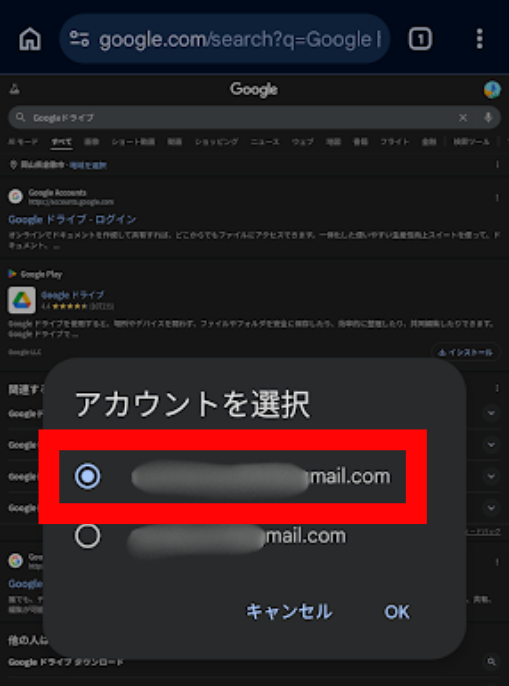
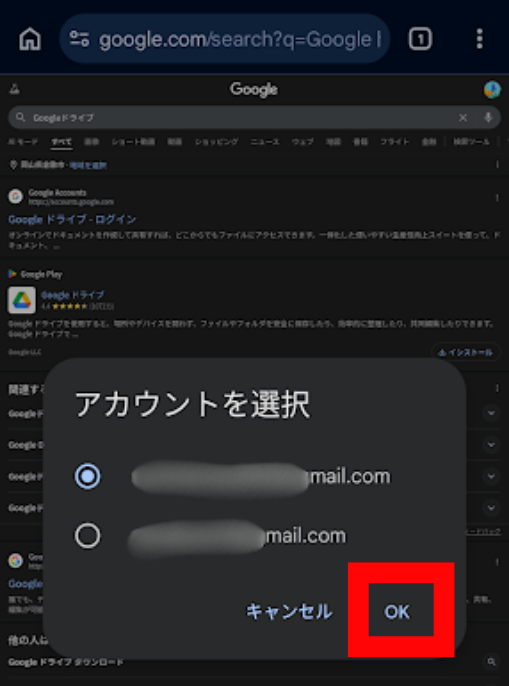
5.「OK」をタップします。
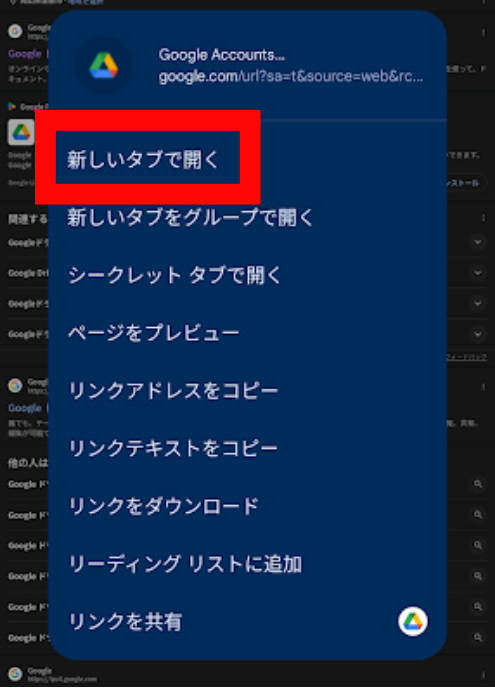
6.長押しで再度メニューが出るので、「新しいタブで開く」をタップします。
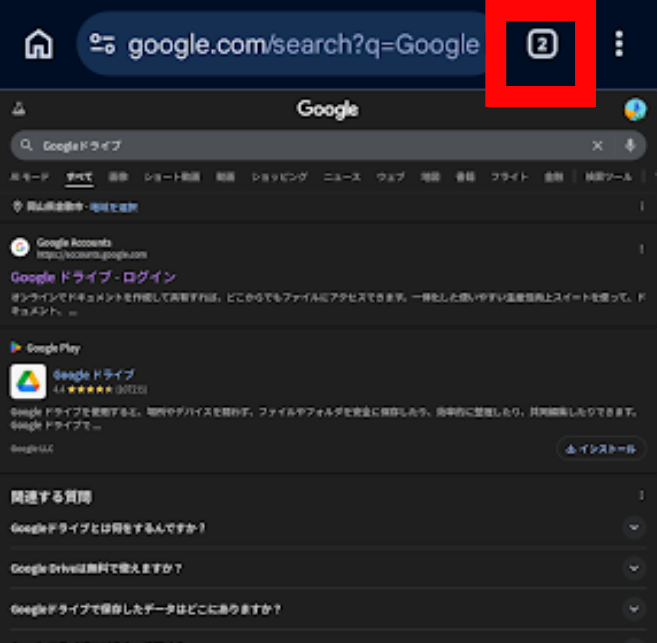
7.上部のタブをタップします。
8.新しく開いたタブをタップします。
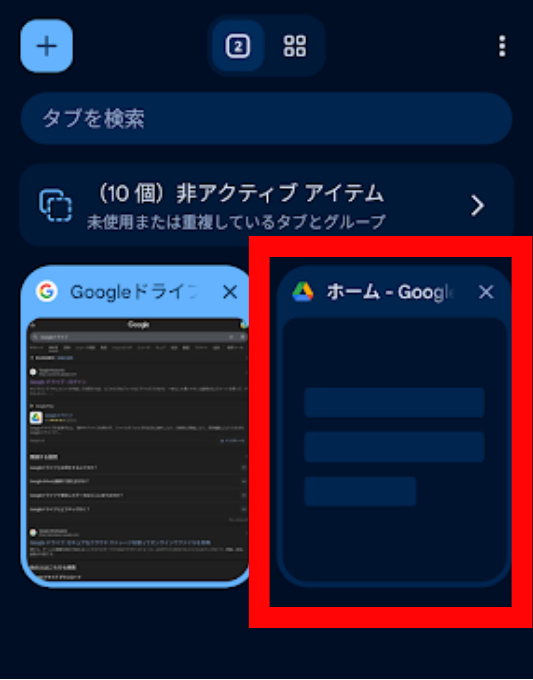
手順② デスクトップ版サイトに切り替えて再生する
9.もしアプリに切り替わってしまう場合は、PC版サイトにチェックが入っているか確認してみてください。
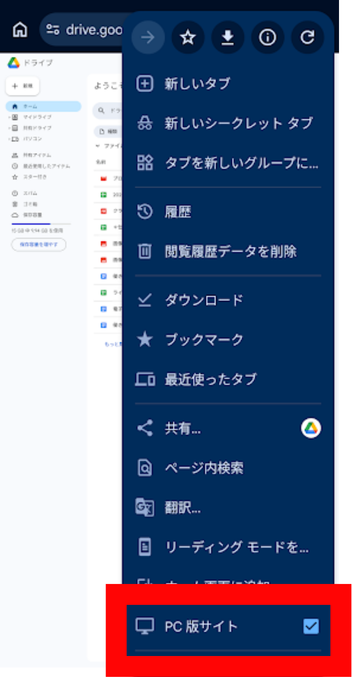
10.ページがデスクトップ版に切り替わります。
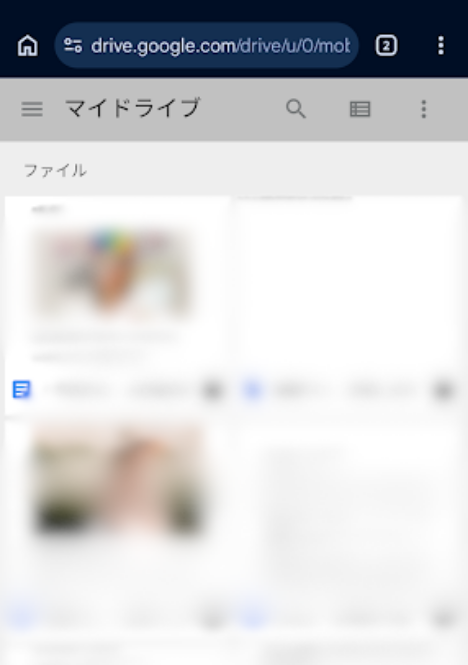
11.再生したいファイルをタップして開きます。
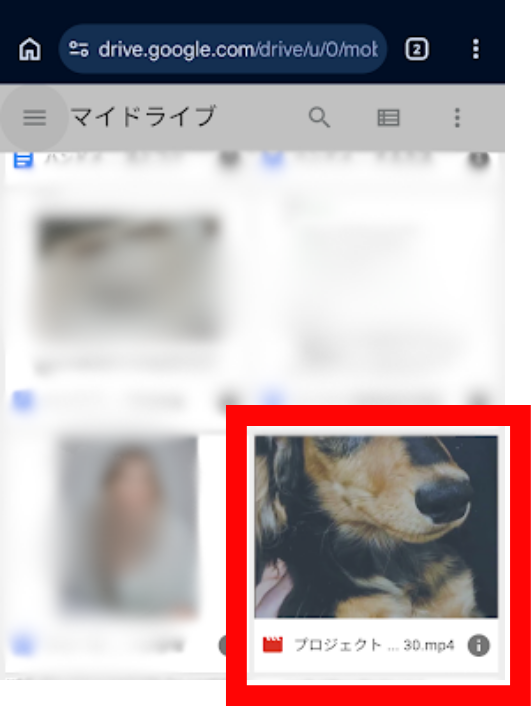
12.ファイルのプレビュー・再生画面が開いたら、再生ボタンをタップして再生を開始します。
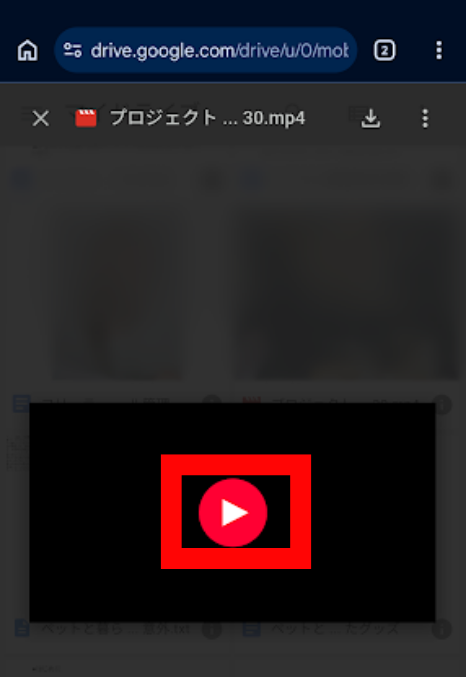
手順③ バックグラウンド再生に移行する
13.再生が始まったら下部の印のマークをタップします。
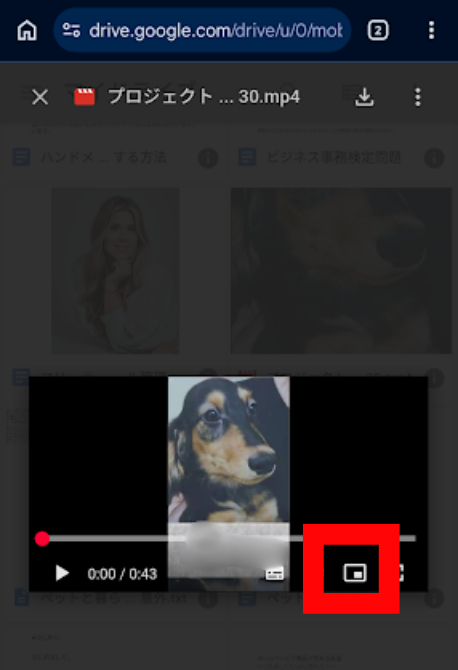
14.バックグラウンド再生に移行します。
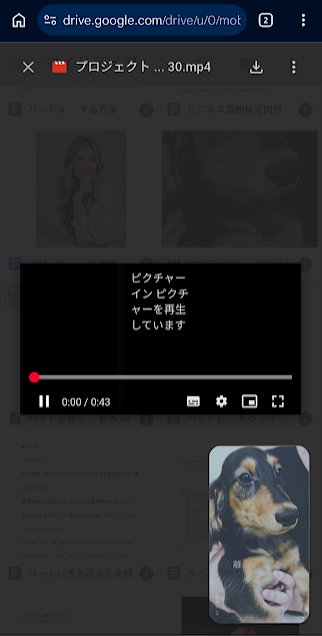
15.スマホのホームボタンを押すと、他のアプリに切り替えます。
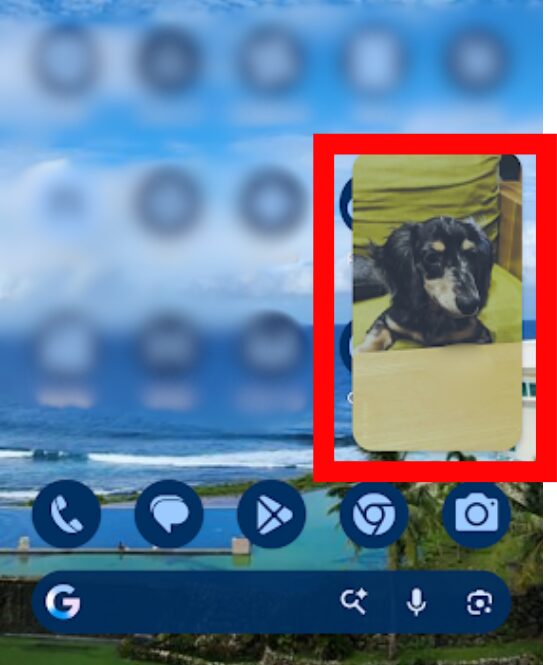
16.通知バーを下にスワイプして、Chromeの再生コントロールが表示されていることを確認します。
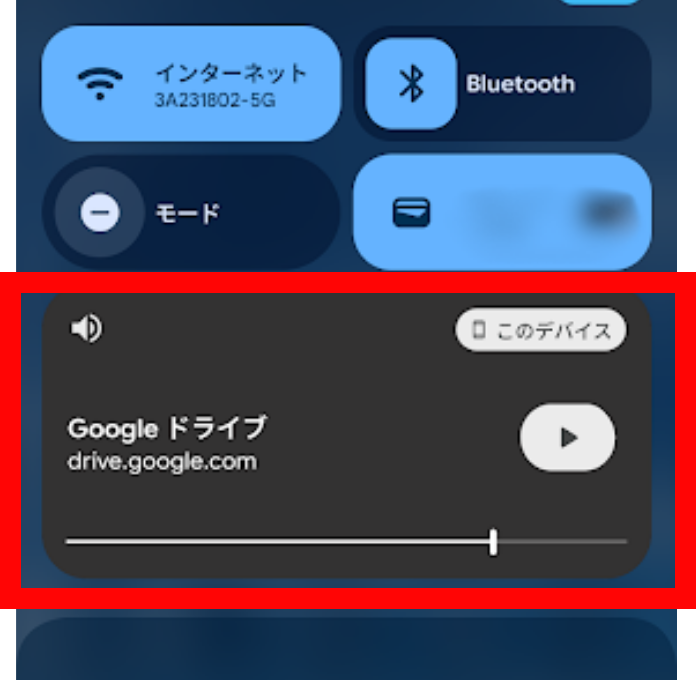
【この裏技最大のコツ】ホームに戻った直後に止まったときの対処法
ホームボタンを押した直後に再生が一時停止してしまうことがあります。この場合は慌てずに通知バーを下にスワイプして、Chromeの再生コントロールに表示されている「再生(▶)ボタンを押し直す」だけで再生が再開します。Android 14・15環境でもこの操作で問題なくバックグラウンド再生を継続できることが確認されています。
補足:この方法はファイルの種類やAndroidのバージョン・Chromeのバージョンによって動作が異なります。うまくいかない場合は裏技②または③をお試しください。
注意:デスクトップ版サイトはスマホ画面では表示が小さくなります。ファイルを見つけにくい場合は、ピンチアウト(2本指で広げる操作)で拡大しましょう。
通信量に注意:この方法はGoogleドライブからのストリーミング再生になるため、動画ファイル(1時間程度)の再生で数百MB〜1GB以上の通信が発生します。外出先のモバイルデータ環境ではギガ不足になるリスクがあります。外出先での使用は短時間にとどめるか、Wi-Fi環境で使いましょう。
裏技② VLC for Androidのクラウド連携機能を使う
VLC for Androidはクラウドストレージと連携する機能を持っており、Googleドライブのファイルを直接ストリーミング再生しながらバックグラウンド再生もできます。ダウンロードなしで使える点が便利です。
対象ファイル:動画(MP4・MKV・AVIなど)・音声(MP3・M4A・WAVなど)ほぼすべての形式
手順① VLCとGoogleドライブを連携する
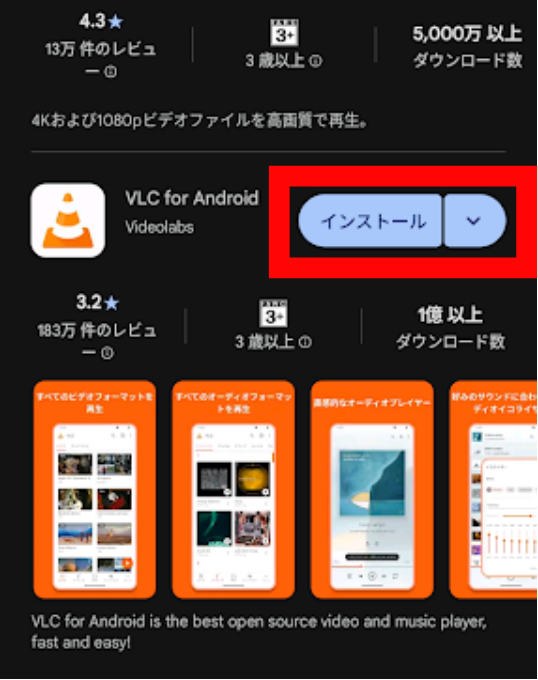
1.Google PlayストアでVLC for Androidを検索してインストールします。
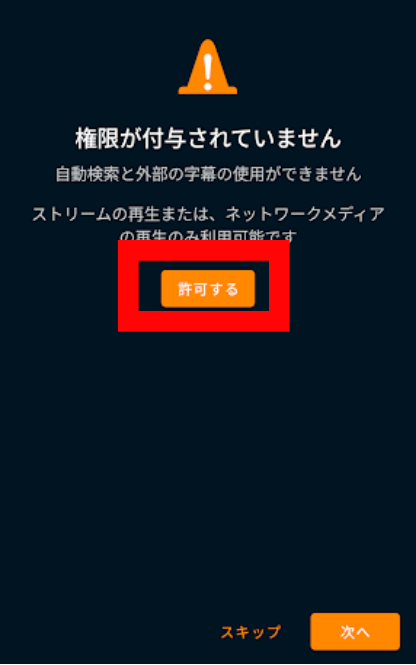
2.アプリを起動します。初回起動時にストレージへのアクセス許可を求められるので「許可する」をタップします。
3.スマホ内のメディアファイルのスキャンが行われ、動画・音楽ファイルが自動で一覧に表示されます。
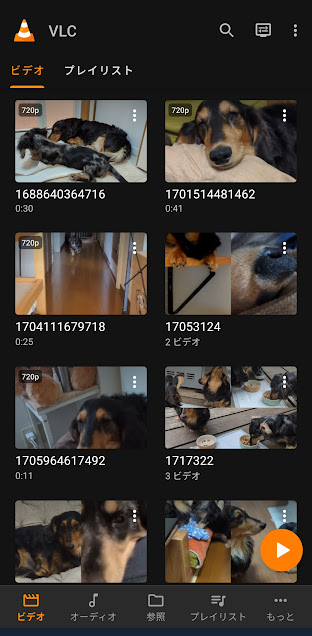
手順② Googleドライブのファイルをバックグラウンド再生する
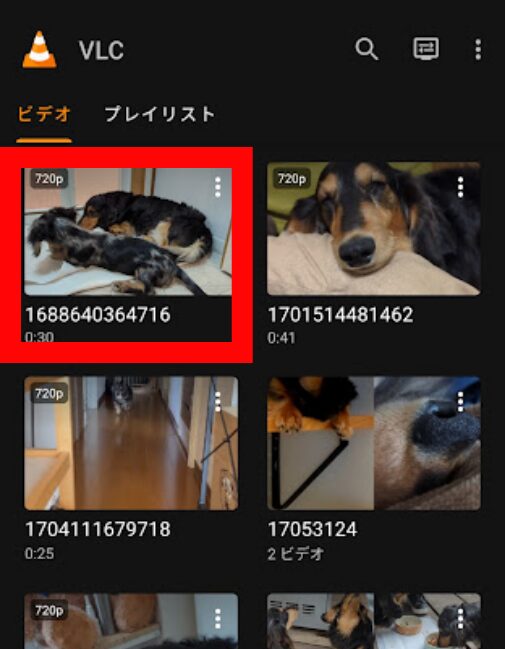
1.VLCのホーム画面またはファイルブラウザから、再生したい動画をタップして再生を開始します。
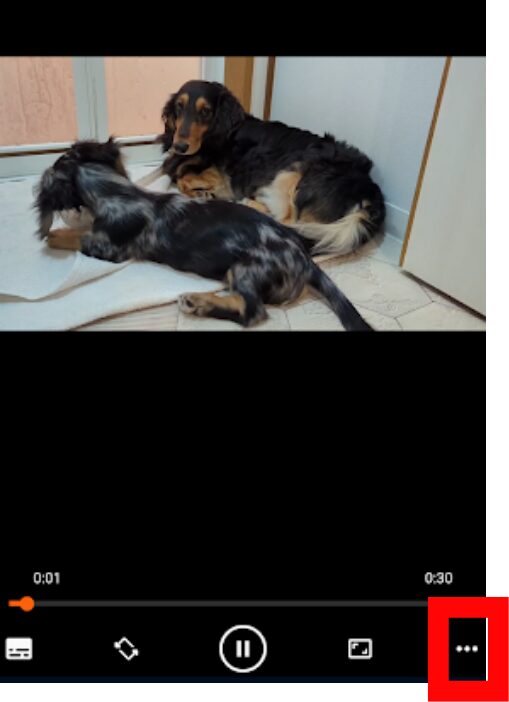
2.動画再生中に右下の「…」をタップします。
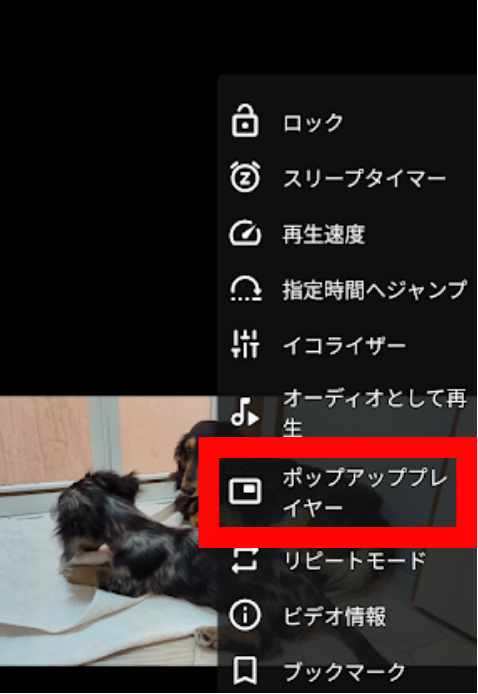
3.「ポップアッププレイヤー」をタップします。
4.動画はバックグラウンドで自動的に再生を続けます。
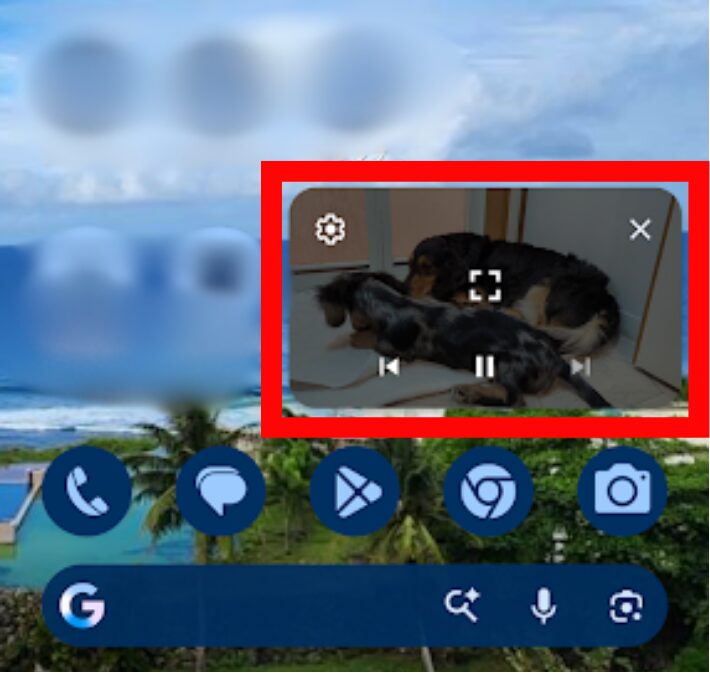
バックグラウンド再生中は、画面上部の通知バーからVLCの再生・一時停止・スキップ操作ができます。
1.再生前に動画の「…」をタップします。
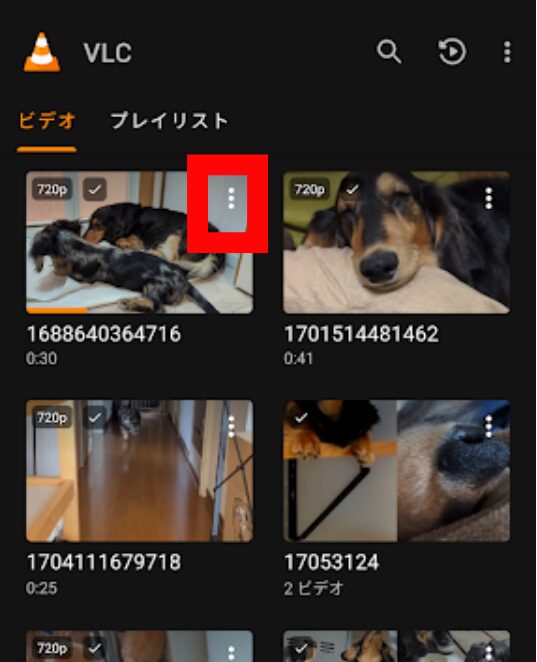
2.「オーディオとして再生」をタップします。
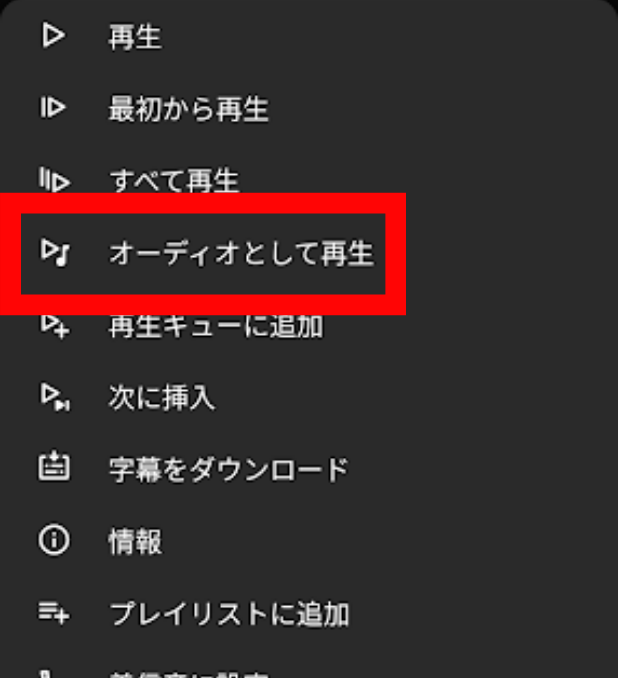
3.画面下部に再生・停止のプレイヤーが起動します。
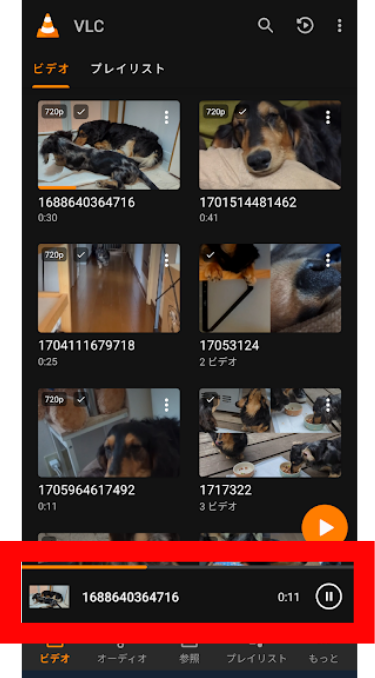
4.スマホ画面上部から下にスワイプして通知パネルを開きます。
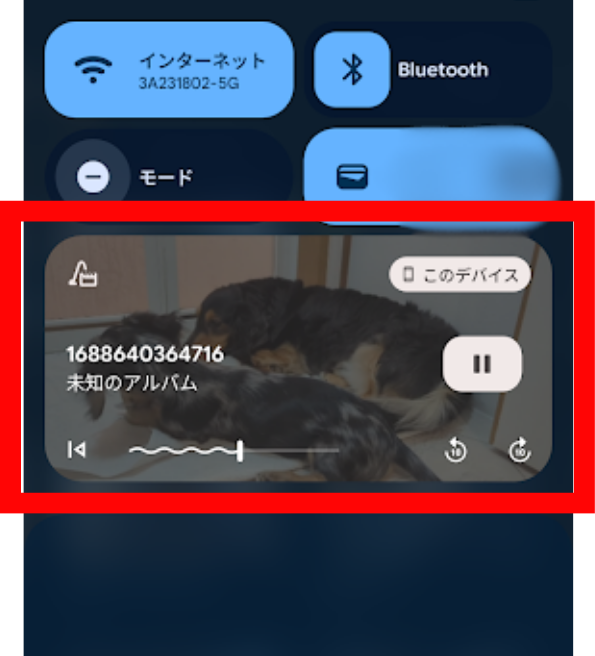
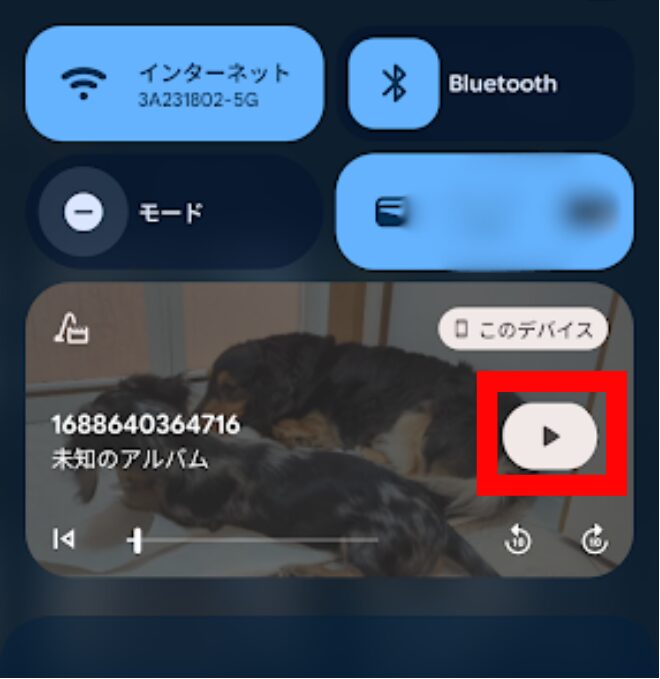
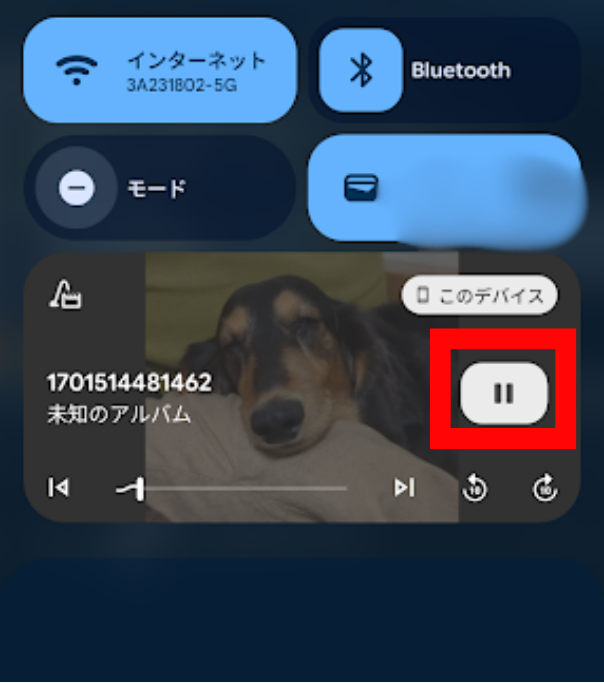
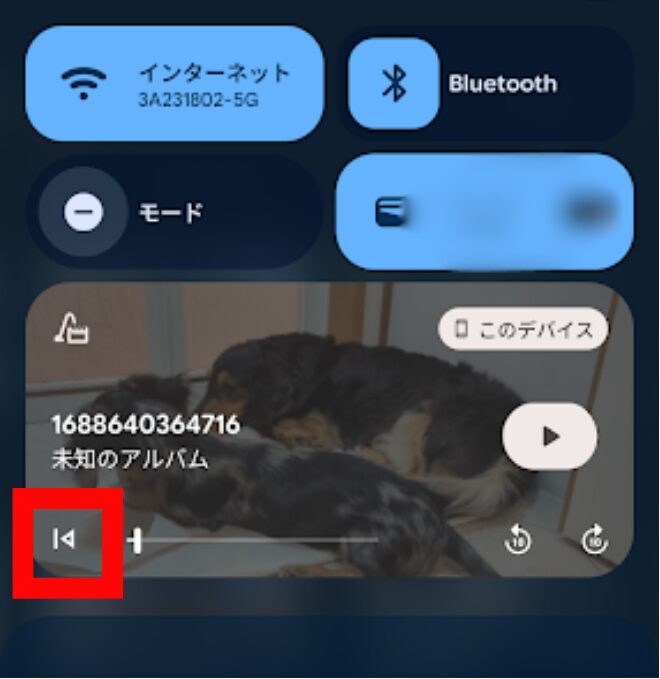
5.VLCの再生コントロール(再生・一時停止・前へ・次へ)が表示されています。
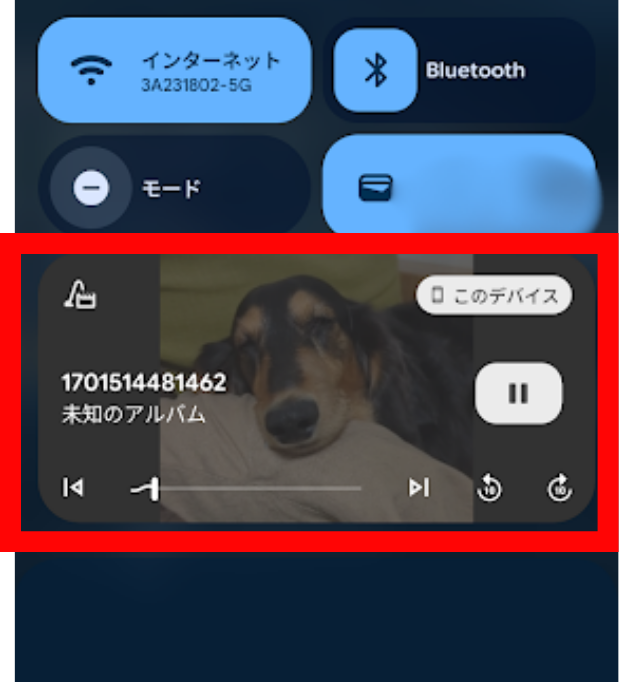
再生
一時停止
前へ
次へ
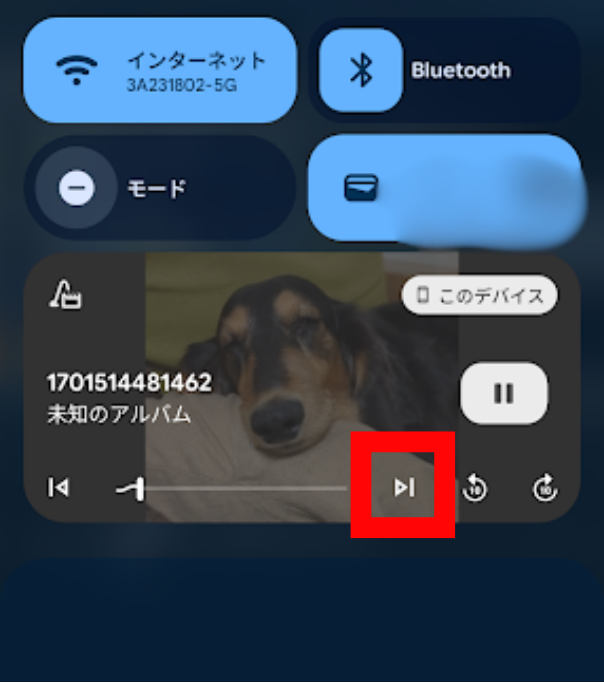
ボタンをタップして再生・停止・スキップを操作できます。VLCのアプリ画面に戻らなくてもそのまま操作できるため、作業を中断せずに再生をコントロールできます。
補足:再生速度を変更したい場合は、動画をタップし下部の「…」をタップします。
「再生速度」をタップします。
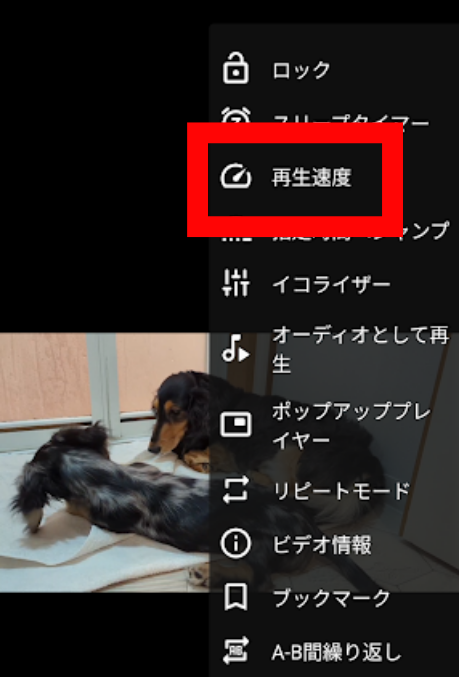
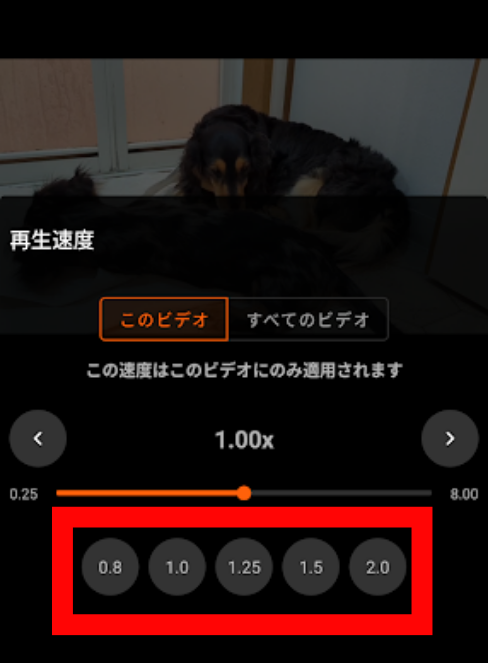
再生速度を選びます。講義動画や語学コンテンツを1.5倍〜2倍速で聴くと、時間を効率よく使えます。
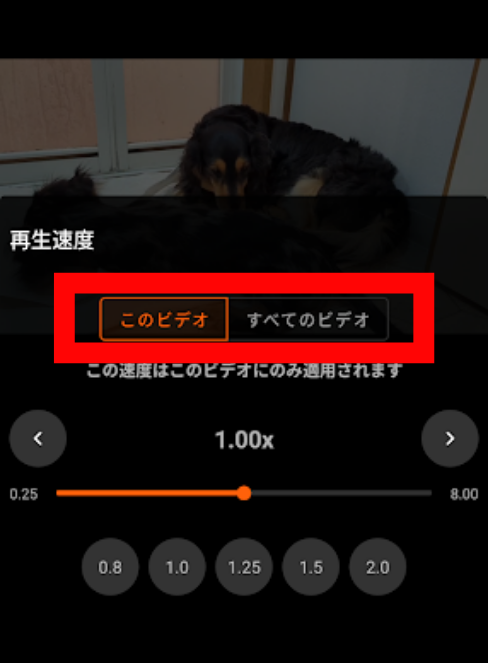
この動画だけか、すべてかも選択できます。
補足:ストリーミング再生のため、再生中はモバイルデータまたはWi-Fiの通信が発生し続けます。動画ファイル(1時間程度)では数百MB〜1GB以上の通信が発生することがあります。外出先のモバイルデータ環境でのギガ不足を防ぐため、裏技②はWi-Fi環境での利用を強くおすすめします。外出先で長時間再生したい場合は、事前にWi-Fiでダウンロードしてから再生する裏技③が最善です。
裏技③ ファイルをダウンロードしてからVLCで再生する(最も安定)
3つの方法の中で最も安定してバックグラウンド再生できる方法です。Googleドライブから動画・音声ファイルをスマホにダウンロードしてから、VLCで再生します。一度ダウンロードすればオフライン環境でも再生できます。
手順① Googleドライブからファイルをダウンロードする
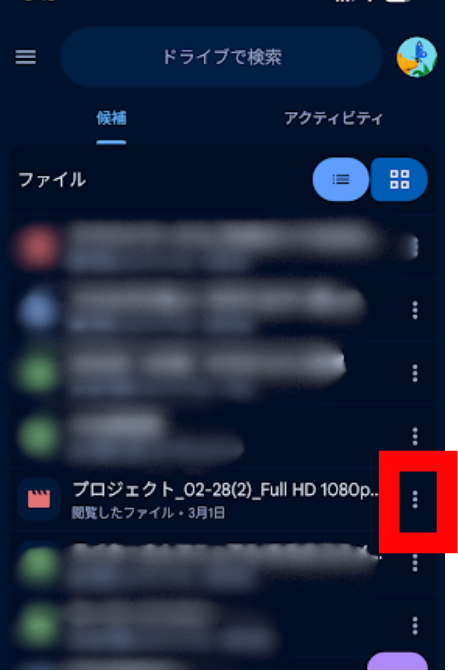
1.Googleドライブアプリで再生したい動画の「︙(メニュー)」をタップします。
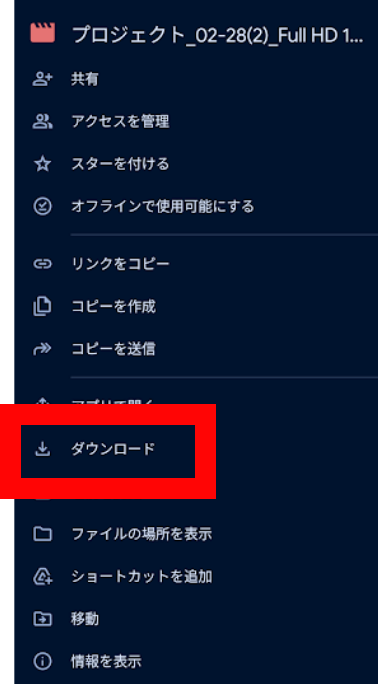
2.「ダウンロード」をタップしてスマホに保存します。
手順② VLCでバックグラウンド再生する
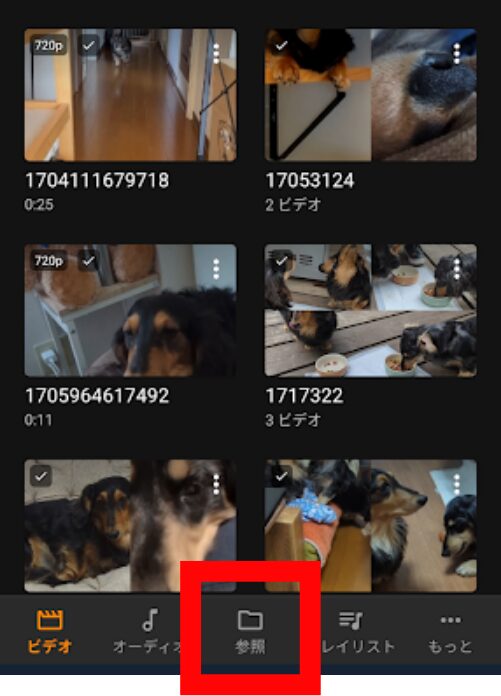
3.ダウンロード完了後、VLC for Androidを開き、下部の「参照」をタップします。
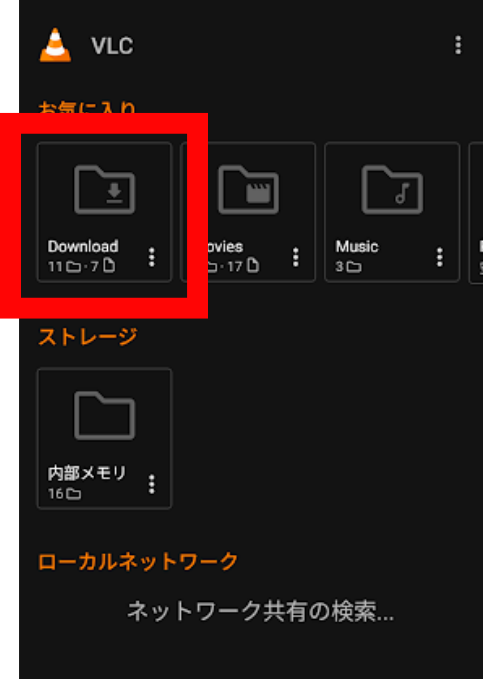
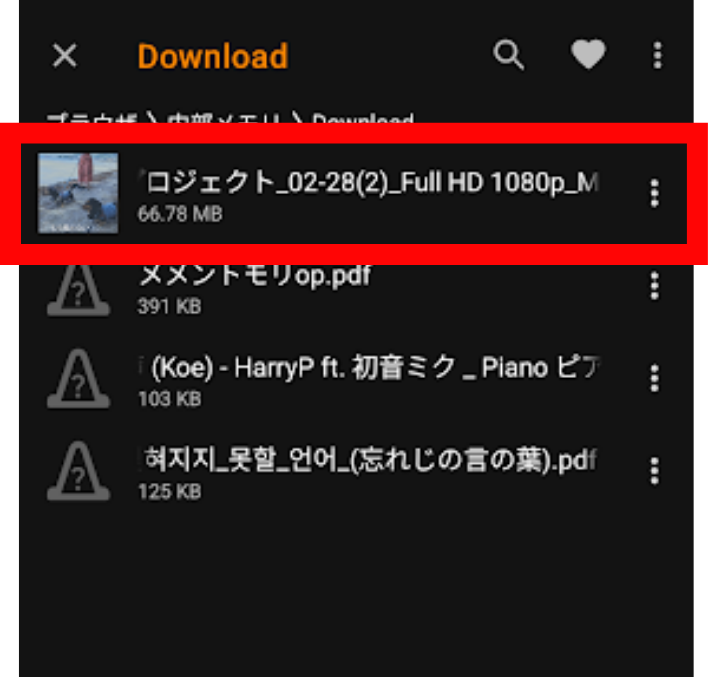
4.「ダウンロード」フォルダをタップします。
5.ダウンロードした動画をタップします。
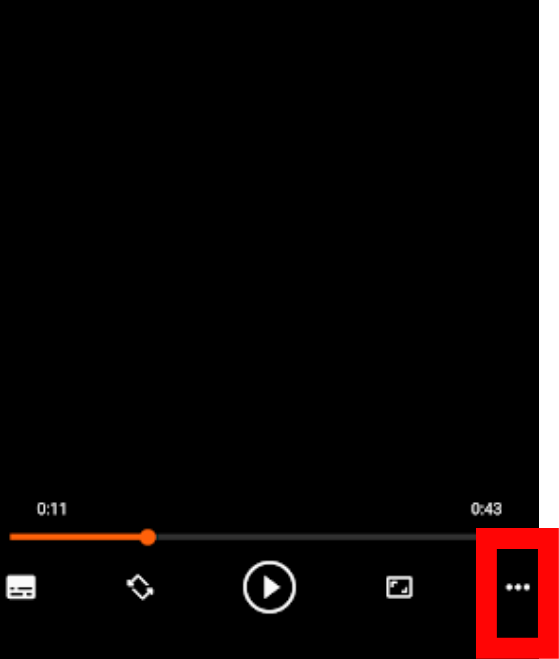
6.再生が始まったら、下部の「…」をタップします。
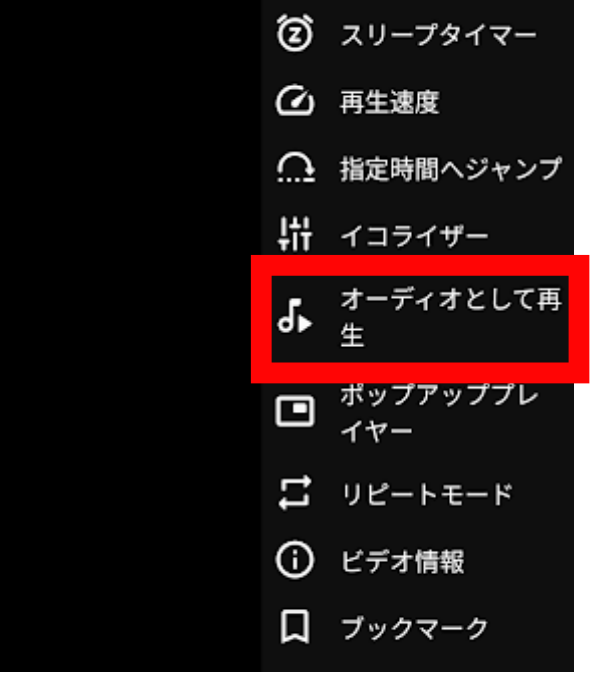
7.「オーディオとして再生」をタップし、バックグラウンド再生に移行します。
音声ファイル(MP3・M4Aなど)のバックグラウンド再生について
音声ファイルも同様の手順でVLCからバックグラウンド再生できます。画面をオフにしたまま再生を続けられるため、語学音声・ポッドキャスト・講義音声のながら聴きに最適です。
【応用】ポップアッププレイヤー(PiP)で動画を「ながら視聴」する
音声だけでなく、動画の映像も見ながら別のアプリを操作したい場合は、VLCの「ポップアッププレイヤー」機能が便利です。再生中に画面右上または「︙(メニュー)」から「オーディオとして再生」を選択すると、動画が画面の上に小さなウィンドウとして表示され、他のアプリを操作しながら動画を「ながら視聴」できます。ウィンドウは指でドラッグして好きな位置に移動できます。
【応用】倍速再生でインプット効率を上げる
講義動画やセミナー動画を聴く場合は、VLCの倍速再生機能を活用しましょう。
再生速度を変更したい場合は、動画をタップし下部の「…」をタップします。
「再生速度」をタップします。
再生速度を選びます。講義動画や語学コンテンツを1.5倍〜2倍速で聴くと、時間を効率よく使えます。
この動画だけか、すべてかも選択できます。
3つの裏技の比較まとめ
| 方法 | アプリの追加 | ダウンロード | 安定性 | 通信量 | おすすめの用途 |
|---|---|---|---|---|---|
| 裏技① Chromeデスクトップ版 | 不要 | 不要 | △(端末依存) | 再生中に消費(1時間で最大1GB超) | 手軽に試したい・Wi-Fi環境での短時間再生 |
| 裏技② VLCクラウド連携 | VLCが必要 | 不要 | ○(Wi-Fi推奨) | 再生中に消費(1時間で最大1GB超) | Wi-Fi環境でダウンロードせずに長時間再生 |
| 裏技③ ダウンロード後にVLC | VLCが必要 | 必要 | ◎(最も安定) | ダウンロード時のみ(以降は0) | 長時間・オフライン・倍速・PiP |
とにかく手軽に試したい場合は裏技①から始めて、うまくいかない場合や長時間安定して使いたい場合は裏技③がおすすめです。
バックグラウンド再生が止まるときの対処法
バックグラウンドに切り替えると再生が止まる(VLC使用時)
Androidのバッテリー最適化機能がVLCをバックグラウンドで強制停止している可能性があります。以下の手順でバッテリー最適化の設定を変更しましょう。
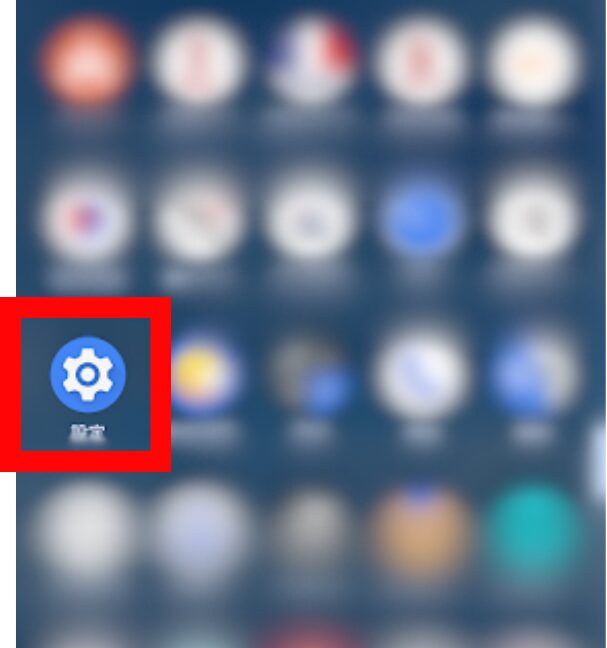
1.「設定」を開きます。
2.「アプリ」をタップします。
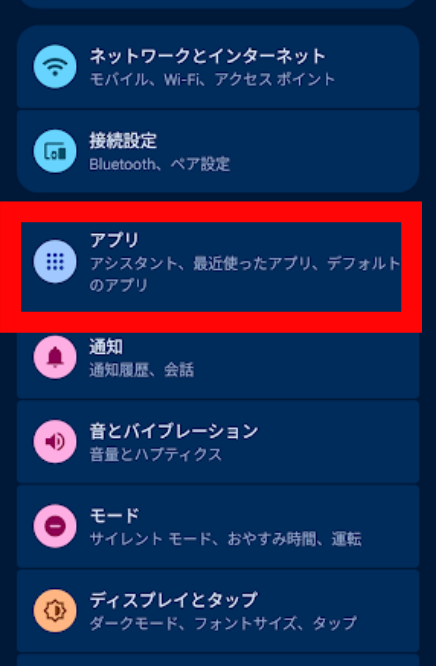
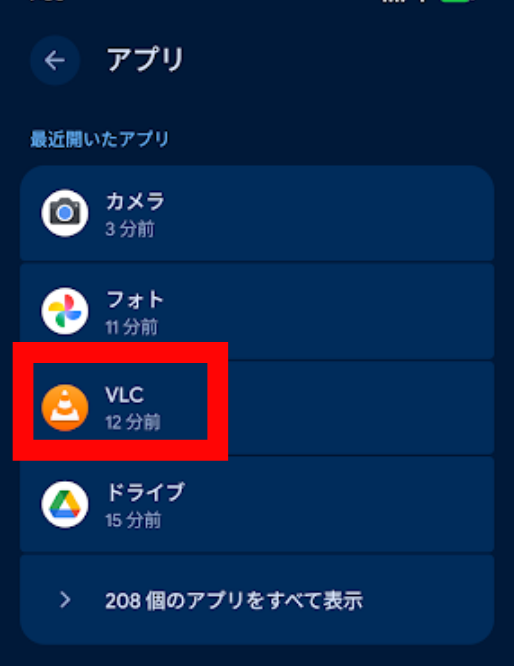
3.「VLC」をタップします。
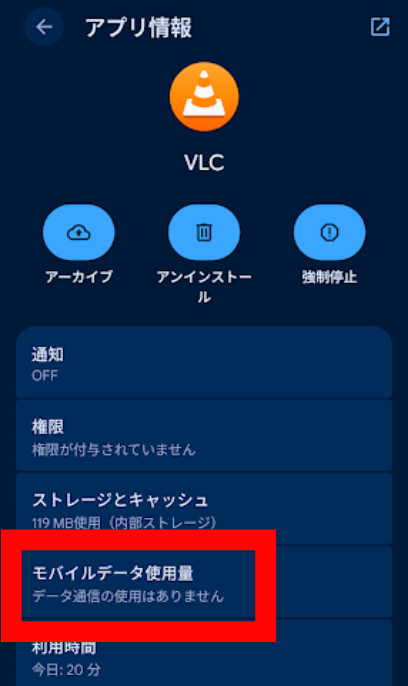
4.「モバイルデータの使用量」をタップします。
5.「モバイルデータの無制限利用」をオンにします。
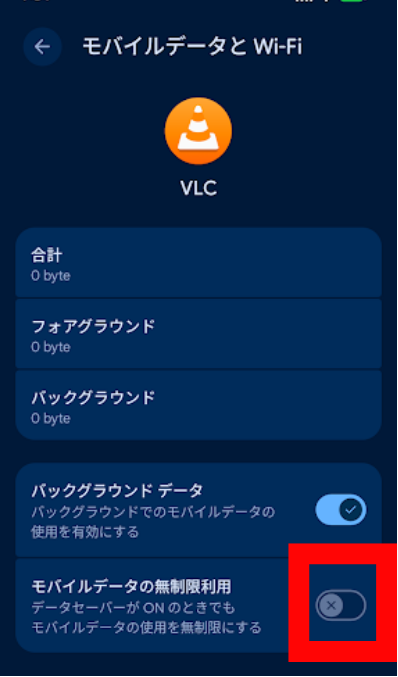
補足:この設定項目の表示名はスマホのメーカー・Androidのバージョンによって「制限なし」「最適化しない」「バックグラウンド動作を許可」など異なります。「バッテリーを節約しない」方向の設定を選んでください。
Chromeデスクトップ版で再生が止まる
Chromeのバージョンやスマホの機種によっては、デスクトップ版サイトでもバックグラウンド再生が動作しない場合があります。この場合は裏技②または③をお試しください。
VLCのクラウド連携でファイルが表示されない・読み込みが遅い
通信環境が不安定な場合、Googleドライブのファイル一覧が読み込まれなかったり、再生が途切れたりすることがあります。Wi-Fi環境での使用をおすすめします。それでも改善しない場合はVLCを最新バージョンにアップデートしてから再試行してください。
1.Google Playストアを開きます。
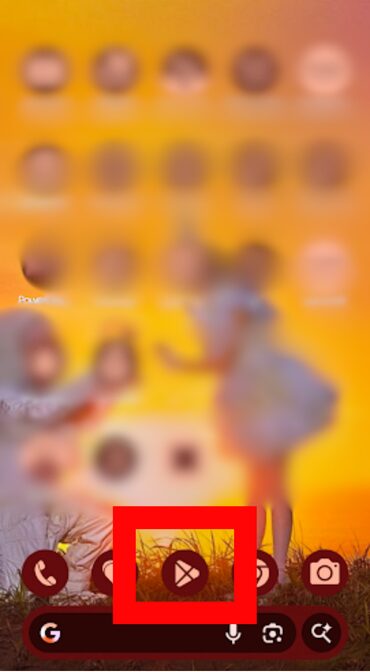
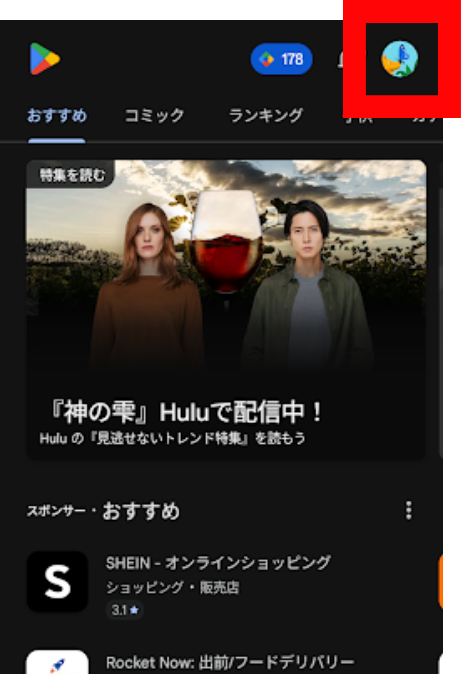
2.画面右上のプロフィールアイコンをタップします。
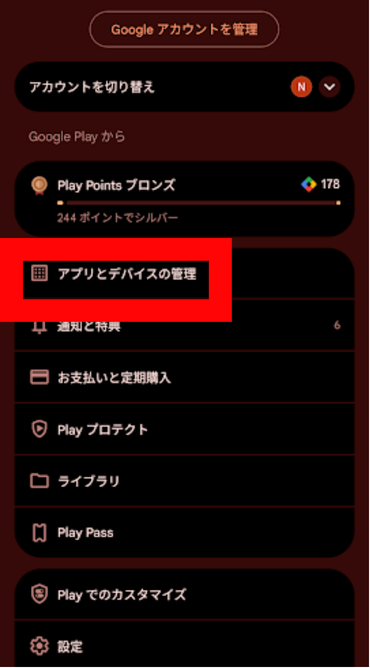
3.「アプリとデバイスの管理」をタップします。
4.「更新」タブをタップします。
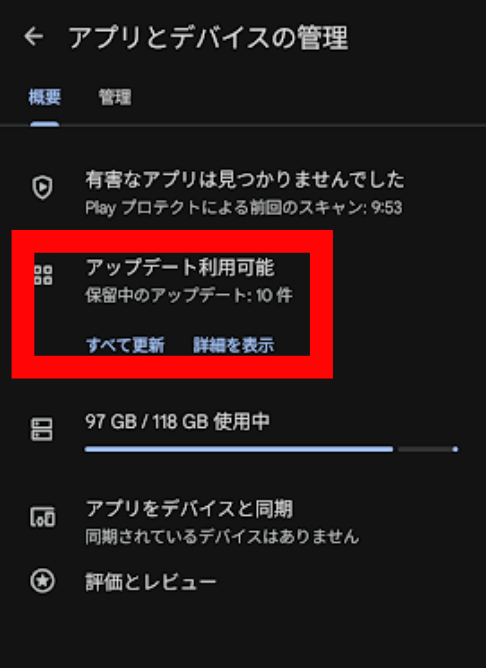
5.「VLC」に「更新」ボタンが表示されている場合は、タップします。
通知バーに再生コントロールが表示されない
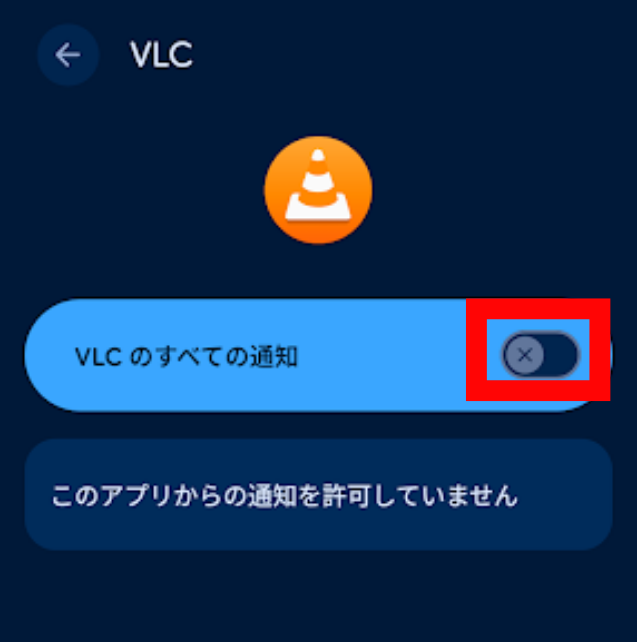
VLCの通知が無効になっている可能性があります。
1.「設定」を開きます。
2.「アプリ」をタップします。
3.「VLC」をタップします。
4.「通知」をタップします。
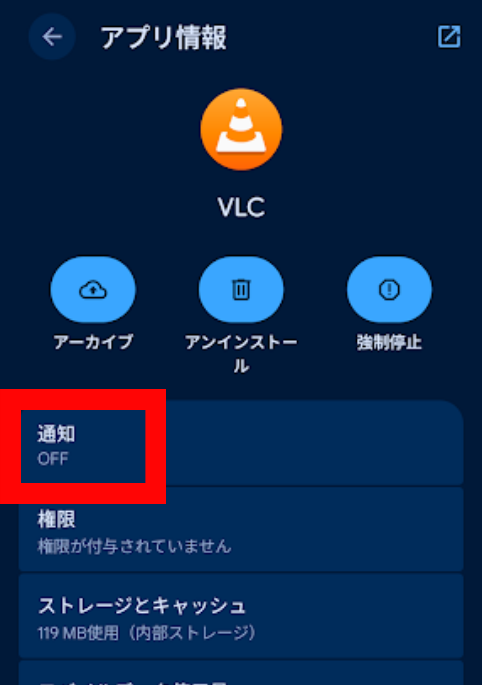
5.オンにします。
ダウンロードしたファイルがVLCの一覧に表示されない
VLCのホーム画面右上の「更新(丸矢印)」アイコンをタップしてスキャンを再実行してみましょう。または「ファイルブラウザ」から手動でダウンロードフォルダを開いてファイルを探してください。
まとめ
Googleドライブの標準プレイヤーはバックグラウンド再生に対応していませんが、今回紹介した3つの裏技を使えばAndroidスマホでバックグラウンド再生が実現できます。
3つの裏技おさらい
- 裏技① Chromeデスクトップ版サイトを使う:アプリ追加不要で最も手軽。Chrome→︙→「PC版サイト」→ファイルを再生→ホームボタンで切り替え
- 裏技② VLCのクラウド連携を使う:ダウンロード不要でGoogleドライブを直接再生。
- 裏技③ ダウンロード後にVLCで再生(最も安定):Googleドライブからダウンロード→VLCのファイルブラウザから再生→ホームボタンで切り替え
用途別おすすめ
- とにかく手軽に試したい → 裏技①(Chromeデスクトップ版):止まったら通知バーの再生ボタンを押し直す
- ダウンロードせずに長時間再生したい → 裏技②(VLCクラウド連携):必ずWi-Fi環境で使う
- 安定性・オフライン・ながら聴きを重視する → 裏技③(ダウンロード後VLC):倍速再生・PiPとの組み合わせが最強
バックグラウンド再生が止まるときのチェックポイント
- VLCのバッテリー設定を「制限なし」または「最適化しない」に変更する
- VLCの通知をオンにする
- ストリーミング再生(裏技①②)は必ずWi-Fi環境で使う(動画1時間で最大1GB超の通信が発生)
VLCの便利な追加機能
- ポップアッププレイヤー(PiP):再生中に「︙」→「ポップアップ」で動画を小窓表示しながら他のアプリを操作できる
- 倍速再生:スピードアイコンから0.5〜4倍速に変更可能。講義動画の学習効率が大幅にアップ
語学学習・講義・セミナーの音声をながら聴きしたい方や、動画の音声だけを聴きながら作業したい方は、ぜひ今回の裏技を試してみてください。


コメント