「Googleフォトを開くと『今日の思い出』が表示されるけど、これは何の機能なの?」
「見たくない写真が思い出に出てきてしまう…非表示にしたり削除したりできないの?」
「思い出の通知がしつこいので、オフにする方法を知りたい」
こんな疑問を持ったことはありませんか?
Googleフォトの「思い出」は、過去に撮影した写真・動画を自動でピックアップして表示してくれる機能です。懐かしい写真が再発見できる便利な機能ですが、見たくない写真が出てきたり、特定の人物や期間の思い出を非表示にしたいと感じることもあります。
この記事では、思い出機能の仕組みと、非表示・削除・通知のオフ・カスタマイズまで、実際の画面を見ながらわかりやすく解説します。
この記事でわかること
- Googleフォトの「思い出」機能の仕組み
- 特定の写真・期間・人物を思い出に表示させない方法
- 思い出の通知をオフにする方法
- 思い出機能そのものをオフにする方法
- 思い出をカスタマイズして活用する方法
この記事を読めば、Googleフォトの思い出機能を自分好みに設定して、快適に使えるようになります。それでは、具体的な内容を見ていきましょう。
Googleフォトの「思い出」機能とは
思い出が表示される仕組み
「思い出」は、Googleフォトが過去の写真・動画を自動でピックアップし、「1年前の今日」「3年前の今日」といった形で表示してくれる機能です。
Googleフォトに保存されている写真の撮影日時データをもとに、同じ日付の過去の写真を自動で選び出してまとめて表示します。特別な設定をしなくても自動で動作するため、ユーザーが意識していないところで懐かしい写真が再発見される仕組みになっています。
また、旅行や誕生日・季節のイベントなど、内容が充実している日の写真は「自動コラージュ」や「ハイライト動画」として自動生成されて表示されることもあります。
思い出が表示される場所
思い出はGoogleフォトアプリの以下の場所に表示されます。
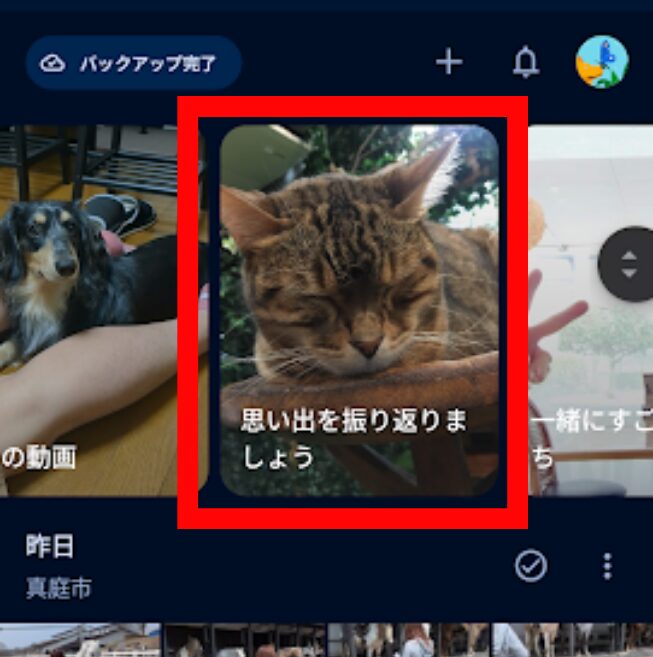
- ホーム画面の上部:アプリを開いたときに「今日の思い出」としてバナー表示される
- 「フォト」タブ:写真一覧の上部にカード形式で表示される
- 通知:スマホの通知センターに「〇年前の今日」として届くことがある
▼スクリーンショット挿入箇所:Googleフォトのホーム画面で思い出が表示されている画面
特定の写真を思い出に表示させない方法
過去の特定の写真が思い出に表示されたとき、その写真を今後表示されないようにすることができます。写真を削除しなくてもよいので、ライブラリには残しながら思い出への表示だけ止めることが可能です。
思い出から特定の写真を非表示にする
- Googleフォトアプリを開きます。
- ホーム画面またはフォトタブに表示されている「思い出」をタップして開きます。
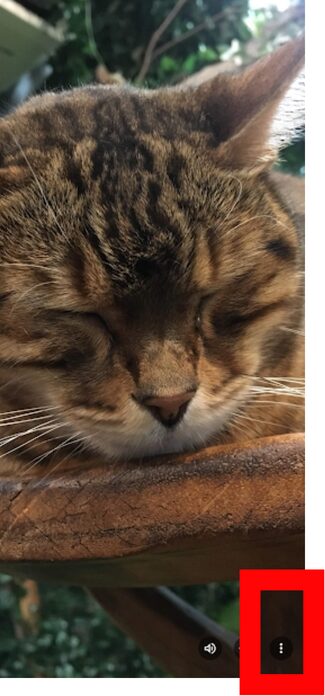
- 非表示にしたい写真が表示されたら、画面右下の「︙(その他のオプション)」をタップします。
- 「この思い出を削除」をタップします。
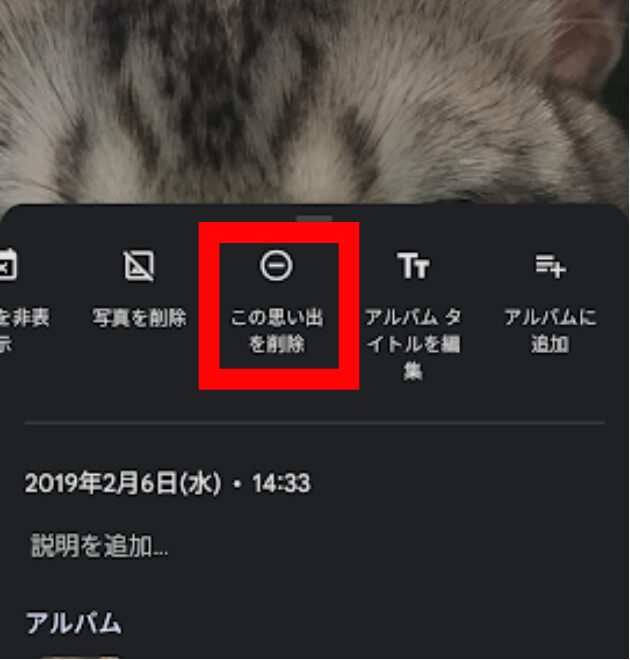
5.確認メッセージが表示されるので「削除」をタップします。
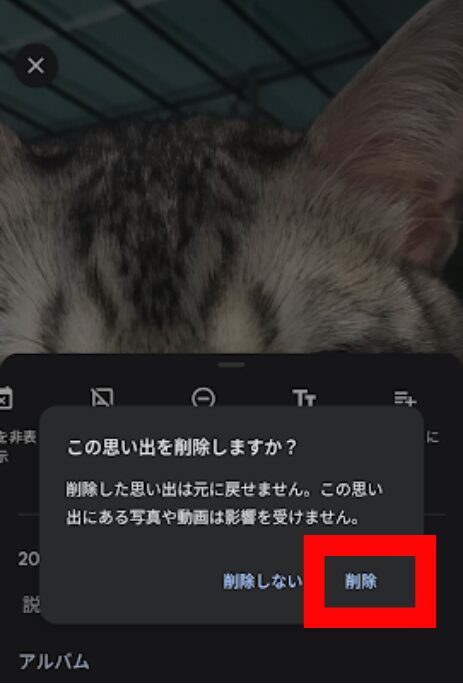
これで、その写真は今後の思い出には表示されなくなります。写真そのものはGoogleフォトのライブラリに残り続けます。削除とは異なる操作ですので安心してください。
補足:思い出のスライドショー再生中に操作する場合は、一度画面をタップして操作メニューを表示させてから「︙」をタップしましょう。
非表示にした写真を元に戻す方法
思い出から削除(非表示に)した写真を、再度思い出に表示させたい場合は以下の手順で解除できます。
- Googleフォトアプリの右下「ライブラリ」をタップします。
- 右上の「︙(メニュー)」→「設定」をタップします。
- 「思い出」をタップします。
- 「思い出から非表示」の項目を確認します。非表示にした写真・人物・期間の一覧が表示されます。
- 解除したい項目の「×」または「削除」をタップすると、再び思い出に表示されるようになります。
特定の期間を思い出に表示させない方法
特定の時期(例:辛かった時期・別れた相手との旅行など)の写真をまとめて思い出に表示させたくない場合は、期間を指定して一括で非表示にできます。
1.思い出の該当アルバムをタップします。
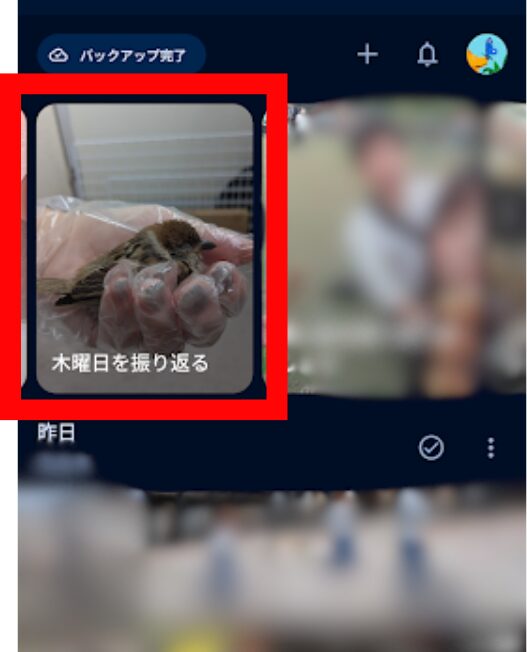
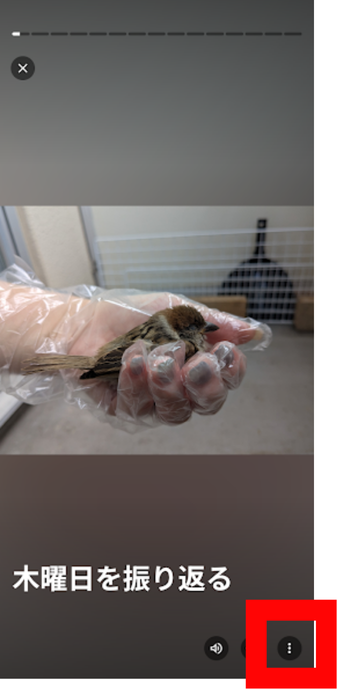
2.「︙(メニュー)」をタップします。
3.「日付を非表示」をタップします。
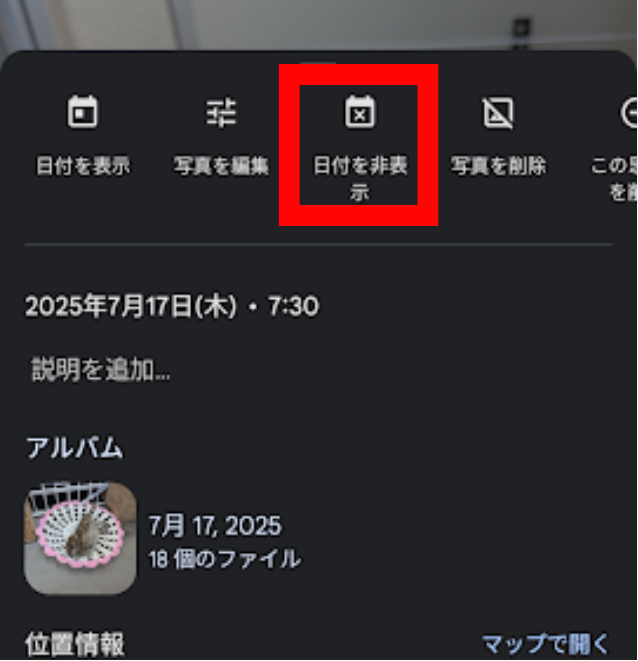
4.非表示にしたい期間の開始日と終了日を選択します。
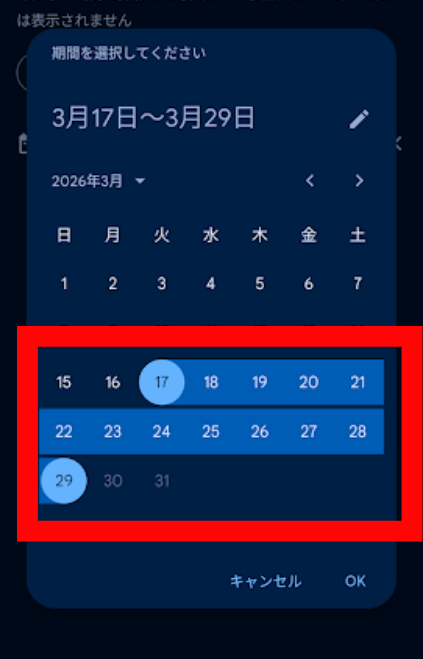
5.「OK」をタップします。
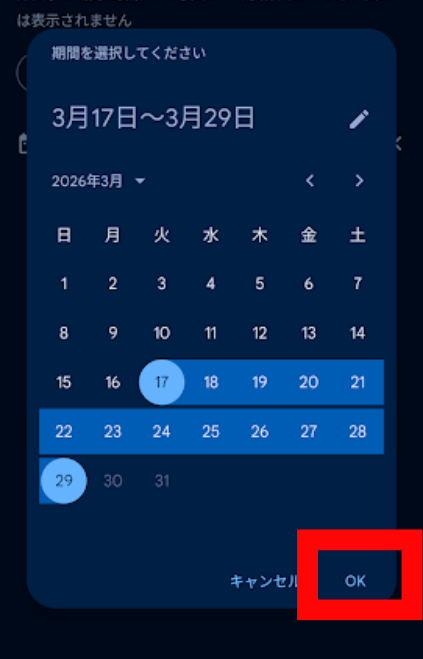
6.これで設定した期間は非表示になります。
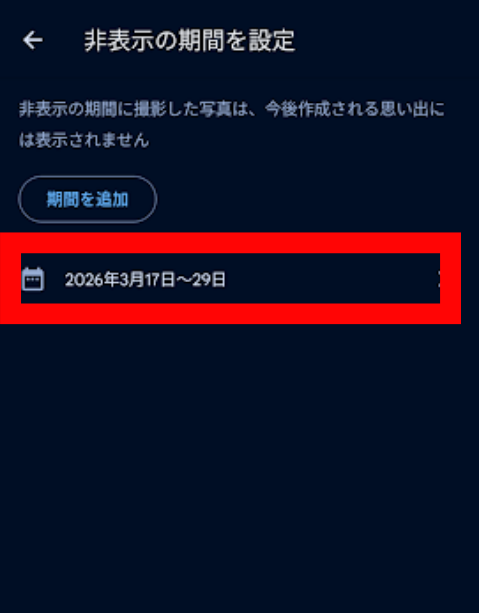
設定した期間中に撮影された写真は、今後の思い出に表示されなくなります。写真そのものはライブラリに残ります。
補足:たとえば「2019年1月1日〜2019年12月31日」のように年単位で指定することも、「2021年6月1日〜2021年6月7日」のように特定の1週間だけを指定することも可能です。複数の期間を別々に設定することもできます。
特定の人物を思い出に表示させない方法
Googleフォトの顔認識機能により、特定の人物が写っている写真が思い出に繰り返し表示されることがあります。元交際相手・疎遠になった人物など、特定の人物が写った写真を今後の思い出に表示させたくない場合は、その人物を非表示に設定できます。
1.特定の人物が写った思い出をタップします。
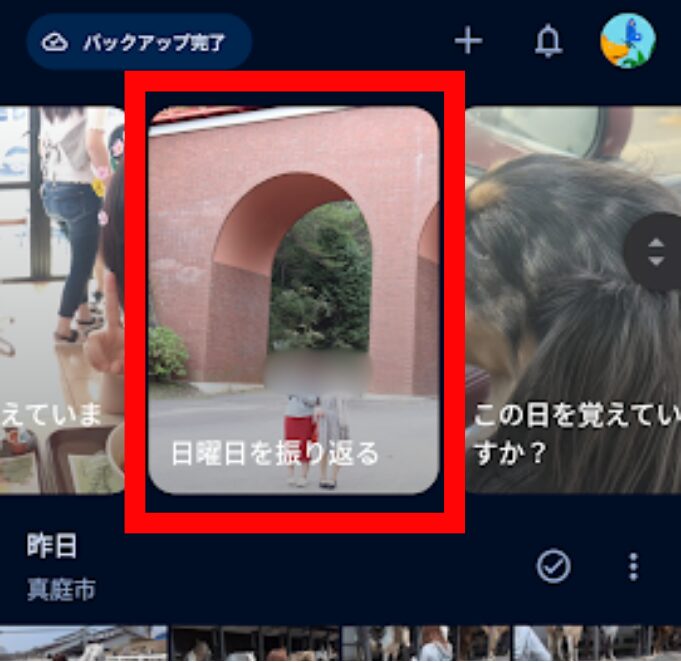
2.右下の「︙(メニュー)」をタップします。
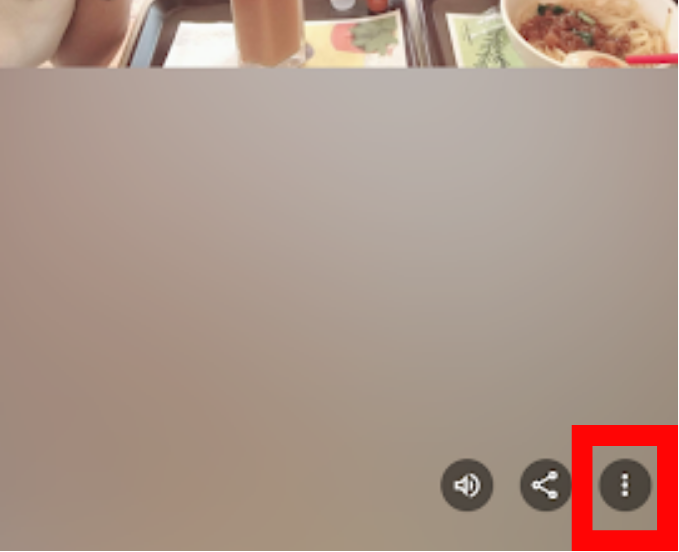
3.人物の「︙(メニュー)」をタップします。
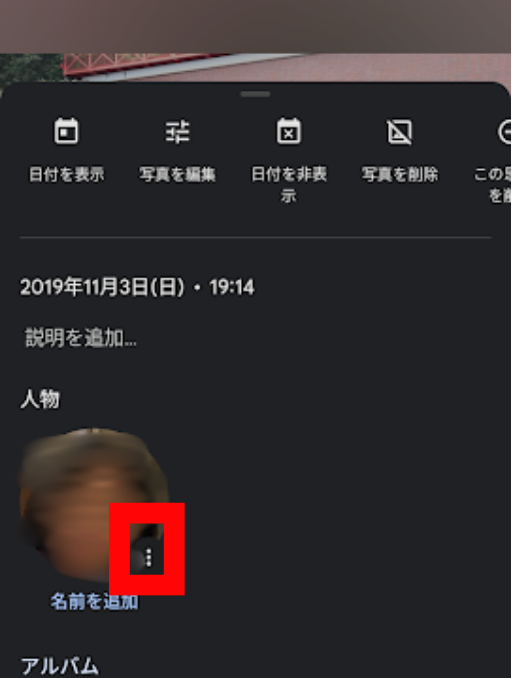
4.「思い出に顔を表示しない」をタップします。
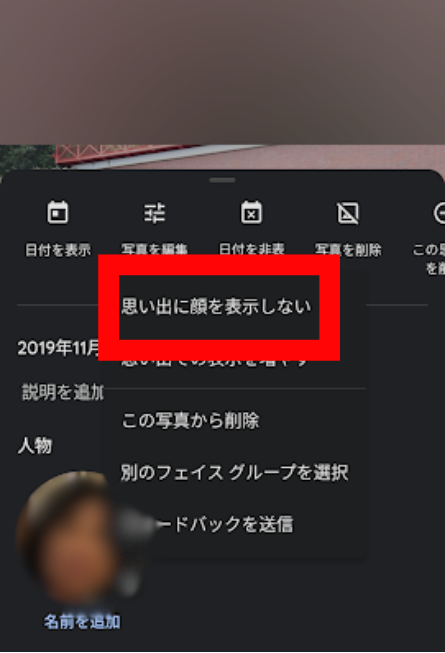
設定した人物が写っている写真は、今後の思い出に表示されなくなります。ライブラリ上の写真はそのまま残ります。
注意:顔認識機能の精度は100%ではないため、同一人物でも認識されていない写真が残ることがあります。また、顔認識はGoogleフォトの設定でオンになっている場合のみ機能します。
思い出の通知をオフにする方法
スマホの通知センターに「〇年前の今日」という通知が届くのが煩わしい場合は、フォトの通知をオフにする必要があります。
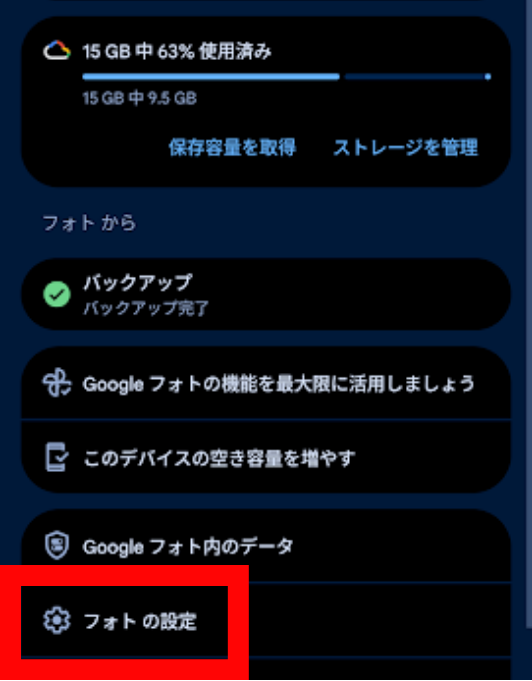
1.Googleフォトアプリの右上のプロフィールアイコンをタップします。
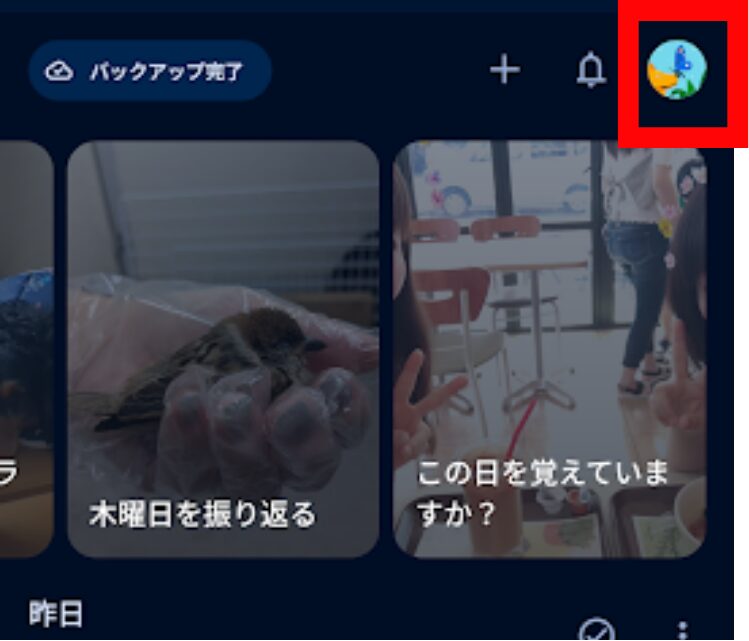
2.「フォトの設定」をタップします。
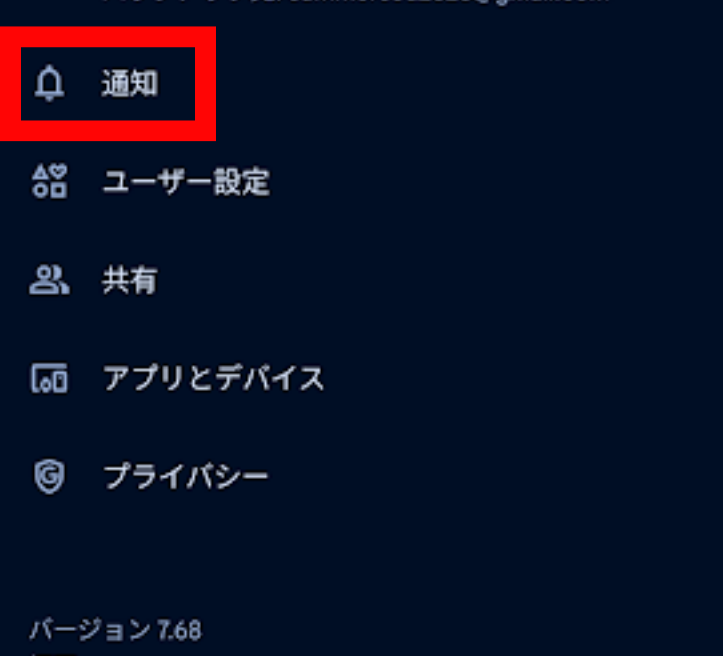
3.「通知」をタップします。
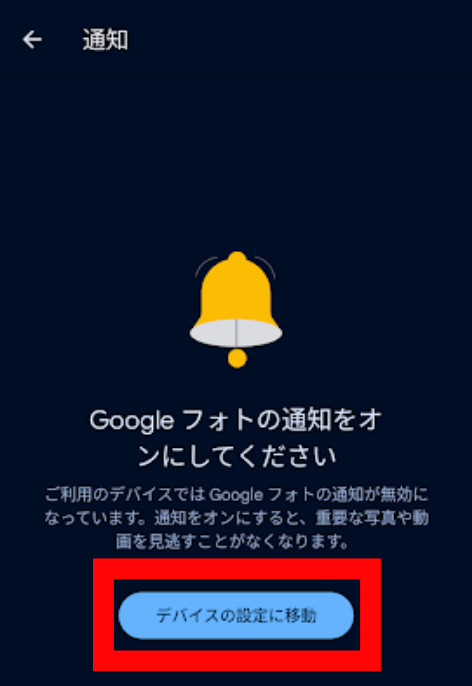
4.「デバイスの設定に移動」をタップします。
5.通知をオンにします。
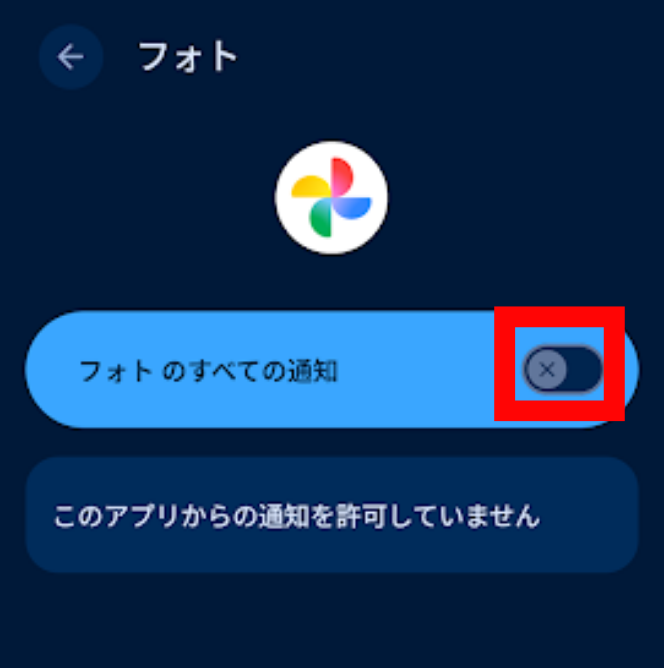
これでスマホへの思い出通知が届かなくなります。アプリを開いたときのホーム画面への表示は引き続き行われます。通知は止めたいがアプリ内での表示は維持したい、という方に適した設定です。
思い出機能そのものをオフにする方法
通知だけでなく、アプリ内の表示も含めて思い出機能をすべてオフにしたい場合は以下の手順で設定できます。
1.Googleフォトアプリの右上のプロフィールアイコンをタップします。
2.「フォトの設定」をタップします。
3.「ユーザー設定」をタップします。
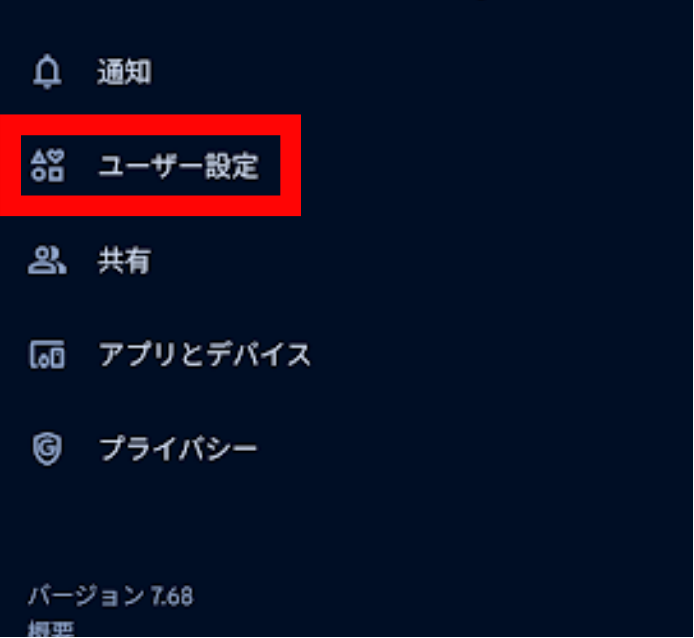
4.「思い出」をタップします。
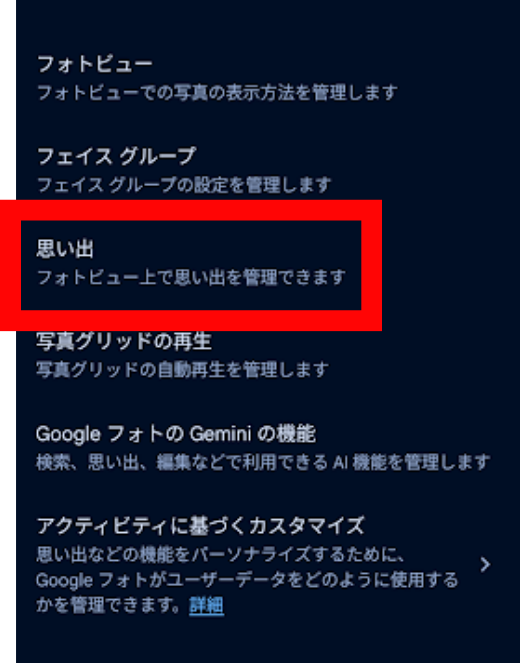
5.「思い出の種類」をタップします。
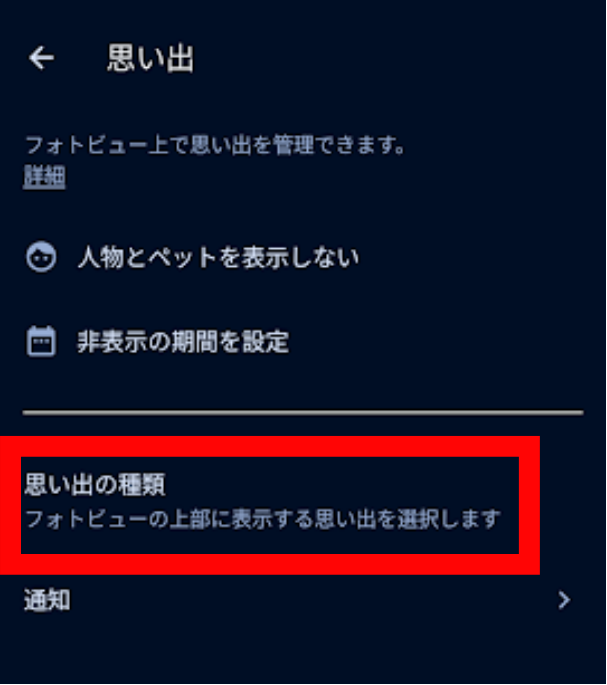
6.各思い出をオフにします。
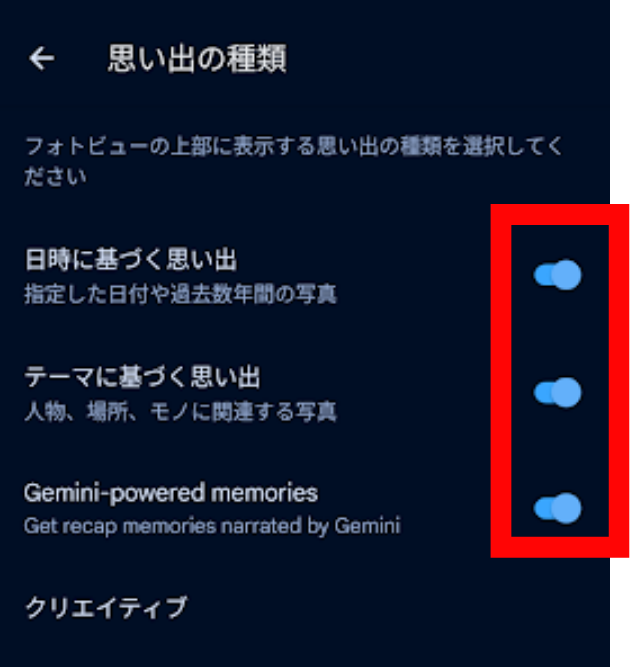
オフにすると、ホーム画面・フォトタブへの思い出の表示と通知がすべて停止されます。ライブラリの写真・動画には一切影響がありません。再度オンにしたい場合は同じ手順でスイッチをオンに戻してください。
思い出をカスタマイズして活用する方法
思い出機能は非表示にするだけでなく、積極的に活用することもできます。自動生成された思い出をムービーやコラージュとして保存したり、家族や友人と共有したりすることが可能です。
思い出をムービーやコラージュに保存する
1.該当の思い出をタップします。
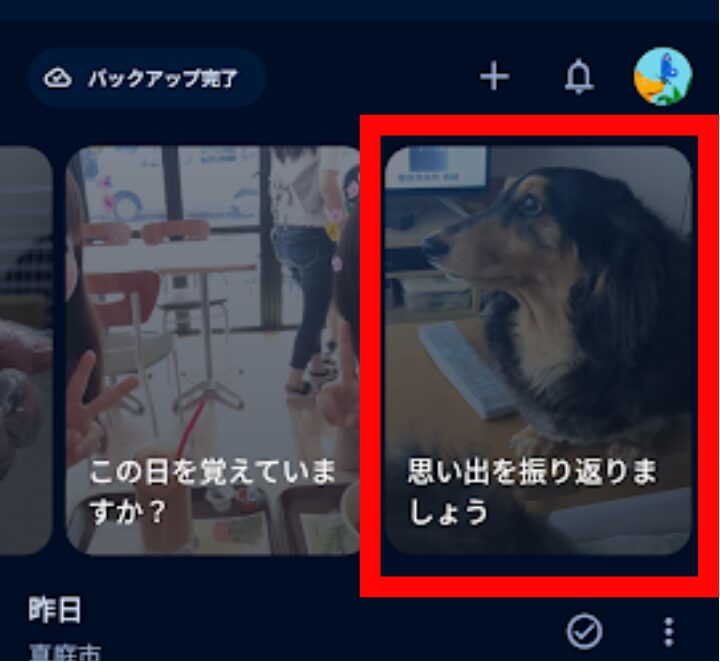
2.画面右下の「︙(その他のオプション)」をタップします。
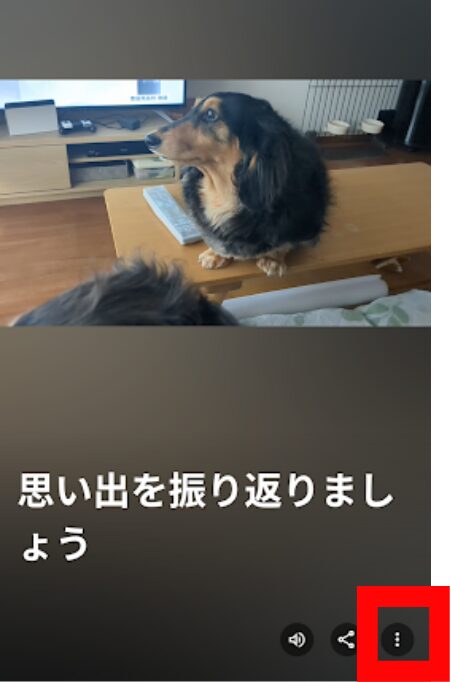
3.「思い出の設定」をタップします。
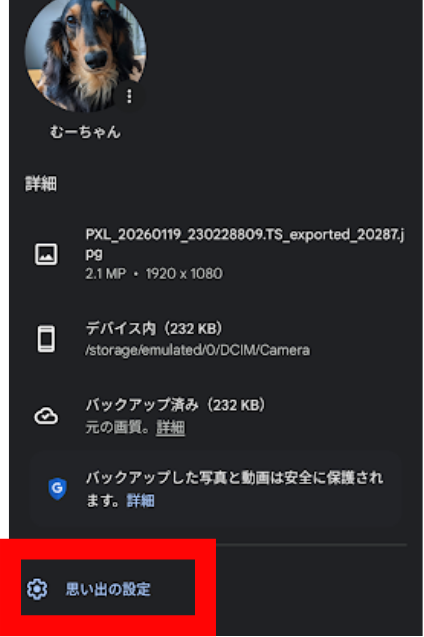
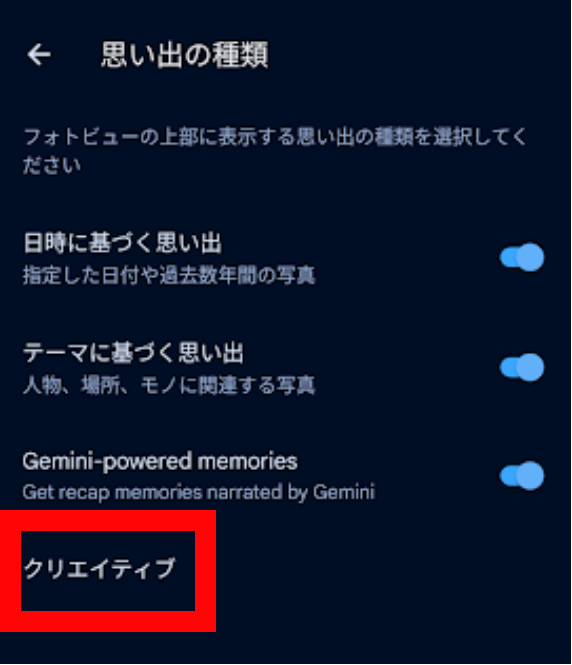
4.「思い出の種類」をタップします。
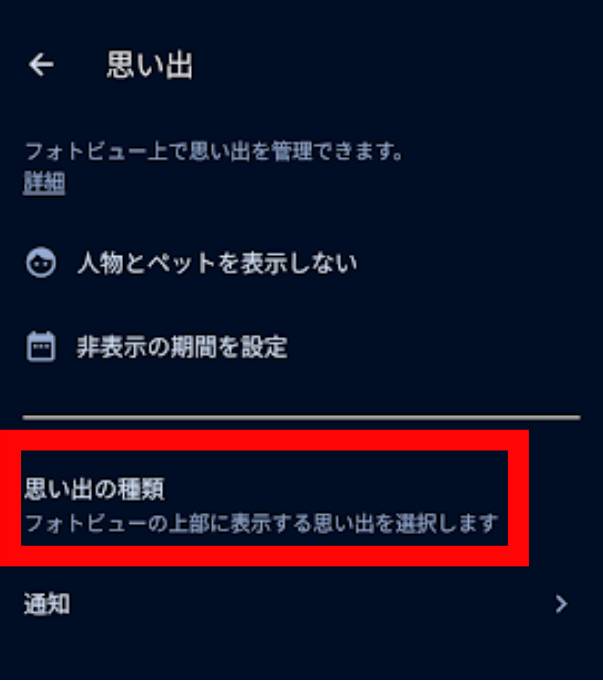
5.「クリエイティブ」をタップします。
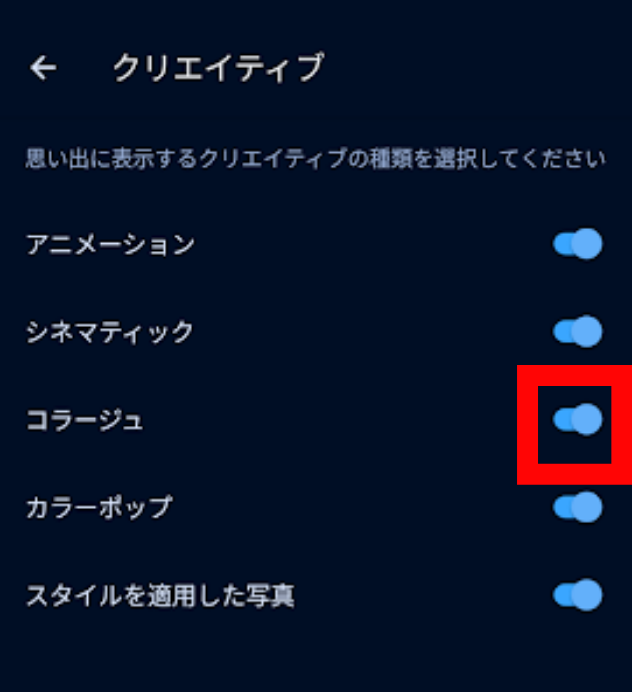
6.「コラージュ」をオンにします。
保存されたムービー・コラージュはGoogleフォトの「ライブラリ」→「ムービー」または「コラージュ」から確認できます。スマホのカメラロールにも保存されます。
思い出を共有する
1.共有したい思い出を開きます。
2.画面下部の「共有(矢印)アイコン」をタップします。
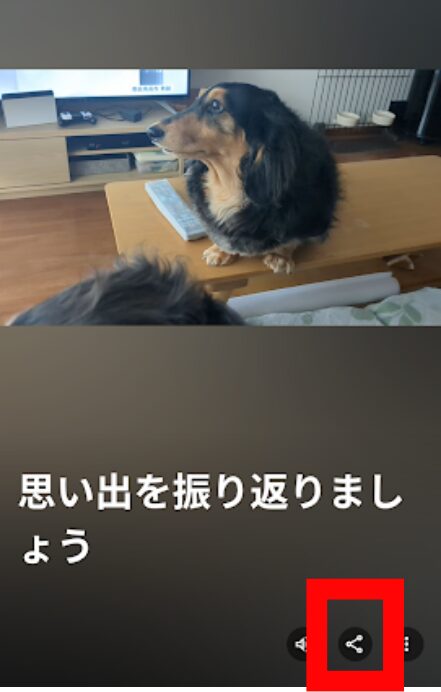
3.共有をタップします。
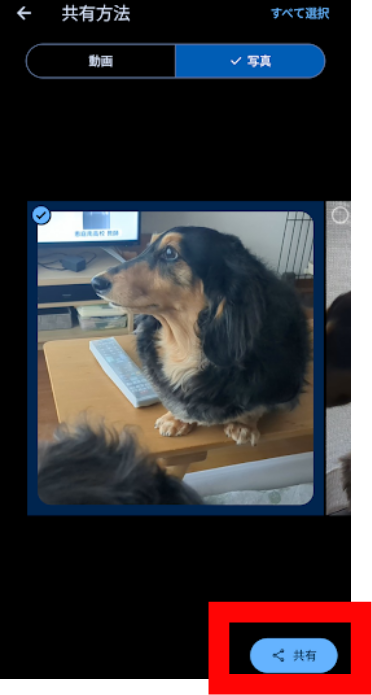
4.共有方法(LINEやメッセージ・メール・Googleフォトの共有アルバムなど)を選択します。
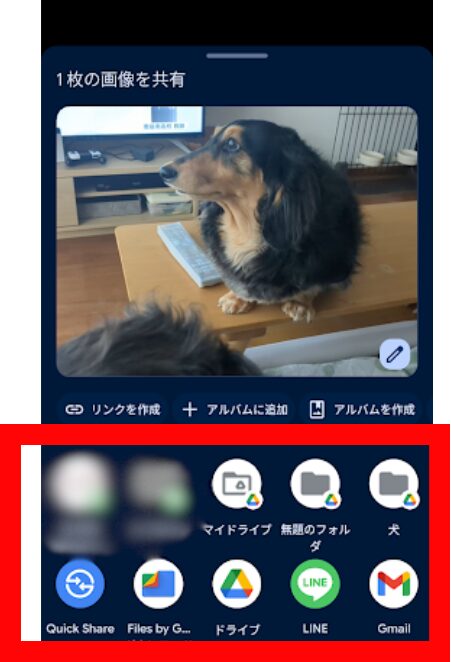
補足:思い出をそのままリンクで共有すると、相手もGoogleフォトのアプリで内容を確認できます。ただし、共有リンクを受け取った相手が写真にアクセスできる状態になるため、個人的な内容が含まれる場合は共有先に注意しましょう。
うまくいかないときの対処法
設定を変更したのに思い出が表示され続ける
設定の反映には少し時間がかかることがあります。アプリを一度完全に終了して再起動してから確認してみましょう。それでも改善しない場合は、Google PlayストアでGoogleフォトアプリを最新バージョンにアップデートしてから再度設定してください。
「思い出」の設定項目が見当たらない
Androidのバージョンやアプリのバージョンによって、設定メニューの構成が異なることがあります。プロフィールアイコン→「フォトの設定」の中を上下にスクロールして「思い出」の項目を探してみましょう。見つからない場合はアプリのアップデートをお試しください。
特定の人物を非表示にしたのに写真が表示される
Googleフォトの顔認識は同一人物でも別人として認識される場合があります。顔アイコンの一覧を確認して、同じ人物として複数の顔が登録されていないかを確認してみましょう。同一人物の別の顔アイコンも選択して非表示に設定することで対処できます。
思い出の通知が止まらない
アプリ内の通知設定をオフにしても通知が届く場合は、スマホのOS側の通知設定も確認しましょう。「設定」→「アプリ」→「Googleフォト」→「通知」から、スマホ側でもGoogleフォトの通知をオフにできます。
まとめ
Googleフォトの思い出機能は、過去の写真を自動でピックアップして表示してくれる便利な機能ですが、表示内容・通知・機能のオン・オフを自分好みに細かく設定することができます。
設定方法のおさらい
- 特定の写真を非表示にする:思い出を開く→「︙」→「思い出から削除」
- 特定の期間を非表示にする:設定→思い出→思い出から非表示→「日付を追加」
- 特定の人物を非表示にする:設定→思い出→思い出から非表示→「人物を追加」
- 通知だけをオフにする:プロフィールアイコン→フォトの設定→通知→通知をオフ
- 思い出機能をすべてオフにする:プロフィールアイコン→フォトの設定→思い出→「思い出を表示」をオフ
非表示設定の共通ポイント
- 写真・人物・期間のどれを非表示にしても、ライブラリの写真・動画は削除されない
- 非表示にした設定はいつでも「思い出から非表示」の一覧から解除できる
- 通知をオフにしてもアプリ内の表示は続く(完全に止めるには通知をオフに)
思い出機能を上手にカスタマイズして、Googleフォトをより快適に使いこなしましょう。



コメント