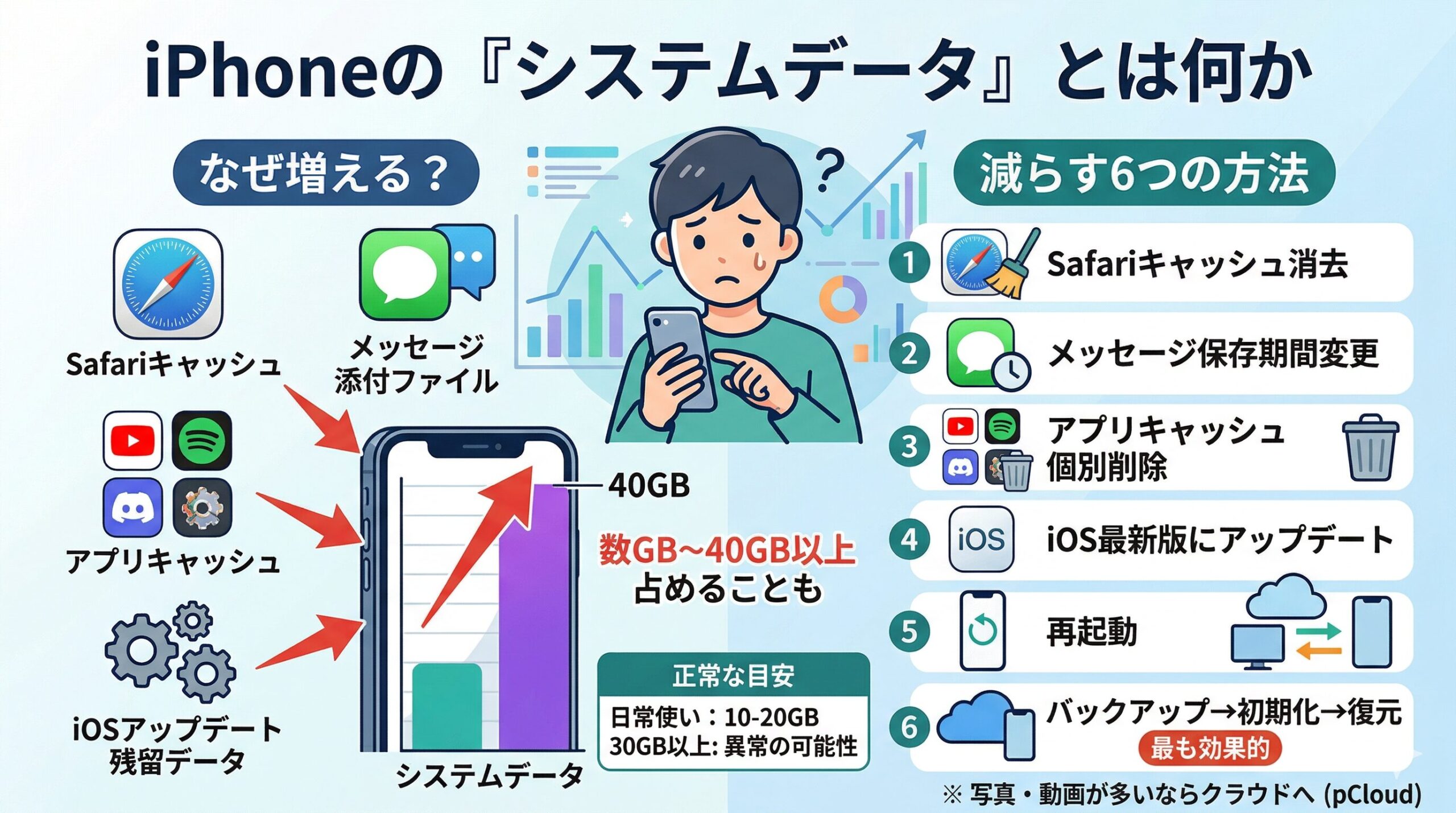
iPhoneの「設定」→「一般」→「iPhoneストレージ」を開くと、バーグラフの中に「システムデータ」という項目があります。気づいたら10GB・20GB・30GB以上を占めていて、「何これ?消せるの?」と困っている方は多いです。
この記事では、システムデータとは何か・急に増える原因・安全に減らす方法を順番に解説します。
| 症状 | この記事で解決できること |
|---|---|
| 「システムデータって何?」 | → 定義と含まれるデータを解説 |
| 「急に増えた」「増え続けている」 | → 急増する4つの原因を解説 |
| 「20GB・30GBで多すぎる」 | → 正常な目安と6つの削減方法を解説 |
iPhoneの「システムデータ」とは何か
システムデータとは、「写真・アプリ・メディアといった既定のカテゴリに分類されないすべてのデータ」のことです。iOSが自動的に生成・管理するキャッシュや一時ファイルが主な内訳で、ユーザーが直接操作することはできません。
「設定」→「一般」→「iPhoneストレージ」のグラフで、灰色またはダークグレーのバーとして表示されます。
システムデータに含まれる具体的な項目
- Safariのブラウザキャッシュ・Cookie・閲覧履歴
- メッセージ(iMessage/SMS)の添付ファイルキャッシュ
- アプリのキャッシュデータ(Spotify・YouTube・Discord・LINE等)
- Siriの音声データ・オフライン翻訳ファイル
- iOSのアップデートログ・フォント・辞書データ
- 破損したキャッシュや古いiOSアップデートの残留データ
以前のiOSでは「その他」と表示されていた領域が、iOS 16以降で「システムデータ」に名称変更されました。

システムデータの「正常な容量」の目安
Apple公式フォーラムのサポートによると、システムデータは使い方によって変動するのが正常で、厳密な「正常値」は存在しません。ただし以下を参考にしてください。
| 端末の使い方 | システムデータの目安 |
|---|---|
| 動画・SNSをあまり使わない | 3〜8GB程度(正常範囲) |
| 動画・音楽・SNSを日常的に使う | 10〜20GB程度(正常範囲) |
| 30GB以上 | キャッシュ異常・破損データの可能性あり |
20GB程度であれば「多すぎる」とは言い切れませんが、30GB以上の場合はキャッシュが異常に蓄積しているサインです。
【実測】3日間なにもせず放置したら、システムデータは1.17GB増えた
「何もしていないのにストレージが減っていく」——多くの方が感じるこの現象を、実機で計測しました。
iPhone 13 mini(128GB・iOS 26.5)を用意し、写真も動画も一切追加せず、通常どおり使った状態で3日後に再計測した結果がこちらです。
| 2026/7/26 | 2026/7/29 | 差 | |
|---|---|---|---|
| システムデータ | 14.98 GB | 16.15 GB | +1.17 GB |
| 使用済み合計 | 32.06 GB | 33.52 GB | +1.46 GB |
| カメラロールの実ファイル | 48件 177.8 MB | 48件 177.8 MB | ±0 |
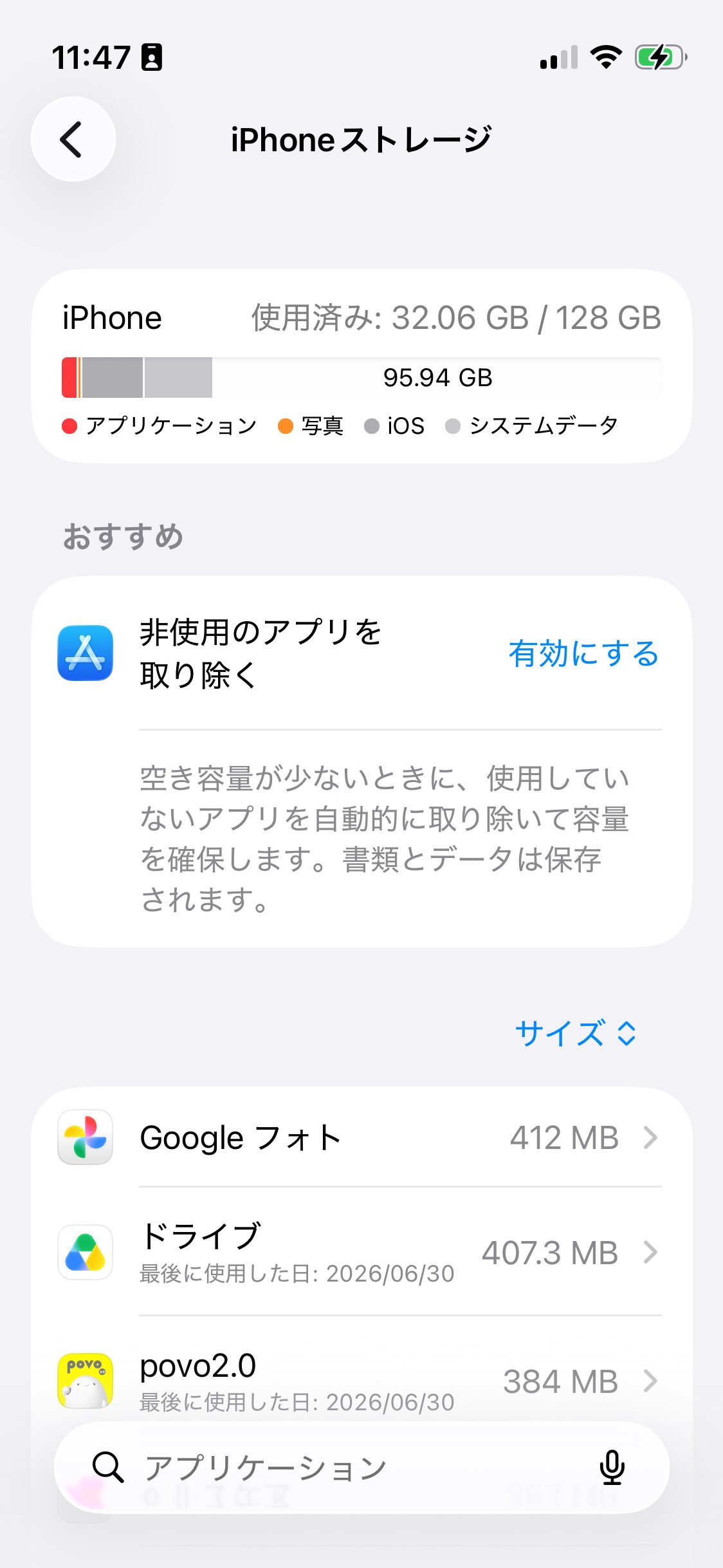
写真を1枚も増やしていないのに、3日で1.17GB増えました。これがシステムデータの正体です。アプリのキャッシュ、ログ、一時ファイルが日常的な利用のなかで自動的に蓄積していきます。使い方が悪いわけではありません。
ちなみに同じ期間、通信キャリアのアプリ1本の「書類とデータ」も278.2MB → 379.8MBへ増えていました。アプリが裏側でデータを溜めている様子が数字で確認できます。
つまりシステムデータは放っておけば増え続けるもので、定期的に減らす操作が必要になります。次章から原因と対処を見ていきましょう。
システムデータが多すぎる・急に増えた原因
システムデータは通常、iOSが自動管理して過剰にならないよう制御しています。しかし以下の状況で急増します。
原因①:アプリのキャッシュが蓄積している
SpotifyやYouTube、Discord、LINEなどは動作を高速化するために大量のキャッシュをローカルに保存します。Apple公式フォーラムでは「Spotify単体で3GB、YouTubeで5GB、Discordで7GBのキャッシュが蓄積していた」というユーザー報告があり、アプリキャッシュがシステムデータ肥大化の最大の原因とされています。
原因②:Safariの閲覧データが溜まっている
Safariはアクセスしたサイトのキャッシュ・Cookie・閲覧履歴を蓄積します。大量のタブを開いたままにしていたり、長期間履歴を消していない場合、システムデータを数GB単位で圧迫します。
原因③:メッセージの添付ファイルが長期保存されている
iMessageやSMSで受け取った画像・動画は、設定次第で無期限に保存されます。家族や友人との長期スレッドを保持している場合、これだけで数GB〜十数GBに達することがあります。
原因④:iOSアップデート後に急に増えた場合
iOSをアップデートするたびに、古いバージョンのシステムデータが完全に削除されずに残ることがあります。また、アップデートのファームウェアをダウンロードしたままインストールしていない状態が続くと、そのファイルがシステムデータとして長期間残り続けます。
システムデータを減らす6つの方法
負担が軽い順に試してください。方法①〜③だけで多くのケースは改善します。
方法①:Safariのキャッシュ・履歴を消去する
- 「設定」アプリを開く
- 「Safari」をタップ
- 「履歴とWebサイトデータを消去」をタップ
- 確認ダイアログで「消去」を選択
大量のタブを開いている場合は、Safariで全タブを閉じることも有効です。これだけで数百MB〜数GBの節約になることがあります。
方法②:メッセージの保存期間を短くする
- 「設定」→「メッセージ」を開く
- 「メッセージの保存期間」を「30日間」または「1年間」に変更
- 古いメッセージを削除するか確認のダイアログで「削除」を選択
デフォルトの「無期限」から変更するだけで、長期ユーザーは数GBの空き容量を取り戻せることがあります。
方法③:アプリのキャッシュを個別にクリアする
キャッシュ消去機能を持つアプリは、アプリ内設定から直接削除できます。
Spotifyの場合:
- 右上のプロフィールアイコンをタップ
- 「設定とプライバシー」→「ストレージ」を開く
- 「キャッシュを消去」をタップ
キャッシュ消去機能がないアプリは「設定」→「一般」→「iPhoneストレージ」からアプリを選択し、「Appを取り除く」(データを残してアプリだけ削除)を実行するとキャッシュをリセットできます。今後使う見込みのないアプリは完全削除がおすすめです。
方法④:iPhoneを再起動する
単純ですが、再起動で一時的なキャッシュが解放されます。Apple公式フォーラムのユーザー報告では「再起動だけで5GBほど減った」という事例もあります。まず試すべき最も手軽な対処法です。
方法⑤:iOSを最新バージョンにアップデートする
- 「設定」→「一般」→「ソフトウェア・アップデート」を開く
- アップデートが利用可能な場合はインストールする
Appleはアップデートで古いキャッシュデータの整理処理を行うことがあります。古いiOSのまま使い続けている場合、アップデートだけでシステムデータが数GB減少するケースがあります。
方法⑥:バックアップ→初期化→復元(最も効果的・最終手段)
上記の方法で改善しない、特にシステムデータが30GB以上ある場合は破損データが蓄積している可能性が高いです。この場合、以下が最も根本的な解決策です。
- iCloudまたはPCでiPhoneの完全バックアップを取る
- 「設定」→「一般」→「転送またはiPhoneをリセット」→「すべてのコンテンツと設定を消去」
- 初期化後にバックアップから復元する
実行するとシステムデータは大幅に減少します。ただし復元後は徐々に増加していくため、方法①〜④の定期的なキャッシュ管理が長期的な解決策になります。
写真・動画が原因の場合はクラウドへ移行する
システムデータではなく写真・動画そのものがストレージを圧迫している場合は、クラウドストレージへの移行が根本解決になります。写真・動画をクラウドに逃がすことで、iPhoneの本体ストレージを大幅に解放できます。
毎月の料金を払い続けたくない人には、買い切りプランのあるpCloudがおすすめです。一度購入すれば月額費用がかからず、iPhoneアプリから簡単にバックアップできます。
よくある質問
システムデータは削除できますか?
iPhoneの設定画面からシステムデータを直接削除するボタンはありません。上記の方法①〜⑤でキャッシュを減らすか、方法⑥の初期化で一括リセットするのが唯一の手段です。
システムデータを削除しても大丈夫ですか?
Safariキャッシュの消去やアプリキャッシュの削除は安全に行えます。写真・連絡先・アプリのデータ本体は削除されません。ただし初期化(方法⑥)を行う場合は、必ず事前にバックアップを取ってください。
方法を試してもシステムデータが減りません
一部のキャッシュはiOSが「まだ必要」と判断している間は削除されないため、方法①〜⑤を実行しても即座に減らないことがあります。数日〜1週間後に自動的に整理されるケースもあります。それでも30GB以上が続く場合は方法⑥(初期化)を検討してください。
iPhoneを再起動したらシステムデータが増えました
再起動直後にシステムデータが一時的に増えて見えることがあります。これはiOSが再起動後にシステムファイルを再構築するためで、数時間〜1日で落ち着くのが通常です。再起動後も増え続ける場合は原因④(iOSアップデートの残留データ)を疑ってください。
まとめ
まずは①Safariキャッシュ消去、②メッセージ保存期間の変更、④再起動の3つを試してください。それでも30GB以上のシステムデータが残る場合は、初期化・復元を検討してください。
| やること | 効果の目安 | 難易度 |
|---|---|---|
| Safariキャッシュ消去 | 数百MB〜数GB | ★☆☆ |
| メッセージ保存期間を変更 | 数百MB〜数GB | ★☆☆ |
| アプリキャッシュを個別削除 | 1〜数GB | ★★☆ |
| 再起動 | 数百MB〜1GB | ★☆☆ |
| iOSアップデート | 数百MB〜数GB | ★☆☆ |
| バックアップ→初期化→復元 | 10GB以上になることも | ★★★ |



コメント