
Google Takeoutとは?
Google Takeoutは、Googleが提供する自分のデータを一括でダウンロード・エクスポートできる公式サービスです。以下のリンクからアクセスでき、無料で使えます。
公式Google Takeout:takeout.google.com
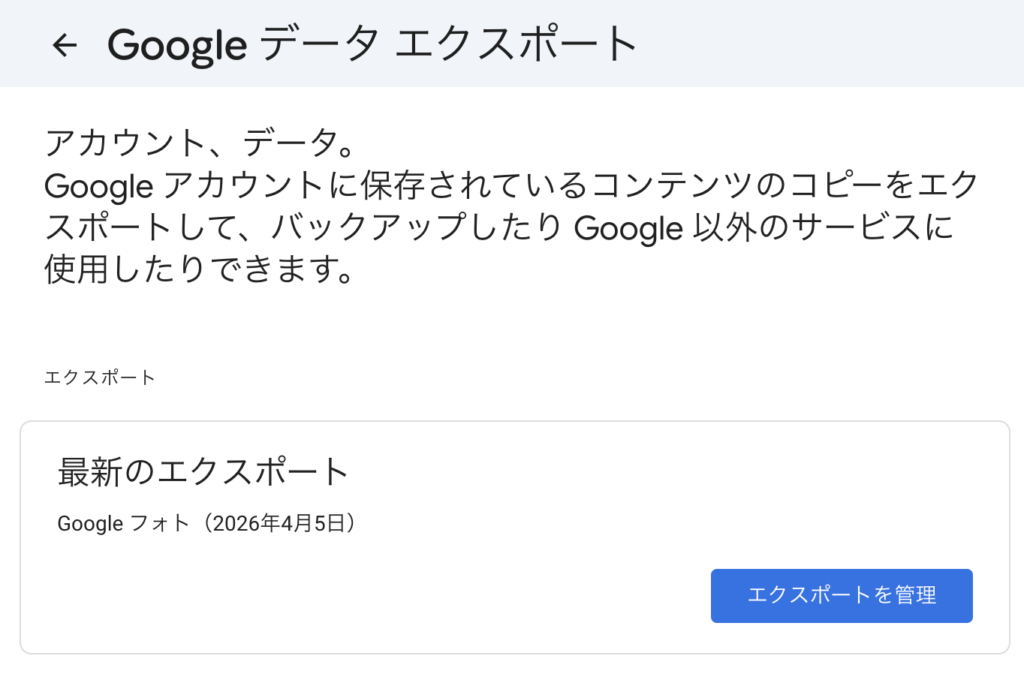
GmailのメールデータやGoogleドライブのファイルだけでなく、Googleフォトに保存した写真・動画、連絡先、カレンダー、検索履歴など、Googleのほぼすべてのサービスのデータをダウンロードできます。
| ダウンロードできる主なデータ | ファイル形式 |
|---|---|
| Googleフォトの写真・動画 | JPEG・PNG・MP4など(元の形式) |
| Googleドライブのファイル | Word・Excel形式など |
| Gmailのメール | MBOX形式 |
| Googleカレンダーの予定 | iCal(.ics)形式 |
| 連絡先 | vCard形式 |
| YouTube履歴・検索履歴 | JSON・HTML形式 |
Google Takeoutは何に使う?
最近Google Takeoutを使う人が実は急増しています。その理由は、当サイト独自の調査に基づくと主に以下の3つなるようです。
- Googleフォトの無料容量(15GB)がいっぱいになった:データを取り出してGoogleへの課金をやめたい
- Googleサービスへの依存から脱したい:プライバシーへの懸念・サービス終了リスクへの備え
- スマホ買い替え・機種変更時のデータ移行:安全に写真を取り出してから移行したい
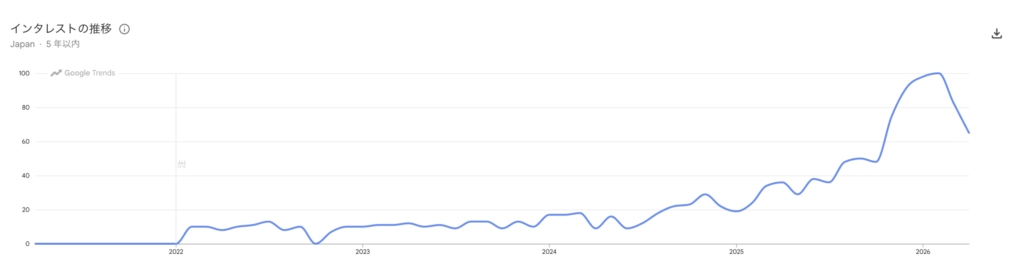
特に2021年6月以降、Googleフォトの無料無制限保存が終了してから「Google Takeout」の検索数は年々増加しており、2026年現在も急上昇トレンドが続いています。
実際に以下がGoogl検索におけるトレンドを示していますが、2025年の後半あたりから急にトレンドとして急増していることがわかります。
Googleフォトの写真をGoogle Takeoutで一括ダウンロードする手順
それでは、実施にGoogleフォトの写真をGoogle Takeoutで一括ダウンロードする手順について解説します。
ちなみに、Googleフォトの一括ダウンロードについては「 iCloudの写真を一括ダウンロードする方法|初心者でも簡単にできる手順を徹底解説 」でも解説していますので、参考にしてください。
所要時間の目安
Google Takeoutは、Googleフォトにアップロードされている写真や動画を全てダウンロードすることになるため、アップロードされているデータが多ければ多いほどダウンロードやデータの準備に時間がかかります。
以下のその目安を示します。
| データ量 | エクスポート準備時間の目安 |
|---|---|
| 1GB未満 | 数分〜即時 |
| 1GB〜10GB | 1時間〜数時間 |
| 10GB〜50GB | 数時間〜1日 |
| 50GB以上 | 1日〜数日(まれに3日以上かかることも) |
手順
いかにGoogle Takeoutにおける手順を示していますが、基本的にはスマホではなくPCのブラウザからの操作を強く推奨します。大容量ZIPファイルのダウンロードはスマホでは安定しません。
なお、本記事ではあくまでも簡潔な方法の記載に留めます。Googleフォトの一括ダウンロードについては「 iCloudの写真を一括ダウンロードする方法|初心者でも簡単にできる手順を徹底解説 」をご覧ください。
STEP 1:Google Takeoutにアクセスする
- ブラウザで takeout.google.com を開く
- 対象のGoogleアカウントでサインイン
STEP 2:Googleフォトのみを選択する
- ページ上部の「すべて選択解除」をクリック(デフォルトでは全項目が選択されているため)
- リストをスクロールして「Googleフォト」を探す
- 「Googleフォト」のチェックボックスをオンにする
- 「含まれるすべてのアルバム」が表示されたら、エクスポートしたいアルバムを選択(全部の場合はそのまま)
- 「次のステップ」をクリック
STEP 3:エクスポートの設定をする
| 設定項目 | 推奨設定 | 理由 |
|---|---|---|
| 転送先 | ダウンロードリンクをメールで送信 | 最もシンプル |
| 頻度 | 1回エクスポート | まず一度取り出す場合 |
| ファイルの種類 | .zip | Windowsで解凍しやすい |
| ファイルサイズ | 2GB(大量データの場合は4GBでも可) | 大きすぎると解凍に失敗しやすい |
STEP 4:エクスポートを作成する
- 「エクスポートを作成」をクリック
- 「エクスポートを準備中」の画面が表示される
- 完了するとGmailに通知が届くので、そのメールを待つ
STEP 5:ダウンロードする
- Gmailに届いたメールを開く
- 「ダウンロード」ボタンをクリック
- 再度パスワード認証が求められる場合がある
- ZIPファイルをPCの任意のフォルダに保存
ダウンロードしたZIPファイルの中身と注意点
次に、Google TakeoutでダウンロードしたZIPファイルの中身について解説します。
フォルダ構成
解凍するとTakeoutフォルダが作成され、その中にGoogleフォトのデータが入っています。フォルダ構成はおおよそ以下の通りです。
Takeout/
 └ Google フォト/
  ├ アルバム名/
  │ ├ 写真ファイル.jpg
  │ └ 写真ファイル.jpg.json  ← メタデータファイル
  └ Photos from 2023/
   ├ 写真ファイル.jpg
   └ 写真ファイル.jpg.json
メタデータ(撮影日時)がずれる問題
Google Takeoutで写真をダウンロードすると、写真の「撮影日時」がダウンロードした日時にリセットされてしまうことがあります。これは非常に多くのユーザーが直面する問題です。
本来の撮影日時情報は、写真ファイルと一緒にダウンロードされる.jsonファイルの中に保存されています。写真ファイル自体のEXIFデータが上書きされているため、普通にフォルダを見ると全部「今日撮影した写真」のように見えてしまいます。
対処法:
- pCloudにアップロードする場合→ pCloudはEXIFデータを元に日時を表示するため、そのままアップロードすれば多くの場合は正しい日時で表示されます
- 完全に修正したい場合は「Google Photos Takeout Helper」というツールを使うと、JSONファイルの情報をEXIFに書き込んで日時を復元できます。(ただこれは上級者向けなのであんまりおすすめはできません。)
- とりあえず移行を完了させることを優先し、日時整理は後回しにするのが現実的です
その他の注意点
上記で撮影日時の情報がおかしくなってしまうことは述べましたが、そのほかにもいくつか注意点があります。
- JSONファイルは消さないこと:撮影日時の復元に必要なため、整理が完了するまで保管してください
- 共有アルバムの写真は含まれない場合がある:他の人が作ったアルバムに追加された写真は、エクスポートに含まれないことがあります
- エクスポートしてもGoogleフォトのデータは消えない:Takeoutはデータのコピーを作るだけです。元のGoogleフォトのデータはそのまま残ります
- 大容量は複数のZIPに分割される:2GB設定の場合、20GBのデータなら10個のZIPファイルに分割されます。全部ダウンロードして全部解凍してください
Google Takeoutでダウンロードした写真の保存先はどこにすべきか
ここまででGoogle Takeoutを利用して、Googleフォトなどのデータを一括でクラウドからダウンロードする方法について解説してきました。ここからは、Takeoutを用いてクラウドからダウンロードしたデータをどこに保存するか?について解説します。
| 保存先 | コスト | 安全性 | 利便性 | 向いている人 |
|---|---|---|---|---|
| PC本体 | 無料 | △(PC故障で消失リスク) | ◎ | とりあえず保管したい人 |
| 外付けHDD/SSD | 機器代のみ | △(物理的な破損リスク) | × | オフラインで管理したい人 |
| Google One(継続) | 月250円〜 | ○ | ◎ | Googleサービスを使い続ける人 |
| iCloud+ | 月150円〜 | ○ | ◎(Apple製品のみ) | iPhoneメインのユーザー |
| pCloud 買い切り | 一度払うだけ | ◎(スイス法・冗長化) | ◎(全OS対応) | 月額課金をやめたい人 |
特に「Googleフォトの課金をやめたい」という目的でTakeoutを使う場合、保存先にまた別の月額サービスを契約すると元も子もありません。
一方で、PC本体や外付けHDD/SSDへのデータ保存もデータ消失のリスクがあるため、あまりおすすめはしません。
当サイトとしては、一度払えば永続的に2TB使えるpCloudの買い切りプランを長期的に最もコスパの良い選択肢としておすすめしています。
ダウンロードした写真をpCloudにアップロードする手順
- pCloudアカウントを作成
- pCloudのマイアカウントにログイン
- TakeoutのZIPを解凍したフォルダをpCloudにドラッグ&ドロップ
- アップロード完了後、スマホのpCloudアプリからも写真にアクセスできる
👉 詳しい移行手順はこちらの記事で解説しています:GoogleフォトからpCloudに移行する方法|Takeout手順・スマホだけ移行可能な方法も
よくある質問
最後にGoogle Takoutに関してよくある質問をまとめておきます。
Google Takeoutは無料で使える?
完全無料です。Googleアカウントがあれば誰でも使えます。ダウンロードするデータ量に関わらず料金はかかりません。
Google TakeoutでダウンロードするとGoogleフォトの写真が消える?
消えません。TakeoutはあくまでGoogleフォトのコピーを作成するだけで、元のデータはそのまま残ります。Googleフォトから写真を削除したい場合は、Takeoutでダウンロードした後に別途手動で削除する必要があります。
Google Takeoutのダウンロードリンクが届かない場合は?
データ量が多い場合は数日かかることがあります。まずは3日程度待ってください。それでも届かない場合は迷惑メールフォルダを確認するか、もう一度エクスポートを作成してみてください。
グーグルフォトをパソコンに保存するにはTakeoutしかない?
Takeout以外に、Googleフォトのアプリから「デバイスに保存」で1枚ずつダウンロードすることもできます。また、パソコンでphotos.google.comを開き、写真を選択してダウンロードする方法(一度に最大500枚)もあります。大量の写真を一括でダウンロードするならTakeoutが最も効率的です。
Google Takeout でダウンロードしたら日付がおかしい場合は?
これはよくある問題です。写真ファイルのEXIFデータが上書きされているのが原因で、本来の撮影日時は同じフォルダ内の.jsonファイルに記録されています。pCloudにアップロードする場合はEXIFを元に日時を判断するため多くの場合は正しく表示されます。完全に修正したい場合は「Google Photos Takeout Helper」というツールをお試しください。



コメント