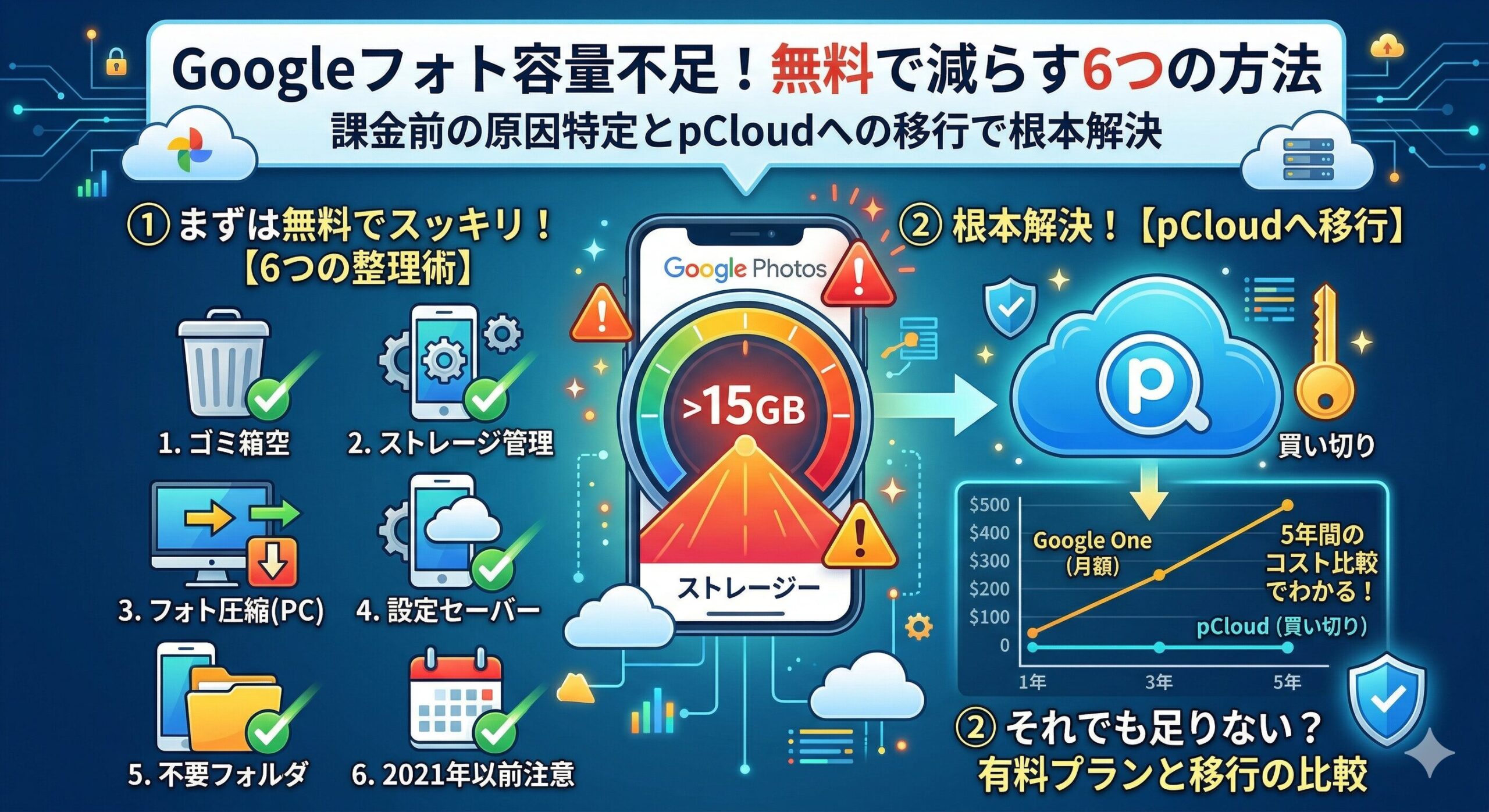
Googleフォトの「容量がいっぱいです」は罠かも?
写真や動画を撮り続けていたら、気づいたときにはGoogleフォトの容量がパンパンになっていた。私もまったく同じ経験をしました。
ある日突然「Google Oneにアップグレードしてください」というメッセージが届いて、初めて容量がいっぱいになっていることに気づいたんです。
ただ、このメッセージに素直に従う前に知っておいてほしいことがあります。Googleフォトの容量通知は、課金を促すためのものでもあります。実際には無料でかなりの容量を回収できる方法がありますし、根本的に解決したいなら月額課金ではなく別の手段があります。
最終的に私はGoogleフォトの写真・動画を全てpCloudに移行することで、Googleアカウントを無料15GBの範囲に収めました。今はGoogle Oneへの課金はGeminiを利用するために課金をしていますが、保存しているデータ容量は100GB以下です。
本当にGoogleフォトが原因か調べる
Googleの無料で利用可能な15GBはGmail・Googleドライブ・Googleフォトの3サービス合算です。Googleフォトの通知が来ていても、実際にはGmailやGoogleドライブが原因のこともあります。
確認手順:
- ブラウザで one.google.com/storage にアクセス
- サービス別の使用量が棒グラフで表示される
- Googleフォト・Gmail・Googleドライブのどれが最大か確認
- 最も多いサービスから着手する
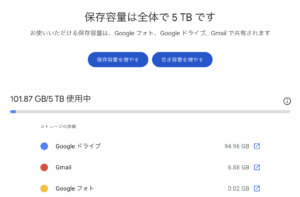
もし本当にGoogleフォトが最大の原因であれば、以下の6つの方法で整理します。
Googleドライブの場合はこちらの記事で別途解説しているので、こちらをご確認ください。
無料で今すぐできる6つの方法
それでは、Googleフォトの容量がいっぱいになった時の対処方法の中でも、まずは無料でできる対処方法についてわかりやすく解説します。
① ゴミ箱を完全に空にする【最も即効性がある】
Googleフォトで写真・動画を「削除」しても、ゴミ箱に60日間保管され続け、その間もずっと容量を消費します。「削除したのに容量が減らない」の原因の多くはこれです。iCloudの30日より保管期間が長い点に注意が必要です。
手順(スマホ):
- Googleフォトアプリを開く
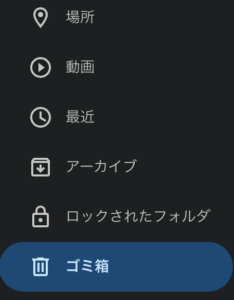
- 左上のメニュー →「ゴミ箱」
- 右上の「…」→「ゴミ箱を空にする」
手順(PC):
- photos.google.com をブラウザで開く
- 左メニュー →「ゴミ箱」
- 「ゴミ箱を空にする」をクリック
② 「ストレージを管理」ツールで一括整理する
Googleフォトにはブレた写真・スクリーンショット・大容量動画・サポート外の動画を自動で分類して表示してくれる「ストレージを管理」ツールがあります。一枚ずつ探す必要がないので効率的です。
手順(スマホ):
- Googleフォトアプリ右上のプロフィールアイコン →「フォトの設定」
- 「バックアップ」→「ストレージを管理」
- 「ぼやけた写真」「スクリーンショット」「大きな写真と動画」などのカテゴリを確認
- 不要なものを選択して削除 →「ゴミ箱を空にする」まで実行
特に動画は容量を大きく食います。4K動画1分で170〜400MBになるため、不要な動画から優先して削除するのが効率的です。
③ 既存の写真をストレージセーバー画質に一括変換する【PCのみ】
「元の画質」でバックアップしてきた写真・動画を、まとめて「ストレージセーバー(圧縮画質)」に変換できます。写真は最大16MP・動画は1080pへの圧縮で、スマホの画面で見る分には肉眼でほぼ判別できないレベルです。
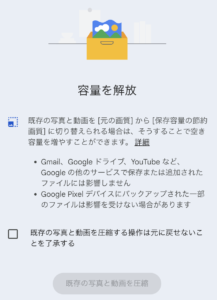
⚠️ この操作は取り消しができません。また現時点ではPC(ブラウザ)からのみ操作可能です。
手順(PC):
- photos.google.com をブラウザで開く
- 「設定ボタン」 → 「ストレージを管理」
- 「既存の写真と動画を圧縮する」をクリック
- 内容を確認して「圧縮」を実行
大量の写真を「元の画質」で保存してきた人は、これだけで数GBが一気に解放されることがあります。
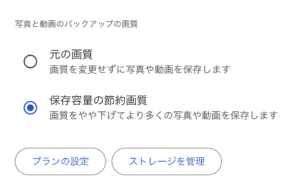
④ バックアップ設定を「ストレージセーバー」に変更する
今後撮る写真が「元の画質」でバックアップされないよう設定を変更します。一度設定すれば以降は自動で圧縮保存されます。
手順(スマホ):
- Googleフォトアプリ→右上のプロフィールアイコン→「フォトの設定」
- 「バックアップ」→「バックアップ画質」
- 「ストレージセーバー」を選択
なお、PC・Webブラウザ版でも「設定」からこの機能を利用できます。
⑤ バックアップ不要なフォルダをオフにする
スクリーンショット・ダウンロードフォルダ・LINEの画像など、バックアップ不要なフォルダを個別にオフにできます。
手順(Android):
- Googleフォトアプリ →「フォトの設定」→「バックアップ」
- 「デバイスのフォルダのバックアップ」をタップ
- 不要なフォルダのトグルをオフ
スクリーンショットだけでも月に数十〜数百枚溜まっている場合があります。バックアップから除外するだけで今後の容量消費を大幅に抑えられます。
⑥ 「削除しても容量が減らない」場合
整理したのに容量がほとんど変わらないという場合、以下が原因の可能性があります。
- ゴミ箱を空にしていない:削除しただけではゴミ箱に60日間残ります
- 2021年6月以前のストレージセーバー写真:この時期より前に「ストレージセーバー(旧・高画質)」で保存した写真・動画は容量無制限扱いで15GBにカウントされていません。そのため削除しても容量が変わりません
- Googleのシステム反映に時間がかかっている:大量削除後は数時間〜最大数日かかる場合があります
整理してもまだ足りない場合
ここまでで無料でなんとかGoogleフォトの容量がいっぱい問題を解決する方法について解説しましたが、ここからはそれでもどうしようもない場合に有料プランへの移行やその他のクラウドストレージサービスへの移行も含めた対処方法について解説します。
選択肢①:Google One(有料プラン)に課金する
| プラン | 容量 | 月額 | 5年間の総コスト |
|---|---|---|---|
| Google One 100GB | 100GB | 250円 | 15,000円 |
| Google One 200GB | 200GB | 380円 | 22,800円 |
| Google One 2TB | 2TB | 1,300円 | 78,000円 |
Google Oneは手軽に容量を増やせますが、解約した瞬間に容量は無料の15GBに戻ります。写真・動画が増え続ける限り、課金も永続的に続くのが本質的な問題です。
選択肢②:写真・動画をpCloudに移行してGoogleフォトから卒業する
私が最終的に選んだのはこの方法です。Googleフォトの写真・動画を全てpCloudに移行してしまえば、Googleアカウントは無料15GBの範囲に収まります。月額課金はゼロになります。
移行の流れ:
- Google Takeoutで写真データを一括エクスポート(takeout.google.com)
- ダウンロードしたZIPファイルをpCloudにアップロード
- Googleフォトのバックアップをオフにする
- pCloudアプリの自動バックアップをオンにする
pCloudの買い切りプランであれば、一度購入すれば追加費用なしで永続的に使えます。
| 方法 | 容量 | 5年間の総コスト | 6年目以降 |
|---|---|---|---|
| Google One 2TB継続 | 2TB | 78,000円 | さらに課金が続く |
| pCloud 2TB 買い切り(セール時) | 2TB | 約42,000円 | 永続的に無料 |
Google One 2TBに3〜4年課金した時点で、pCloudの買い切り総コストを超えます。長期で使うほど買い切りがコスパ最強となります。
pCloudの評判はこちらをチェック: pCloudの評判は怪しい?3年使ってわかった「買い切り」の真実とメリット・デメリットを本音レビュー
Googleドライブの容量がいっぱい?無料で減らす7つの方法と乗り換え先【2026年】
Google Oneを解約するとどうなる?手順・注意点・データを守る方法【2026年】
よくある質問
最後にGoogleフォトの容量ぱんぱん問題に関連したよくある質問についてまとめます。
Googleフォトの写真を削除しても容量が減らないのはなぜ?
主に2つの原因があります。
- ①ゴミ箱を空にしていない(削除後60日間はゴミ箱に残り続ける)
- ②2021年6月以前にストレージセーバーで保存した写真・動画は容量にカウントされていないため、削除しても数字が変わりません。
上記を踏まえて、まずゴミ箱を空にして、数時間後に再確認してください。
ストレージセーバーにすると写真の画質は落ちる?
写真は最大16MP・動画は1080pへの圧縮になります。スマホの画面やSNSへの投稿で見る分には、肉眼でほぼ判別できないレベルです。
ただし一眼カメラで撮影した高解像度写真や4K動画を元の画質のまま残したい場合は、pCloudなど別のサービスに移行して保管することをおすすめします。
Googleフォトのバックアップをオフにしたら写真は消える?
消えません。バックアップをオフにすると新しい写真がGoogleフォトに同期されなくなるだけで、スマホ本体の写真はそのまま残ります。既にバックアップ済みのデータもGoogleフォト上に残ります。
Googleフォトは無料でどれくらい使える?
GmailとGoogleドライブと合わせて合計15GBまで無料です。日常的に写真・動画を撮る人は1〜2年で満杯になるケースが多いです。「元の画質」設定を「ストレージセーバー」に変更するだけで寿命が大幅に延びます。
Google Oneに一度課金したら解約できる?
いつでも解約できます。ただし解約後に使用量が15GBを超えている場合、新しい写真のバックアップ停止・Gmailの送受信制限・Googleドライブのファイル編集制限が発生します。
Google Oneを解約するとどうなる?手順・注意点・データを守る方法を完全解説【2026年】
解約前にpCloudなど別のサービスにデータを移しておくのが安全です。



コメント