「共有アルバムを送ったのに相手に届かない」「招待されたアルバムが表示されない」「写真を追加しようとしてもできない」
Googleフォトの共有アルバムにはこうしたトラブルが多く寄せられています。
本記事では、Googleフォトの共有アルバムでよく起きるトラブルを症状別に整理し、原因と解決手順をわかりやすく解説します。
まず確認:共有アルバムの基本的な仕様
トラブルの原因が「仕様上できないこと」である場合も少なくありません。解決策を探す前に、共有アルバムの基本動作を把握しておきましょう。
| 項目 | 仕様・内容 |
|---|---|
| 共有の方法 | ①特定の相手をメールアドレスで招待、②リンクを発行してURLで共有、③QRコードで共有(2025年以降対応) |
| 相手のアカウント | リンク・QR共有なら相手のGoogleアカウント不要(閲覧のみ)。写真の追加・コメントにはGoogleアカウントが必要 |
| アルバム内の上限枚数 | 1アルバムあたり写真・動画合わせて最大20,000件 |
| ストレージ消費 | 共有アルバムに追加した写真は、追加した本人のGoogleアカウントのストレージを消費する(オーナーではなく追加者) |
| オーナーの変更 | 共有アルバムのオーナーを別の人に変更することはできない |
| 共同編集のデフォルト | 共同編集(他のユーザーが写真を追加できる設定)はデフォルトでオン |
共有アルバムのストレージについて:よくある誤解ですが、共有アルバムに追加された写真のストレージはオーナーではなく「写真を追加した人」のアカウントで消費されます。自分が招待したアルバムに相手が写真を追加しても、自分の容量は増えません。
【症状別】トラブルの原因と解決策
共有アルバムが相手に届かない・招待が来ない
招待メールが相手に届かない、または相手が招待に気づかないケースです。
原因① 招待メールが迷惑メールフォルダに入っている
Googleフォトからの招待メールが、受信者側の迷惑メールフィルターに振り分けられることがあります。相手に「迷惑メール(スパム)フォルダを確認してほしい」と伝えてみましょう。
原因② メールアドレスの入力ミス
招待時に相手のメールアドレスを誤入力していた場合、招待が届きません。共有の設定画面で招待済みのアドレスを確認し、正しいかどうか確認してください。
原因③ 相手がGoogleアカウントを持っていない
メールアドレスで招待した相手がGoogleアカウントを持っていない場合、招待を受け入れることができません。その場合は「リンクを共有」または「QRコードで共有」に切り替え、URLやQRコードを送ると閲覧のみ可能な形で共有できます。
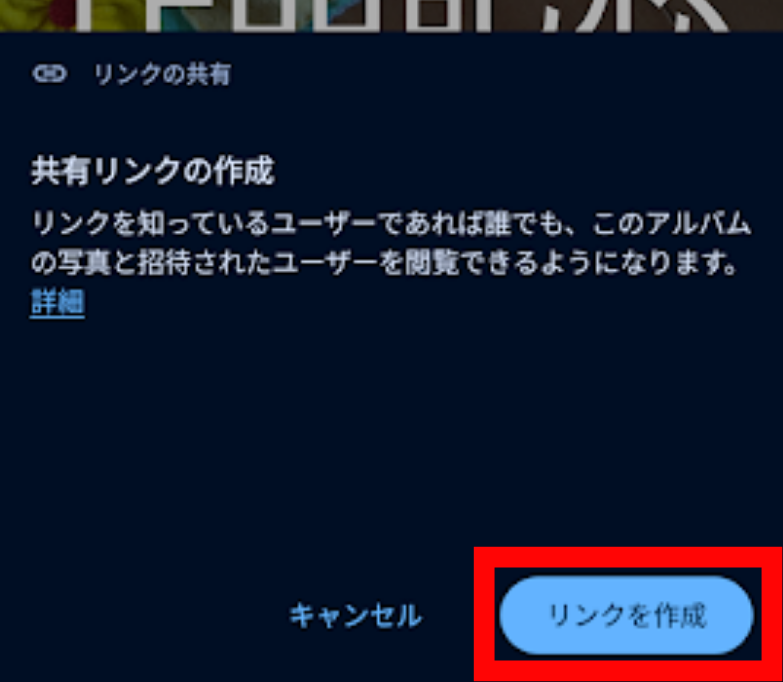
解決策:リンク共有に切り替える手順
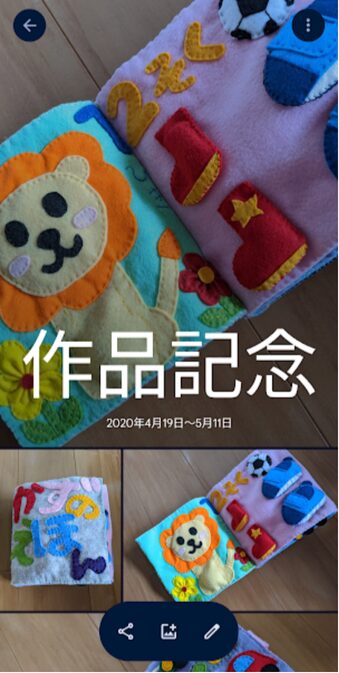
- Googleフォトで共有したいアルバムを開きます。

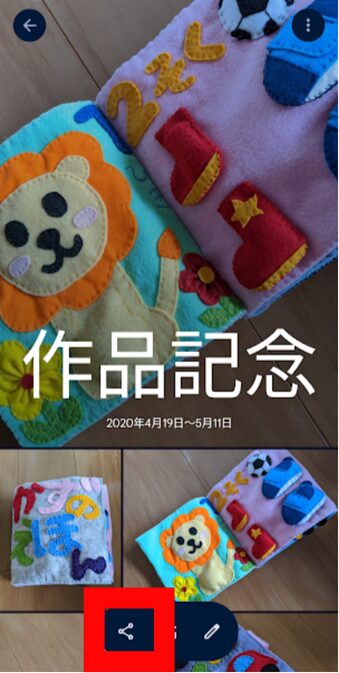
- 下の共有アイコンをタップします。
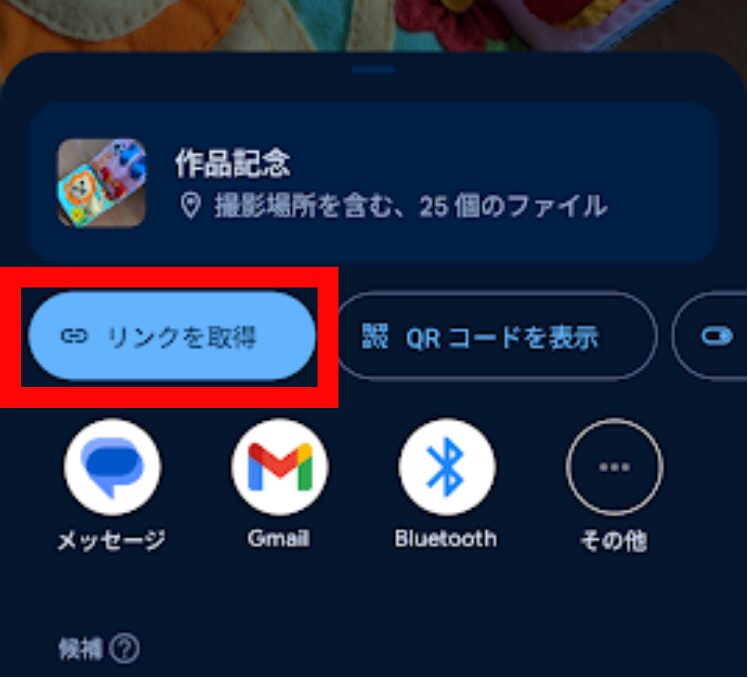
- 「リンクを取得」をタップします。

- 「リンクを作成」をタップします。

- 表示されたURLをコピーして相手に送ります。
共有アルバムが表示されない・見つからない
招待を受けたはずの共有アルバムが、自分のGoogleフォトに表示されていないケースです。
原因① 参加の承諾をしていない
招待メールが届いていても、メール内のリンクをタップして「参加」の操作をしていない場合、アルバムは表示されません。招待メールを開き、「アルバムを表示」または「参加」のボタンをタップしてください。
原因② 別のGoogleアカウントでログインしている
招待されたアドレスと、現在Googleフォトでサインインしているアカウントが異なる場合、アルバムが表示されません。右上のプロフィールアイコンをタップして、正しいアカウントに切り替えてください。
原因③ アルバムがアーカイブされている
アルバムが「アーカイブ」に移動していると、通常の一覧には表示されません。Googleフォトのライブラリ→「アーカイブ」から確認してみましょう。
原因④ オーナーがアルバムを削除または非公開にした
共有アルバムのオーナーがアルバムを削除したり、共有設定をオフにした場合、メンバーはアクセスできなくなります。オーナーに確認してみましょう。
原因⑤ アプリのキャッシュが原因
アプリのキャッシュが破損していると、共有アルバムが正しく表示されないことがあります。以下の手順でキャッシュを削除してください。
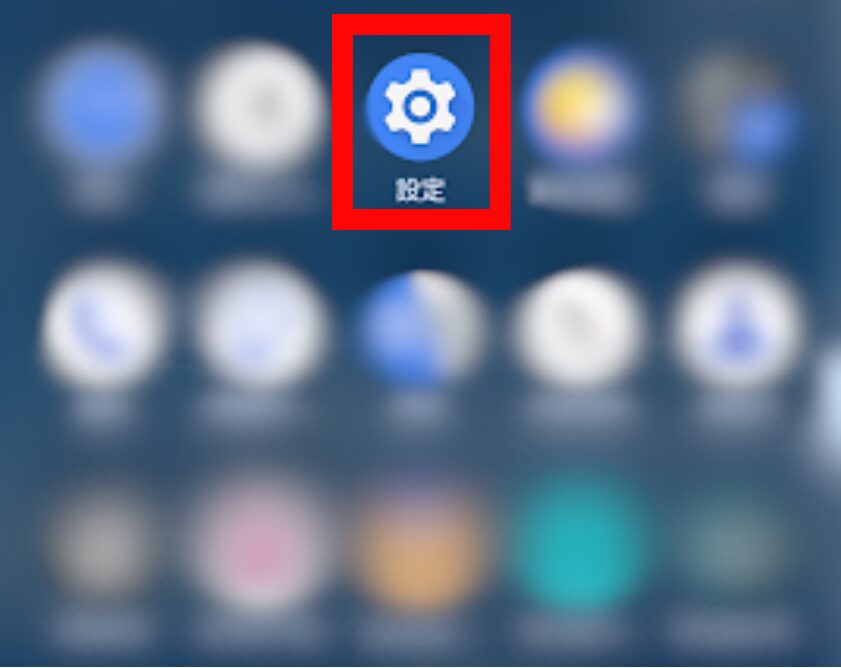
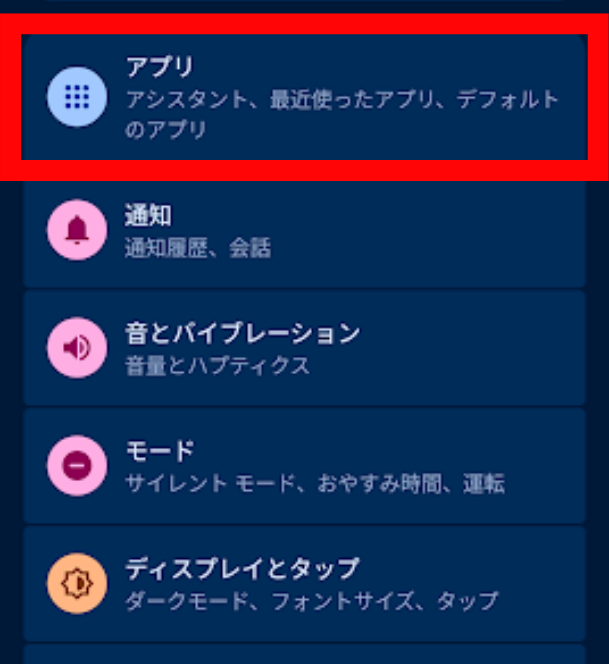
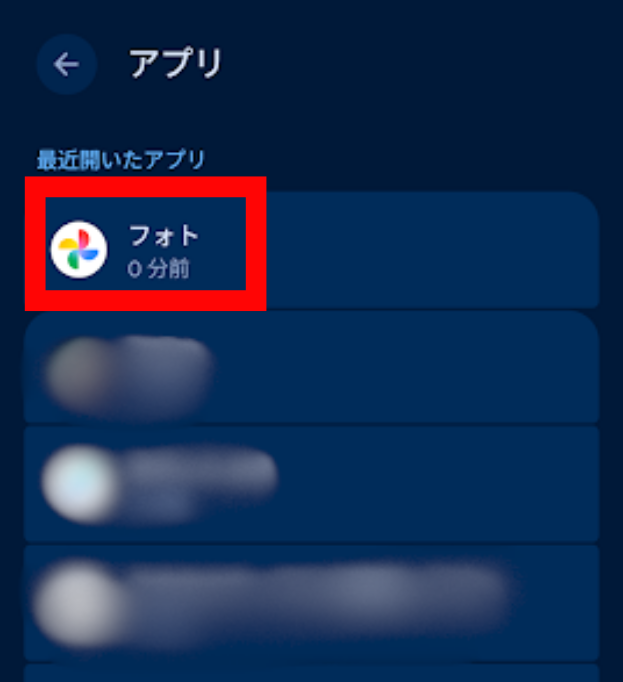
Androidの場合:
- スマートフォンの「設定」アプリを開きます。

- 「アプリ」→「Googleフォト」→「ストレージとキャッシュ」をタップします。


- 「キャッシュを削除」をタップします。
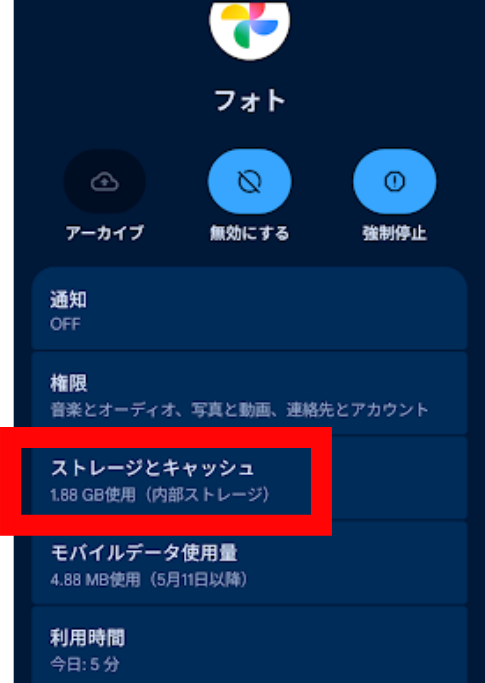
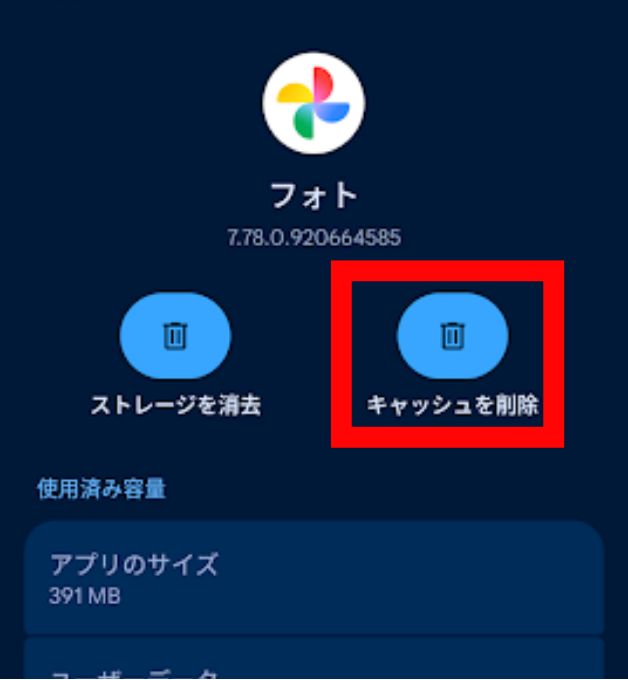
キャッシュを削除してもアカウントのデータ(写真・設定)は消えません。アプリ内の一時データのみ削除されます。
写真・動画を追加できない
共有アルバムに写真を追加しようとしてもできない場合の原因です。
原因① アルバムの枚数上限(20,000件)に達している
Googleフォトの共有アルバムは、写真・動画合わせて最大20,000件までの制限があります。上限に達すると新規追加ができなくなります。アルバム内の不要な写真を削除するか、新しいアルバムに分けて管理しましょう。
原因② Googleアカウントのストレージが満杯になっている
自分のGoogleアカウントの空き容量がない場合、写真を追加できません。https://one.google.com/storage で使用容量を確認してください。
原因③ 写真がGoogleフォトにバックアップされていない
共有アルバムに追加できるのは、Googleフォトにバックアップ済みの写真・動画のみです。端末内にあるがバックアップされていない写真は追加できません。バックアップをオンにして同期が完了してから再度試してください。
原因④ 対応していないファイル形式
Googleフォトが対応していないファイル形式(一部のRAWファイルなど)は追加できない場合があります。対応形式の写真・動画(JPEG・PNG・MP4など)でお試しください。
共有アルバムの写真が表示されない・読み込まない
アルバム自体は開けるが、写真が表示されない・グレーのままになっているケースです。
原因① インターネット接続が不安定
Googleフォトはクラウドから写真を読み込むため、通信環境が悪いと表示できません。Wi-Fiに接続し直すか、モバイルデータ通信に切り替えて試してください。
原因② アプリのキャッシュが破損している
前述のキャッシュ削除手順を試してください。削除後にアプリを再起動し、再度アルバムを開いてみましょう。
原因③ Googleフォトアプリが古い
アプリが古いバージョンのままだと表示に問題が出ることがあります。App Store(iPhone)またはGoogle Play(Android)でGoogleフォトを最新バージョンに更新してください。
原因④ Googleのサーバー側の障害
Google側のサーバー障害が原因の場合もあります。GoogleのサービスステータスページでGoogleフォトのステータスを確認してください。障害中は復旧を待つしかありません。
ブラウザ版でも試してみる
スマートフォンアプリで表示されない場合、PCのブラウザから photos.google.com にアクセスして同じアルバムを開いてみましょう。ブラウザ版で表示できる場合はアプリ側の問題です。アプリのキャッシュ削除か再インストールで解決することが多いです。
共有リンクを開けない・エラーになる
送られてきた共有リンク(URL)を開こうとしてもエラーになるケースです。
原因① リンクが無効化されている
アルバムのオーナーがリンクの共有をオフにした場合、そのURLはすぐにアクセス不可になります。オーナーにリンクの再発行を依頼してください。
原因② アルバムが削除されている
オーナーがアルバム自体を削除した場合、リンクを開いてもエラーになります。オーナーに確認してください。
原因③ URLが途中で切れている
メールやメッセージアプリでURLが折り返された際に、リンクが途切れる場合があります。URLをコピーして、ブラウザのアドレスバーに直接貼り付けて試してみましょう。
原因④ ログインしているGoogleアカウントが違う
アルバムが特定のアカウントへの招待形式で共有されている場合、別のアカウントでログインしているとアクセスできません。招待されたアドレスのアカウントでログインしてから開いてください。
相手が写真を追加できない
自分は問題なく使えているが、共有した相手が「写真を追加できない」と言っているケースです。
原因① 共同編集がオフになっている
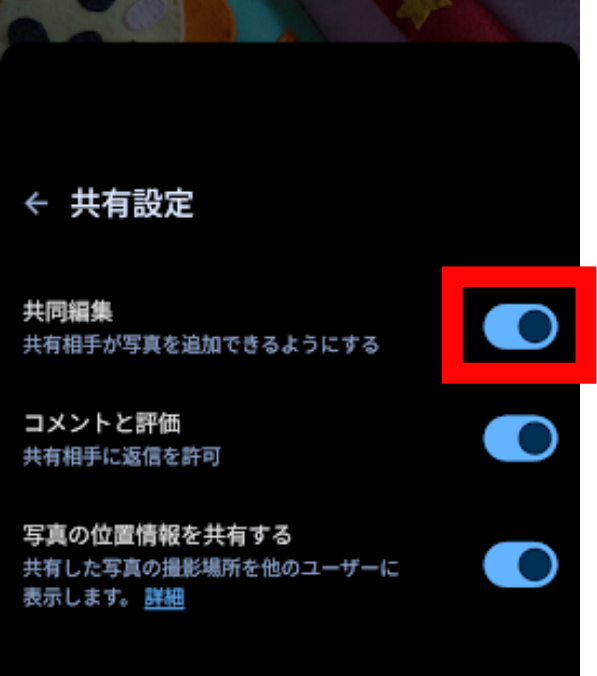
共有アルバムの「共同編集」がオフになっていると、招待されたメンバーは写真を追加できません(閲覧のみになります)。以下の手順でオンにしてください。
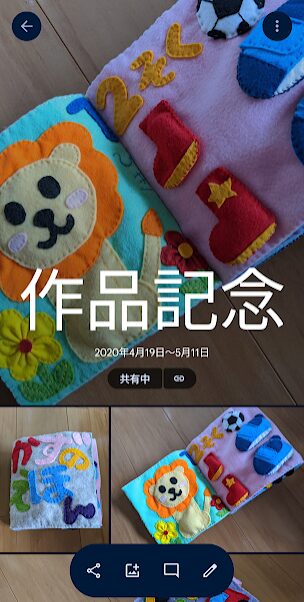
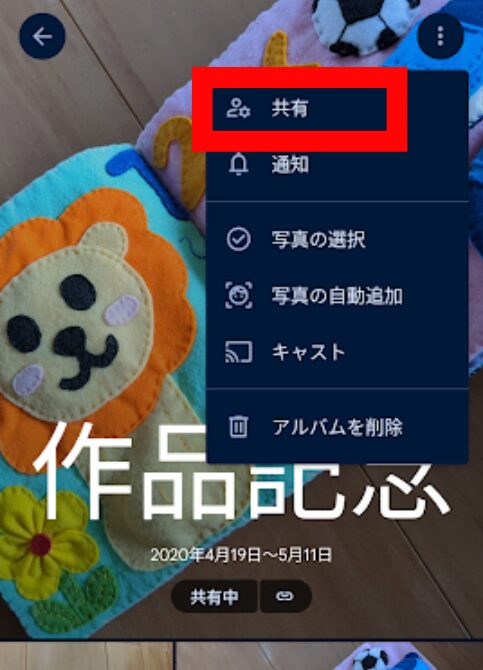
- Googleフォトで共有アルバムを開きます。

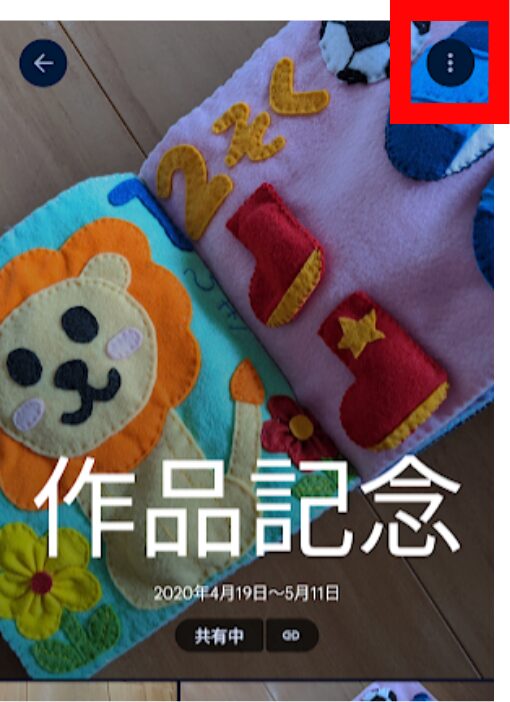
- 右上の「…(その他のオプション)」をタップします。

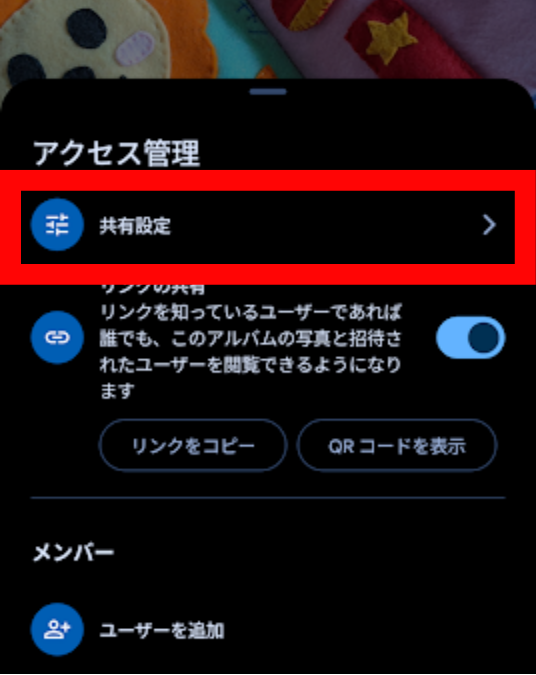
- 「共有」をタップします。

- 「共有設定」をタップします。

- 「共同編集」のトグルをオンにします。
原因② 相手がリンク経由でアクセスしている
リンク(URL)を使って共有した場合、相手は閲覧のみで写真の追加はできません。相手が写真を追加できるようにするには、メールアドレスで直接招待する必要があります。
原因③ 相手がGoogleアカウントにログインしていない
写真の追加にはGoogleアカウントへのサインインが必要です。相手に確認してもらいましょう。
共通のトラブルシューティング手順(順番に試す)
症状にかかわらず、以下を順番に試すことで多くの共有アルバムのトラブルが解決します。
| 手順 | 対処内容 |
|---|---|
| 1. インターネット接続を確認 | Wi-Fiまたはモバイルデータ通信が有効か確認する。不安定な場合は接続し直す |
| 2. ログイン中のアカウントを確認 | 招待されたアドレスと同じGoogleアカウントでサインインしているか確認する |
| 3. アプリを最新版に更新 | App Store / Google PlayでGoogleフォトを最新バージョンに更新する |
| 4. アプリのキャッシュを削除 | 設定→アプリ→Googleフォト→ストレージ→「キャッシュを削除」 |
| 5. アプリを再起動 | アプリを一度完全に終了して、再度起動する |
| 6. 端末を再起動 | スマートフォン本体を再起動する |
| 7. ブラウザ版で確認 | PCのブラウザからphotos.google.comを開いて同じ問題が起きるか確認する。ブラウザ版で正常ならアプリ側の問題 |
| 8. Googleのサーバー状況を確認 | workspace.google.com/statusでGoogleフォトに障害が発生していないか確認する |
| 9. アプリを再インストール | 上記すべてで解決しない場合、アンインストール後に再インストールする |
共有アルバムの制限・仕様まとめ
「できないと思っていたら仕様上の制限だった」というケースを防ぐために、主な制限事項をまとめます。
| 項目 | 制限・仕様 |
|---|---|
| 1アルバムあたりの上限 | 写真・動画合わせて最大20,000件 |
| オーナーの変更 | 不可(別の人にオーナー権限を移すことはできない) |
| リンク共有での写真追加 | 不可(リンク経由では閲覧のみ。写真追加はGoogleアカウントへの招待が必要) |
| ストレージ消費の主体 | 写真を追加したユーザー本人のストレージを消費(オーナーではない) |
| アルバム共有の対象 | Googleアカウントを持っていない相手にはリンク・QR共有での閲覧のみ可能 |
| アルバム削除時の挙動 | オーナーがアルバムを削除すると全メンバーがアクセス不可になる。各自がアルバムから保存した写真は各自のライブラリに残る |
よくある疑問
Q. 共有アルバムに追加した写真は、相手のGoogleフォトにも自動で保存されますか?
A. いいえ、共有アルバムに追加した写真が相手のライブラリに自動保存されるわけではありません。相手が保存したい写真を個別に選んで「ライブラリに保存」する操作が必要です。
Q. 共有アルバムを誰かに送ったら、その人がさらに別の人に拡散することはできますか?
A. 「リンクの共有」がオンになっている場合、リンクを知っている人なら誰でもアクセスできるため、受け取った人がそのURLを別の人に転送・拡散することは可能です。拡散を防ぎたい場合は「リンクの共有」をオフにし、メールアドレスで特定の相手だけを招待する方法に切り替えましょう。また、リンクはいつでもリセット(URLを変更)することもできます。
Q. 共有アルバムのオーナーを別の人に変更できますか?
A. 現在のGoogleフォトの仕様では、共有アルバムのオーナーを別の人に変更することはできません。オーナーがアカウントを削除した場合はアルバム自体がなくなります。重要なアルバムは各自がライブラリに保存しておくことをおすすめします。
Q. 共有アルバムから自分が追加した写真を削除するとどうなりますか?
A. 自分がアルバムに追加した写真を削除した場合、共有アルバムからは削除されますが、自分のGoogleフォトライブラリには残ります。他のメンバーが追加した写真は自分では削除できません(オーナーは全員の写真を削除可能)。
Q. Googleアカウントを持っていない家族に写真を共有したいのですが、どうすればいいですか?
A. 「リンクの共有」または「QRコードで共有」を使えば、Googleアカウントなしでも閲覧できるURLをメールやLINEで送ることができます。ただし閲覧のみとなります。相手が写真を追加・コメントするにはGoogleアカウントが必要です。
Q. iPhoneで共有アルバムが表示されない場合の確認ポイントは?
A. iPhoneの場合は以下を追加で確認してください。①「設定」→「通知」→「Googleフォト」で通知が許可されているか。②「設定」→「Googleフォト」→「写真」のアクセス許可が「すべての写真」または「フルアクセス」になっているか。③Wi-Fiおよびモバイル通信のアクセスが許可されているか(「設定」→「Googleフォト」→「通信」で確認)。
まとめ
Googleフォトの共有アルバムのトラブルは、原因ごとに対処法が異なります。症状別のポイントを整理します。
- 届かない・来ない:迷惑メールフォルダを確認、メールアドレスの誤入力を確認、リンク共有に切り替える。
- 表示されない・見つからない:招待の承諾操作を確認、ログイン中のアカウントを確認、キャッシュを削除する。
- 写真を追加できない:20,000件の上限・ストレージ容量・バックアップ状態を確認する。
- 写真が読み込まない:インターネット接続を確認、アプリを更新・キャッシュ削除、ブラウザ版で試す。
- リンクを開けない:リンクが無効化・アルバムが削除されていないかオーナーに確認する。
- 相手が追加できない:「共同編集」がオンになっているか確認する。リンク共有では写真追加不可。
症状に当てはまる原因を確認し、順番に対処してみてください。それでも解決しない場合は、GoogleフォトのヘルプセンターまたはGoogleのサポートにお問い合わせください。


コメント