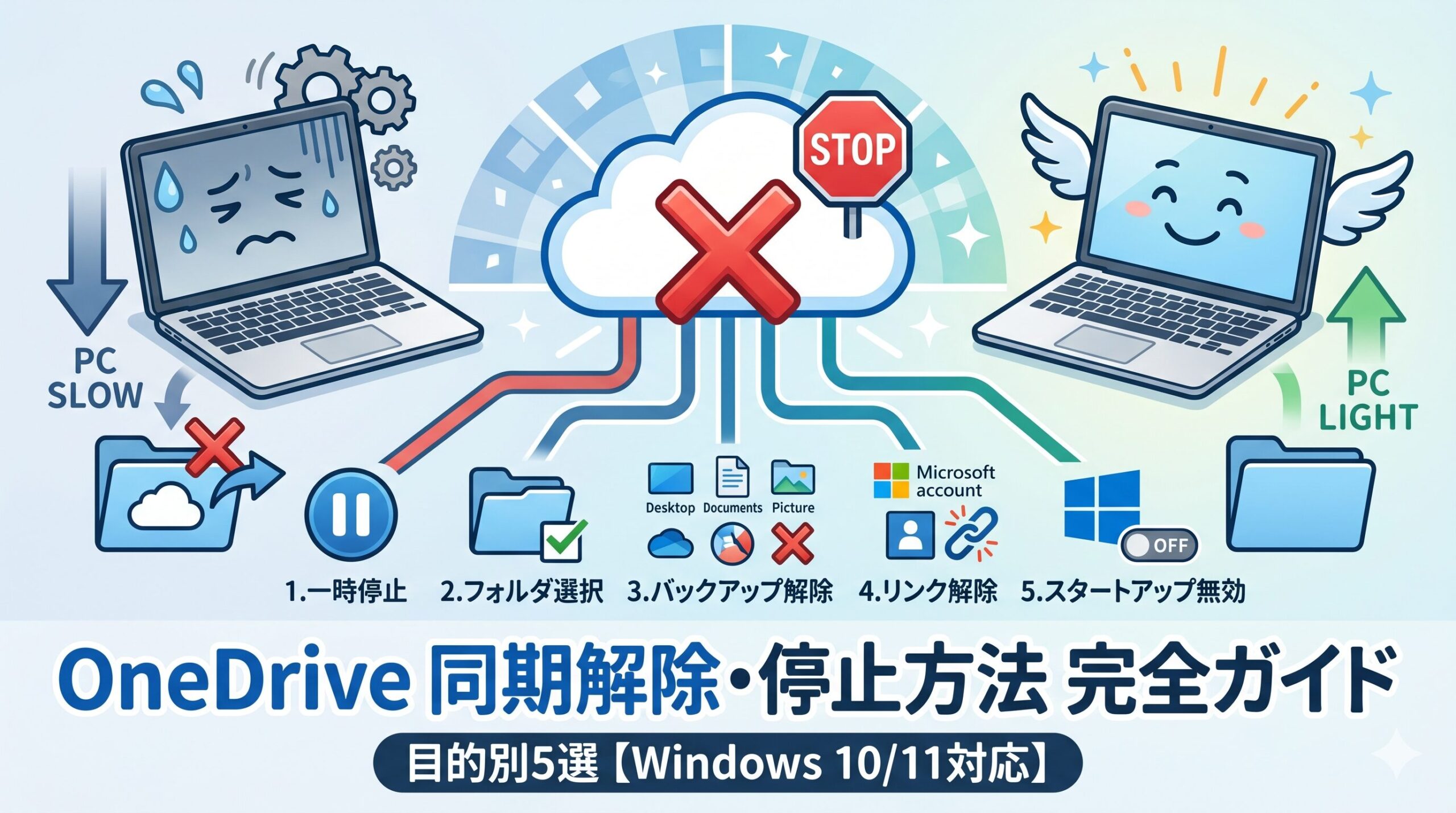
「OneDriveが勝手にファイルをクラウドに保存している」「同期のせいでPCの動作が重い」「容量不足の警告が出て困っている」——Windows 10・11ではOneDriveが初期設定で自動同期されているため、このような悩みを持つ方は少なくありません。
本記事では、目的別にOneDriveの同期を解除・停止する方法を5つに整理して解説します。
「一時的に止めたいだけ」「特定フォルダだけ解除したい」「完全にオフにしたい」など、状況に合わせた手順をわかりやすく紹介します。
まず確認:「同期解除」の種類と違い
OneDriveの「同期を止める」といっても、目的によって適切な操作が異なります。まず自分がどの状態にしたいかを確認してください。
| やりたいこと | 適切な方法 | OneDrive自体は使える? |
|---|---|---|
| しばらくだけ同期を止めたい | 方法①:一時停止 | ○(時間後に自動再開) |
| 特定のフォルダだけ同期したくない | 方法②:フォルダ選択 | ○(他フォルダは同期継続) |
| デスクトップ・ドキュメントの自動保存をやめたい | 方法③:バックアップ解除 | ○(手動アップロードは可能) |
| このPCとの同期を完全に切りたい | 方法④:リンク解除 | △(再ログインで再開可能) |
| Windows起動時にOneDriveを立ち上げたくない | 方法⑤:スタートアップ無効化 | ○(手動起動は可能) |
よくある勘違い:タスクトレイのOneDriveアイコンを右クリックして「OneDriveを終了」しても、次回Windows起動時に自動で再起動します。完全に同期を止めたい場合はスタートアップ無効化(方法⑤)やリンク解除(方法④)が必要です。
解除前に必ず確認すること
同期の解除前に以下の点を確認しておきましょう。操作を誤るとファイルが意図せず削除される場合があります。
| 確認項目 | 内容 |
|---|---|
| ファイルの保存場所 | デスクトップ・ドキュメント・写真フォルダが現在OneDrive内に移動されている可能性がある。解除後にPC本体に戻す操作が必要な場合がある |
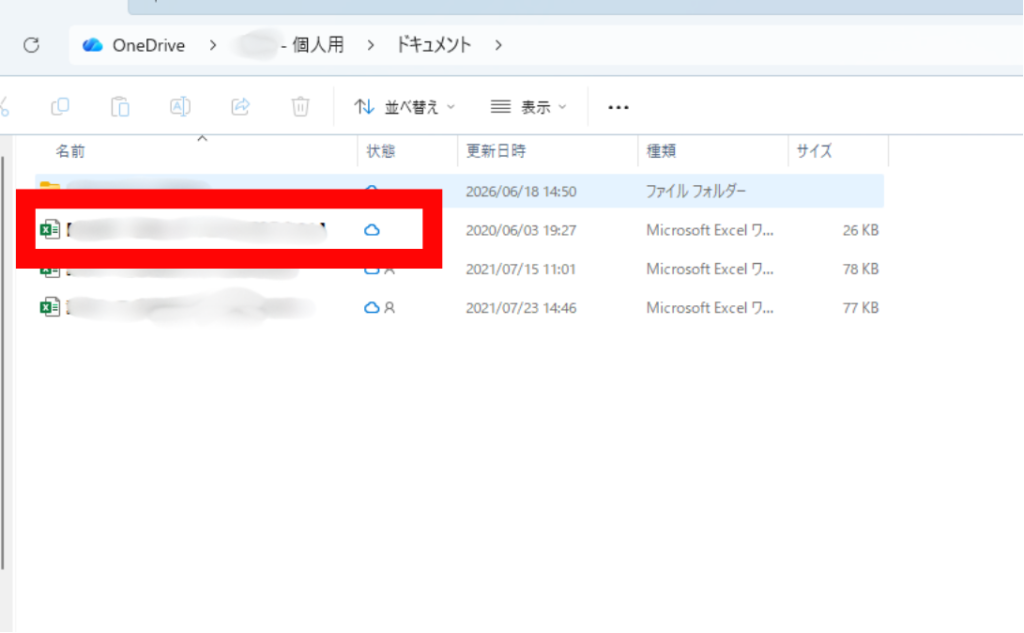
| クラウドのみのファイル | 「オンラインのみ」マーク(雲アイコン)がついたファイルはPC本体に実体がなく、クラウドにのみ存在する。同期解除前にPC本体にダウンロードしておく必要がある |
| Officeの保存先設定 | WordやExcelのデフォルト保存先がOneDriveになっている場合、解除後に保存先がわからなくなる場合がある。事前にOfficeの保存先設定を確認する |
「オンラインのみ」ファイルをPC本体に保存する方法
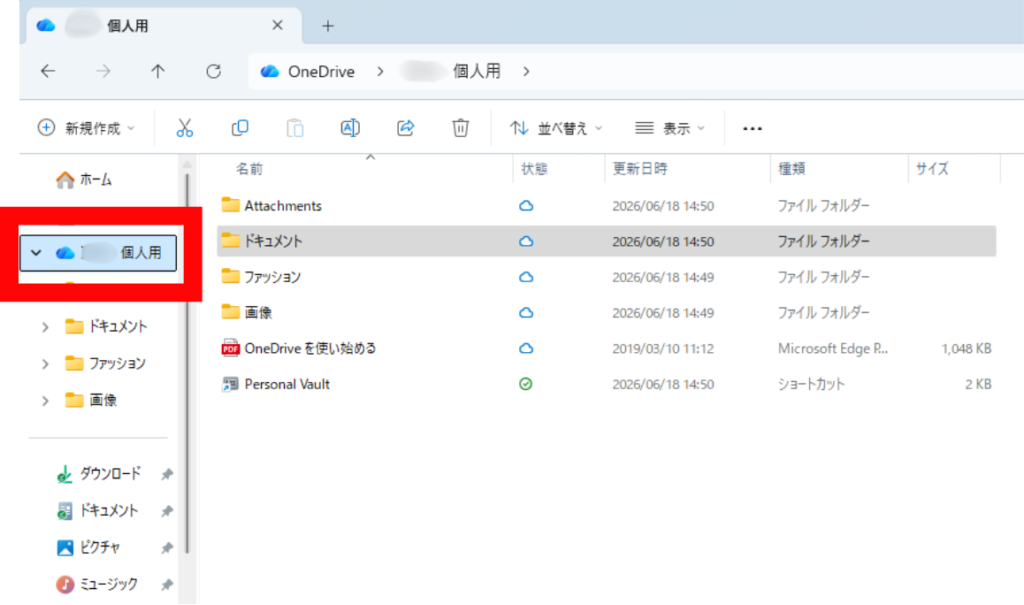
- エクスプローラーでOneDriveフォルダを開きます。

- 雲マーク(☁)のアイコンがついているファイル・フォルダを右クリックします。

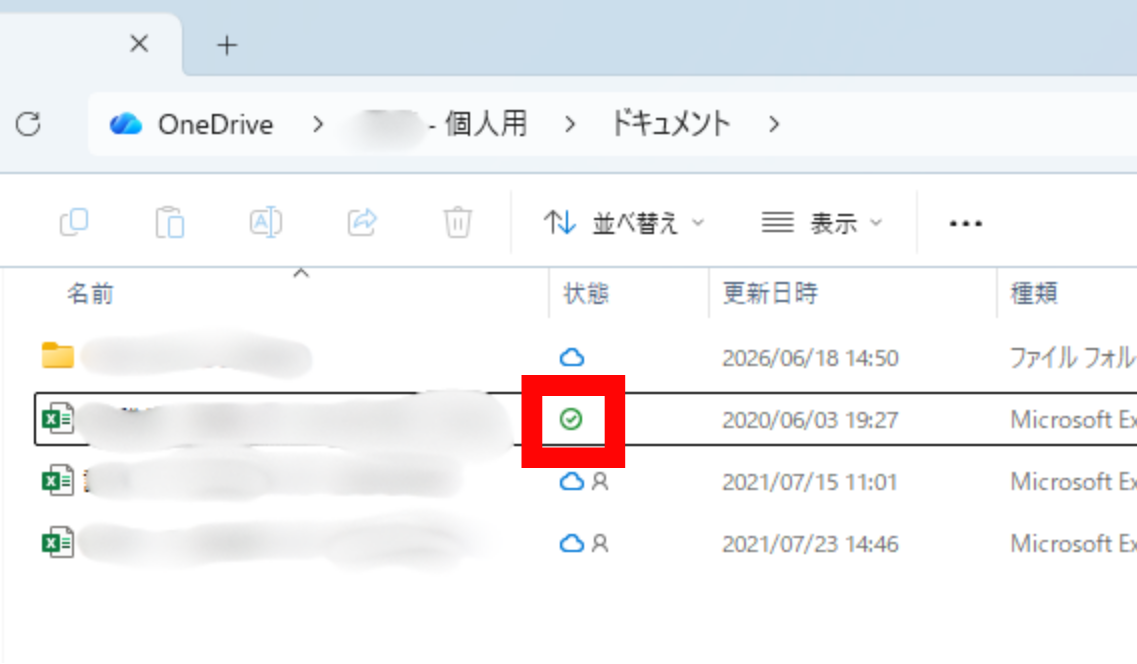
- 「常にこのデバイス上に保存する」をクリックします。
- 緑のチェックマーク(✓)に変わればPC本体への保存が完了です。

【方法①】同期を一時停止する(2時間・8時間・24時間)
大量のファイルアップロードでPCが重くなっているときや、作業中だけ一時的に同期を止めたい場合に便利です。指定した時間が経過すると自動的に再開されます。
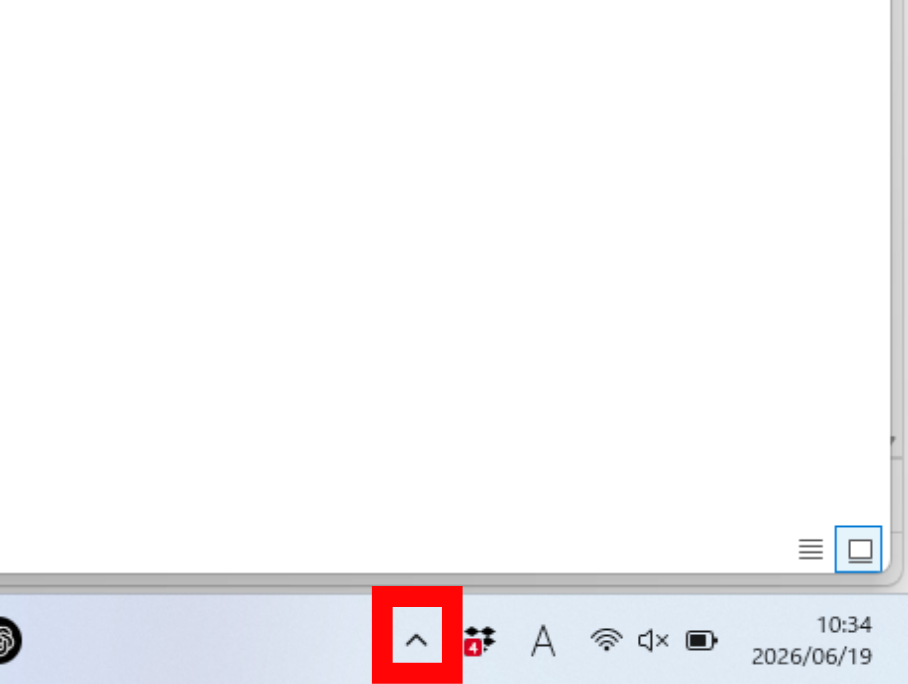
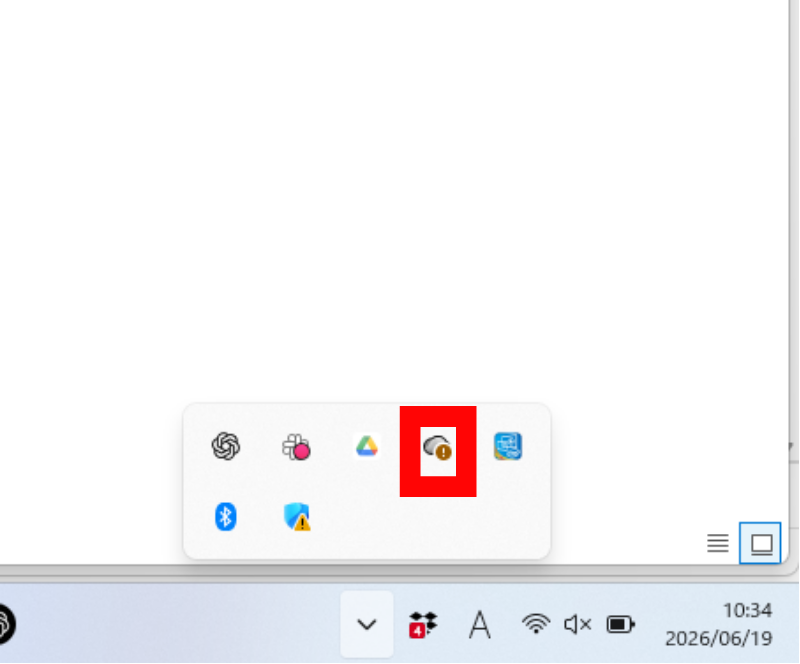
- タスクトレイ(画面右下)のOneDriveアイコン(白または青の雲アイコン)をクリックします。
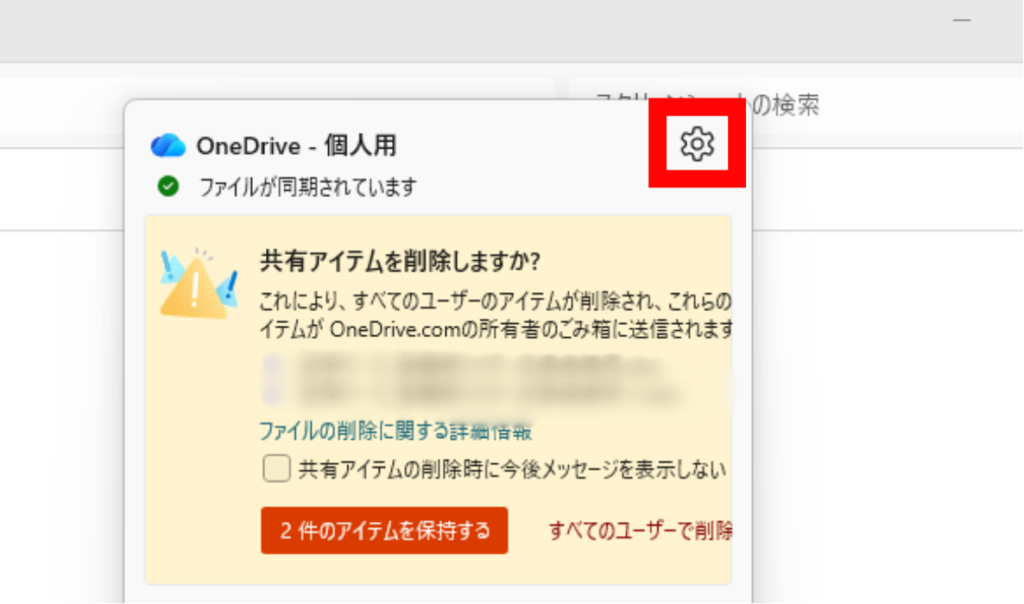
- 右上の歯車アイコン(設定)をクリックします。

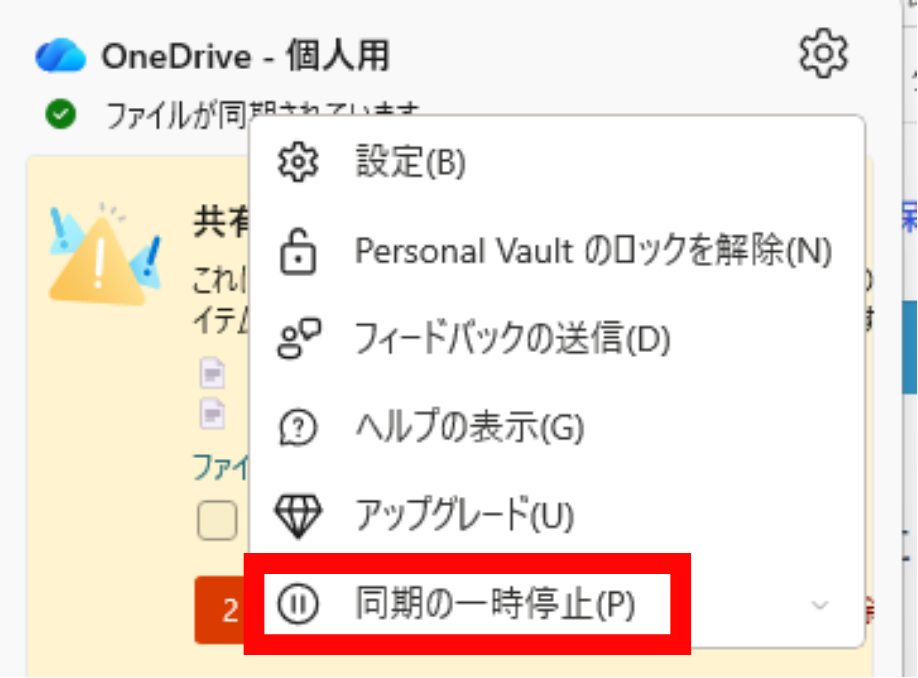
- 「同期の一時停止」をクリックします。

- 「2時間」「8時間」「24時間」のいずれかを選択します。
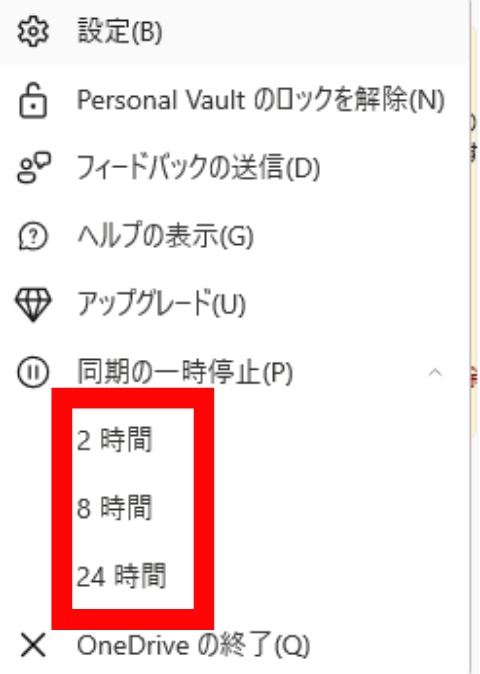
一時停止中はタスクトレイのOneDriveアイコンに一時停止マークが表示されます。指定時間が経過すると自動的に同期が再開されます。
手動で再開したい場合は、タスクトレイのOneDriveアイコンをクリックして「同期の再開」をクリックします。
【方法②】特定フォルダの同期だけを解除する
「仕事用フォルダは同期したいが、動画フォルダは同期したくない」という場合は、フォルダを個別に選んで同期対象から外せます。
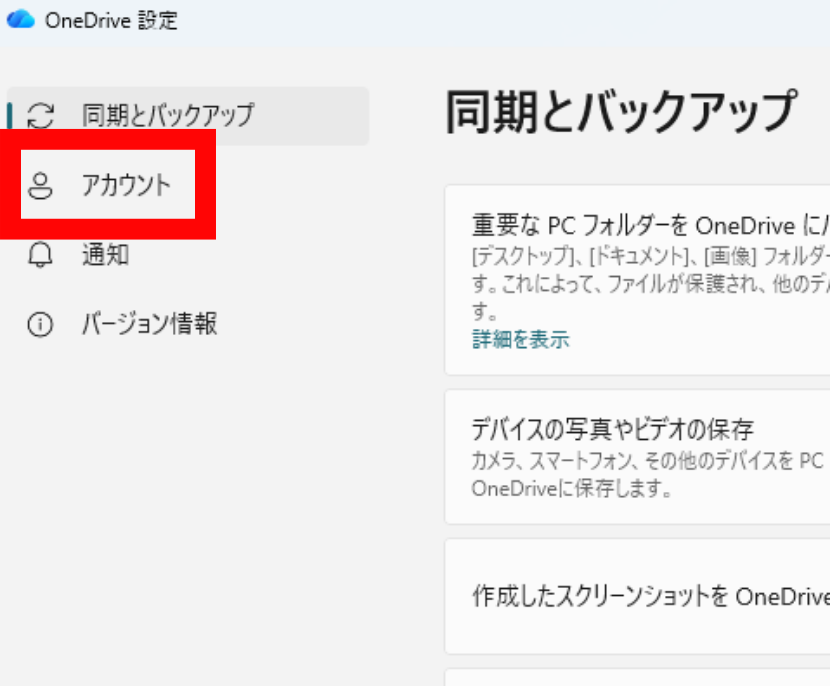
- タスクトレイのOneDriveアイコンをクリックします。


- 歯車アイコン →「設定」をクリックします。
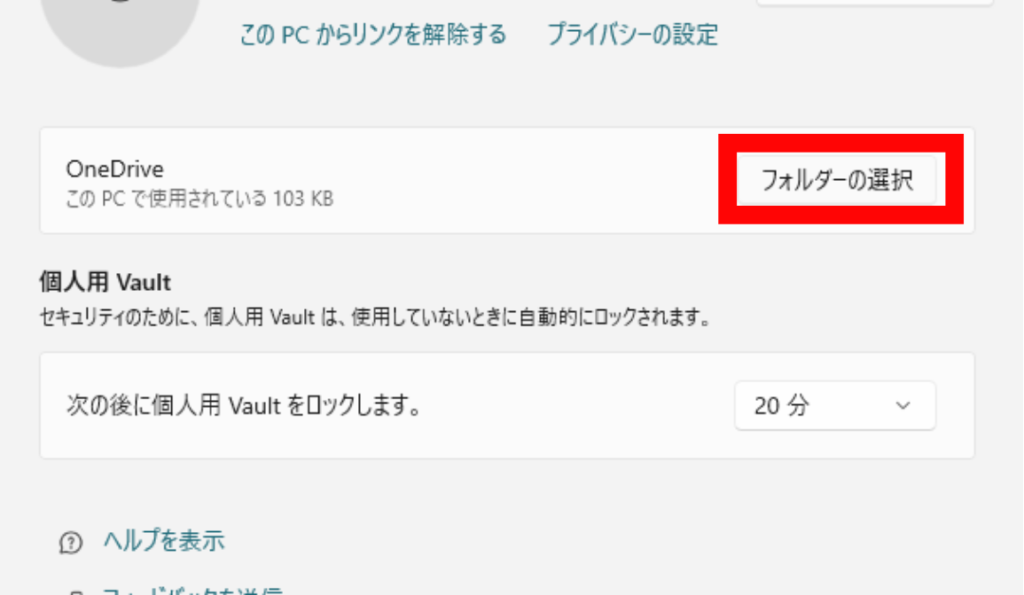
- 「アカウント」タブをクリックします。

- 「フォルダーの選択」をクリックします。
- 同期したくないフォルダのチェックを外します。

- 「OK」をクリックして完了です。
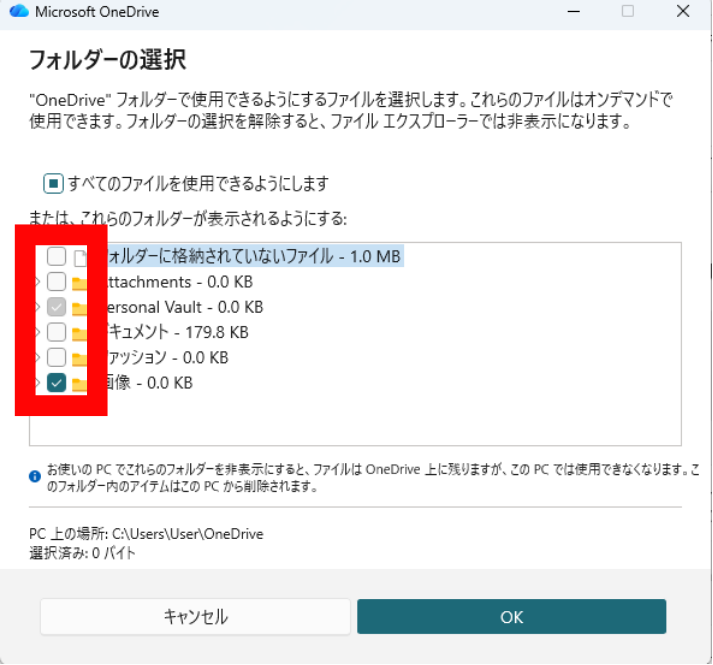
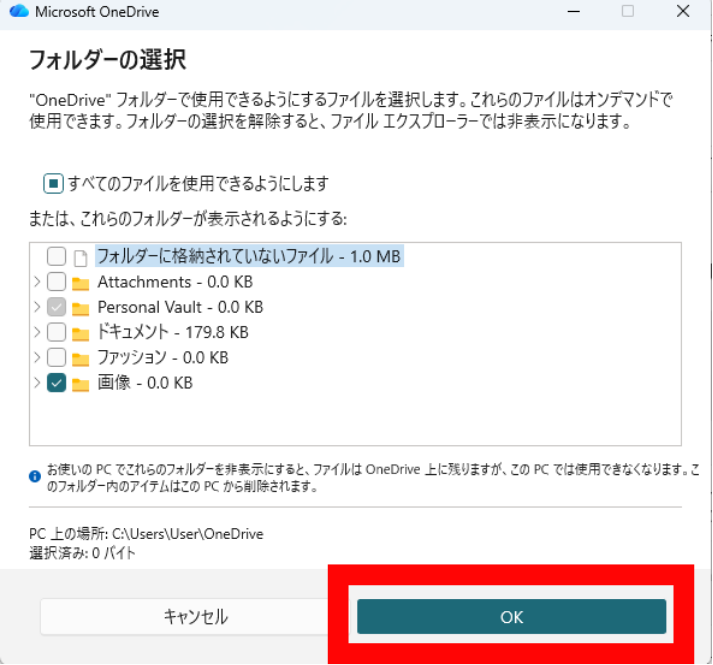
チェックを外したフォルダはPC本体から削除されますが、OneDriveクラウド上にはそのまま残ります。PC本体から削除したくない場合は、事前にOneDriveフォルダ外の別の場所にコピーしてから操作してください。
【方法③】デスクトップ・ドキュメント・写真のバックアップを解除する
Windows 10・11ではOneDriveが「デスクトップ」「ドキュメント」「写真」フォルダを自動的にクラウドバックアップする設定になっています。この自動バックアップをオフにする手順です。これを解除することで「デスクトップに保存したファイルがOneDriveに入ってしまう」問題を解消できます。
- タスクトレイのOneDriveアイコンをクリックします。
- 歯車アイコン →「設定」をクリックします。

- 「同期とバックアップ」タブをクリックします。

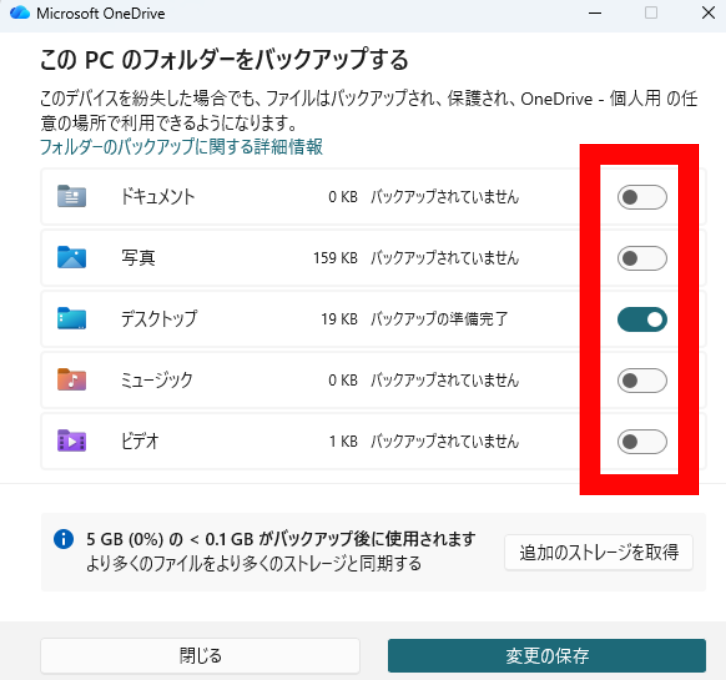
- 「バックアップを管理」をクリックします。
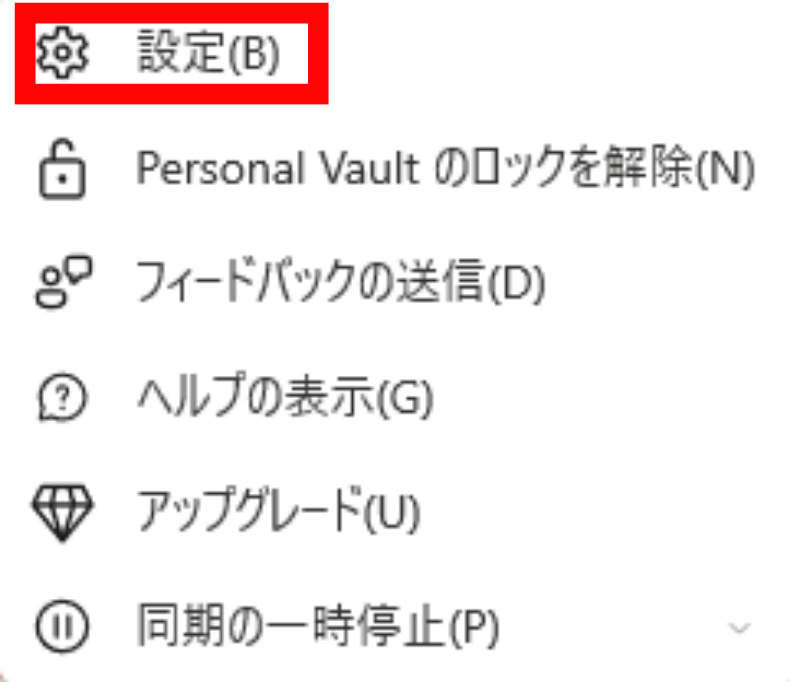
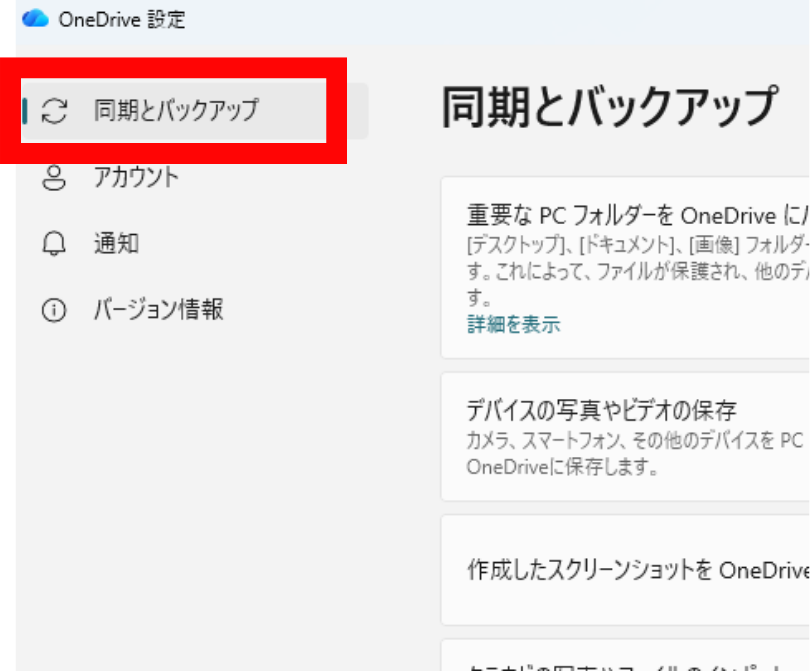
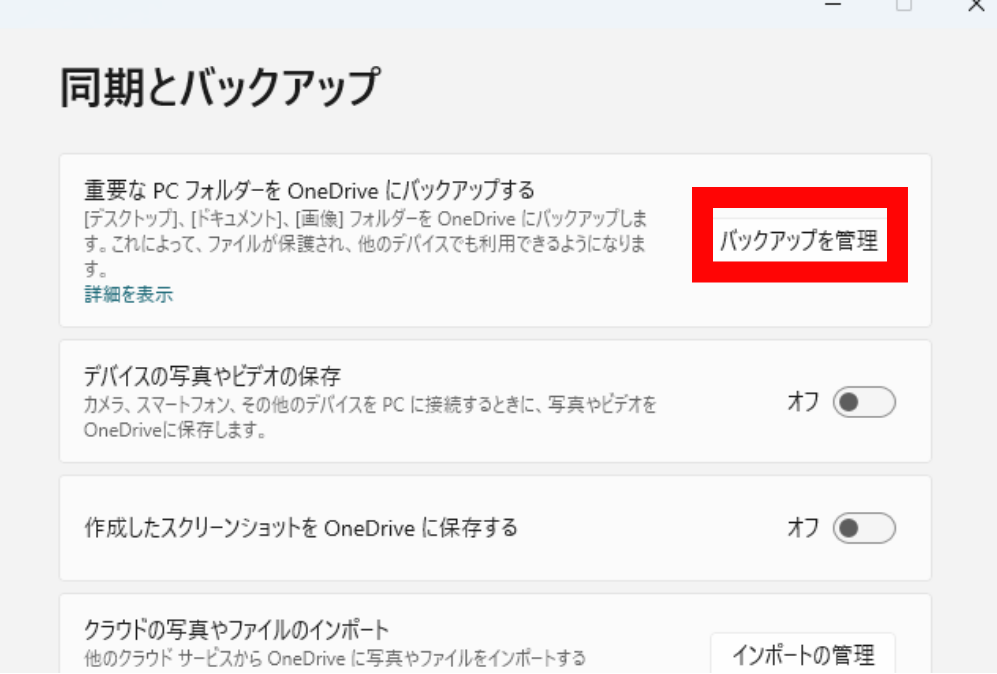
- バックアップを解除したいフォルダ(デスクトップ・ドキュメント・写真)のトグルをオフにします。

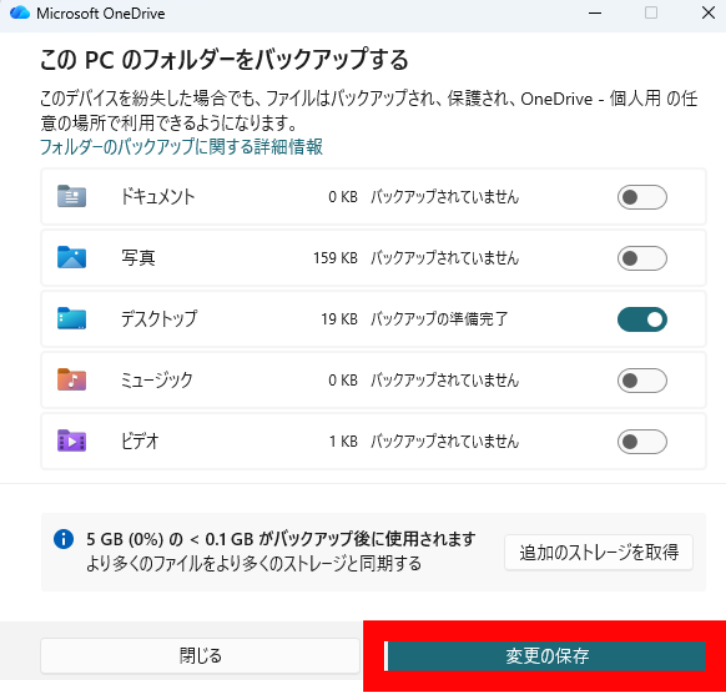
- 「変更を保存」をクリックして確定します。
【方法④】このPCとのリンクを完全に解除する
そのPCでのOneDriveの同期を完全に停止し、Microsoftアカウントとの連携を切る方法です。クラウド上のデータは消えませんが、このPCでは同期が行われなくなります。再度サインインすれば同期を再開できます。
- タスクトレイのOneDriveアイコンをクリックします。
- 歯車アイコン →「設定」をクリックします。
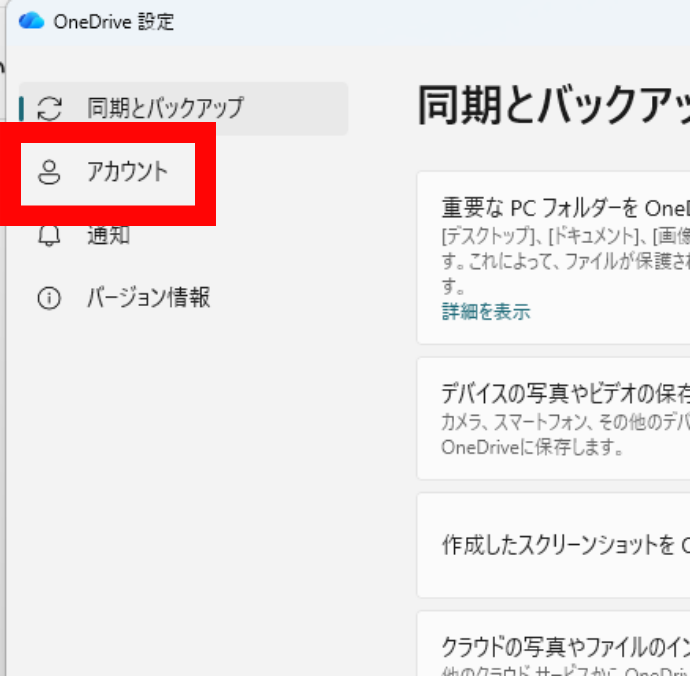
- 「アカウント」タブをクリックします。

- 「このPCからリンクを解除する」をクリックします。
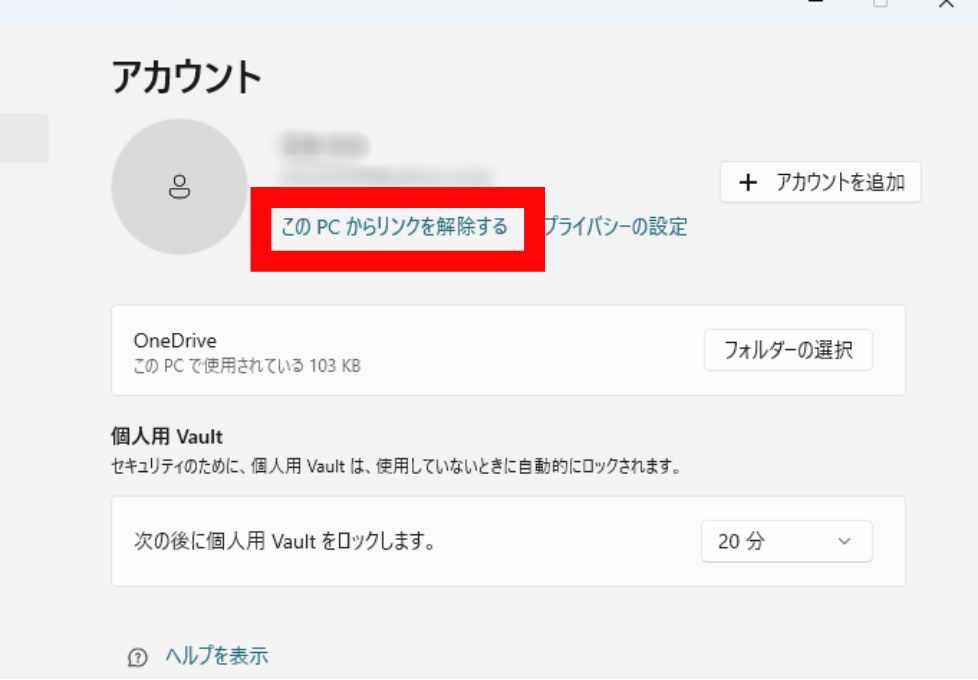
- 確認ダイアログが表示されます。「アカウントのリンク解除」をクリックして完了です。
リンク解除後はOneDriveアプリがサインアウト状態になります。エクスプローラー上にはOneDriveフォルダが残りますが、同期は行われません。クラウド上のデータは削除されません。
リンク解除前に確認:「オンラインのみ」のファイル(雲マーク)はリンク解除後にアクセスできなくなります。必要なファイルは事前に「常にこのデバイス上に保存する」操作でPC本体にダウンロードしておいてください。
【方法⑤】スタートアップから無効化してOneDriveを起動させない
Windows起動時にOneDriveが自動的に立ち上がるのを止める方法です。OneDriveアプリ自体は残るため、必要なときに手動で起動できます。PCの起動を軽くしたい場合に有効です。
タスクマネージャーから設定する方法
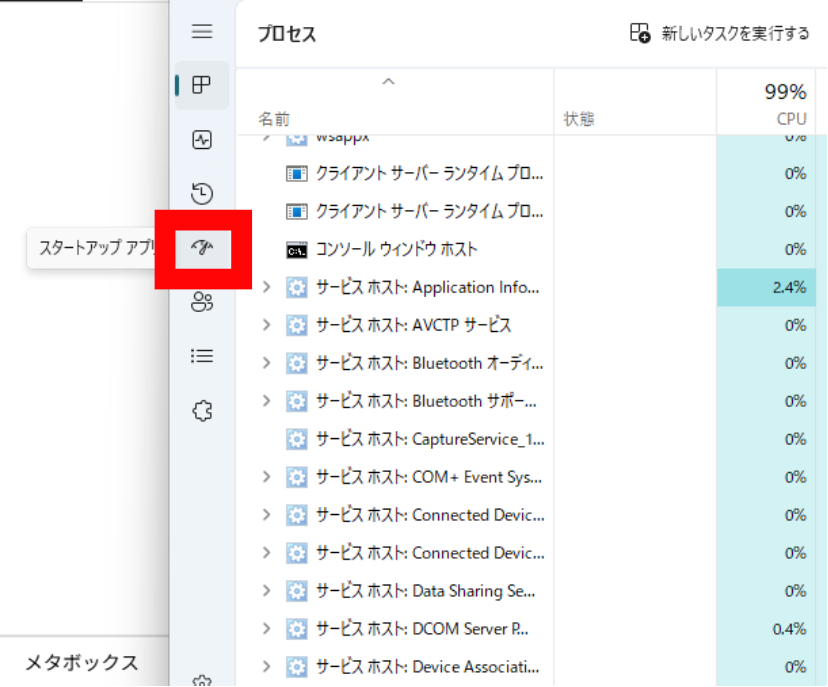
- タスクバーを右クリックして「タスクマネージャー」を開きます(またはCtrl+Shift+Escキー)。
- 左メニューの「スタートアップアプリ」をクリックします。
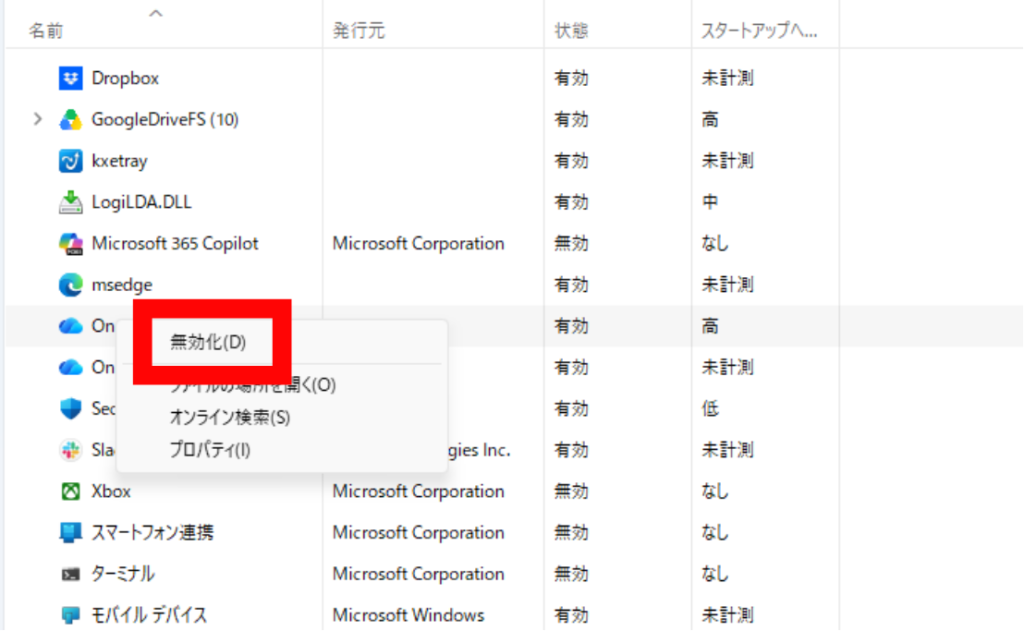
- 一覧から「Microsoft OneDrive」を右クリックして「無効化」をクリックします。
OneDrive設定から設定する方法
- タスクトレイのOneDriveアイコン →「設定」をクリックします。
- 「全般」タブを開きます。
- 「Windowsにサインインしたときに自動的にOneDriveを開始する」のチェックを外します。
- 「OK」をクリックして完了です。
スタートアップを無効化してもOneDriveアプリはPC内に残ります。必要なときはスタートメニューから「OneDrive」と検索して手動で起動できます。
同期解除後にファイルはどうなるか
解除の方法によってファイルの扱いが異なります。操作前に必ず確認してください。
| 解除の方法 | クラウドのファイル | PC本体のファイル |
|---|---|---|
| 一時停止(方法①) | そのまま残る | そのまま残る(変更は一時的に同期されない) |
| フォルダ選択で外す(方法②) | そのまま残る | PC本体から削除される(クラウドには残る) |
| バックアップ解除(方法③) | そのまま残る | 「自分のPC上のみ」を選べばPC本体に残る |
| リンク解除(方法④) | そのまま残る | 「オンラインのみ」ファイルはアクセス不可になる |
| スタートアップ無効化(方法⑤) | そのまま残る(次回起動時に同期される) | そのまま残る |
どの方法を選んでも、OneDriveクラウド上のファイルは削除されません。ただし「オンラインのみ」(雲マーク)のファイルをPC本体にダウンロードしていない状態でリンク解除すると、そのファイルにPCからアクセスできなくなります。必ず事前にダウンロードしておきましょう。
よくある落とし穴と注意点
「デスクトップ」フォルダがOneDrive内に移動している場合
OneDriveのバックアップが有効だと、デスクトップのパスが「C:\Users\ユーザー名\Desktop」から「C:\Users\ユーザー名\OneDrive\Desktop」に変わっています。バックアップを解除すると「自分のPC上のみ」を選ぶことでデスクトップが元の場所に戻りますが、もし「OneDriveから削除」を選んでしまうとデスクトップのファイルが消える危険があります。必ず「自分のPC上のみ」を選んでください。
Officeの保存先がOneDriveになっている
WordやExcelは初期設定でOneDriveへの保存が推奨されています。同期解除後もOffice側の設定はそのままのため、「保存したのにファイルが見つからない」というトラブルが起きることがあります。解除後はOfficeの「オプション」→「保存」→「既定でコンピューターに保存する」にチェックを入れて、保存先をPC本体に変更しましょう。
アプリを終了しても次の起動時に再同期される
タスクトレイから「OneDriveを終了」してもPCを再起動すると自動的に起動・同期が再開します。自動起動を止めたい場合はスタートアップ無効化(方法⑤)を合わせて設定してください。
エクスプローラーにOneDriveフォルダが残る
リンク解除やスタートアップ無効化を行ってもエクスプローラーの左サイドバーにOneDriveが表示されたままになる場合があります。これはアプリがPC内に残っているためです。完全に表示を消したい場合はOneDriveをアンインストールする必要があります(スタートメニュー→「アプリ」→「Microsoft OneDrive」→「アンインストール」)。
よくある疑問
Q. 同期を解除するとOneDriveのクラウド上のデータは消えますか?
A. 消えません。どの方法で同期を解除してもOneDriveクラウド上のファイルはそのまま残ります。ブラウザからonedrive.live.comにアクセスすれば引き続きファイルを閲覧・ダウンロードできます。
Q. 同期を解除したら無料の5GBはどうなりますか?
A. 同期を解除しても無料の5GBプランは継続されます。クラウドに保存されているファイルは5GBの容量としてカウントされ続けます。容量を空けたい場合はOneDriveのクラウド上のファイルを削除する必要があります。
Q. Windows 11でOneDriveを完全に削除できますか?
A. Windows 11ではOneDriveをアンインストールできます。スタートメニューを右クリック→「インストールされているアプリ」→「Microsoft OneDrive」→「アンインストール」の順で操作してください。ただし、アンインストールしても将来のWindowsアップデートで再インストールされることがあります。
Q. 同期解除後に再度同期したくなった場合はどうすればいいですか?
A. タスクバーのOneDriveアイコンをクリックするか、スタートメニューから「OneDrive」を起動してMicrosoftアカウントにサインインすれば同期が再開されます。スタートアップを無効化している場合は手動で起動が必要です。
Q. 会社のPCでOneDriveの同期を解除できない場合はどうすればいいですか?
A. 会社のPCでは管理者ポリシーによってOneDriveの設定変更が制限されている場合があります。設定変更できない場合は社内のIT管理者に問い合わせてください。個人の判断でレジストリ変更などの操作を行うことはおすすめしません。
まとめ
OneDriveの同期解除方法を目的別に整理します。
- 一時的に止めたい:タスクトレイのOneDriveアイコン →「同期の一時停止」→ 2・8・24時間を選択。時間後に自動再開。
- 特定フォルダだけ解除:設定→「アカウント」→「フォルダーの選択」でチェックを外す。外したフォルダはPC本体から削除されるため注意。
- デスクトップ・ドキュメントの自動バックアップをやめる:設定→「同期とバックアップ」→「バックアップを管理」→トグルをオフ→「自分のPC上のみ」を選択。
- このPCとの同期を完全に切る:設定→「アカウント」→「このPCからリンクを解除する」。クラウドのデータは残る。
- 起動時に立ち上がらないようにする:タスクマネージャーの「スタートアップアプリ」でOneDriveを無効化。
どの方法を選んでもクラウド上のデータは削除されません。ただし「オンラインのみ」のファイルを事前にPC本体にダウンロードせずに解除操作を行うと、ファイルにアクセスできなくなる場合があります。操作前に必ずファイルの保存状態を確認してから進めてください。



コメント