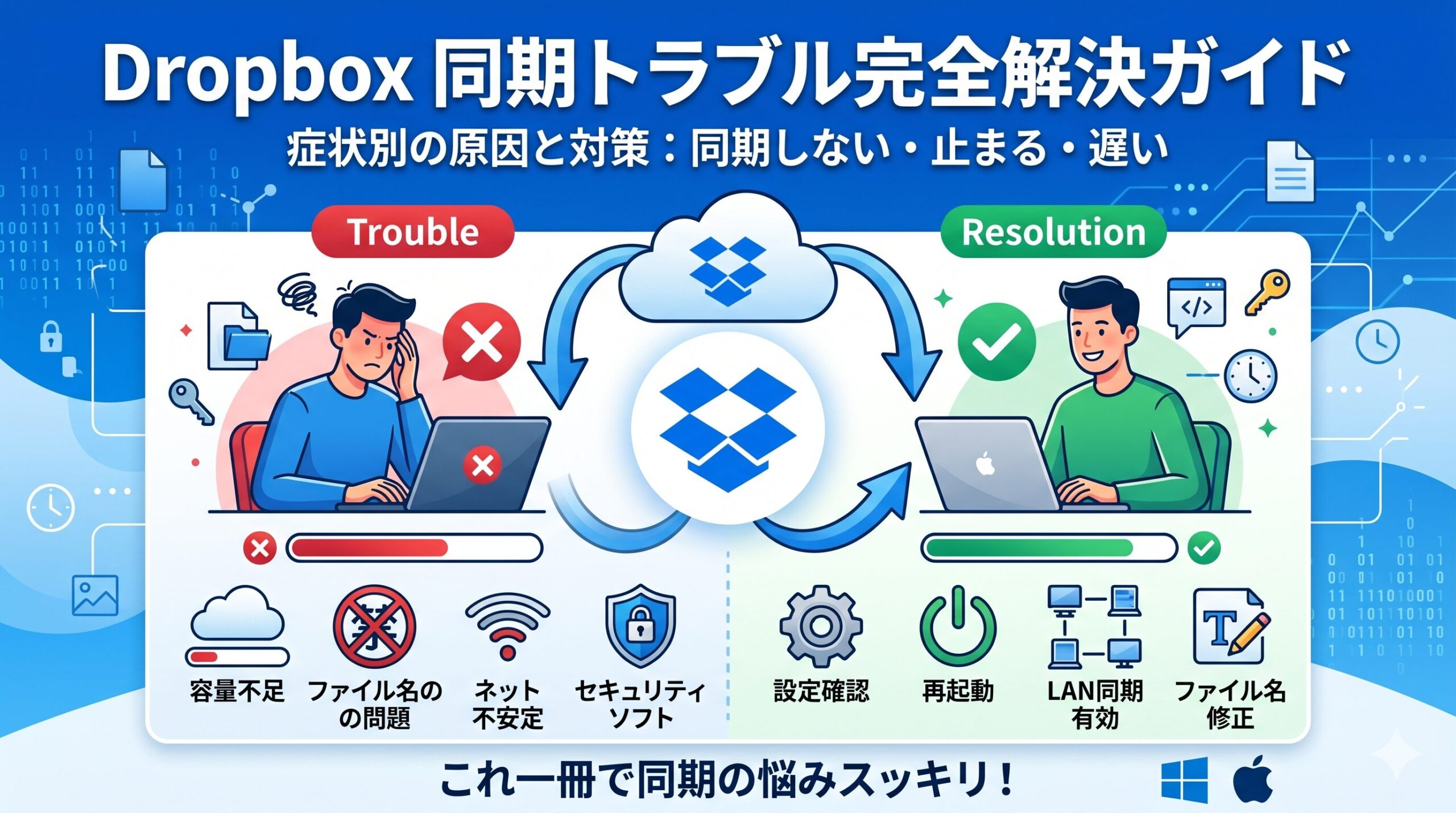
「Dropboxが同期されない」「同期が途中で止まってしまう」「同期の速度が遅すぎる」
こうしたトラブルは、Dropboxを日常的に使っているとたびたび遭遇します。
原因はひとつではなく、ネットワーク環境・ストレージ容量・セキュリティソフト・ファイル名の問題など複数の要因が絡み合っていることがほとんどです。
本記事では、症状別に原因と解決策をわかりやすく整理して解説します。
まず確認:同期状態をチェックする方法
トラブルシューティングを始める前に、現在の同期状態を確認しましょう。Dropboxのアイコンに表示されるマークで、ファイルの状態が一目でわかります。
| アイコン | 意味 |
|---|---|
| ✅ 緑のチェックマーク | 同期済み・最新の状態 |
| 🔄 青い回転矢印 | 同期中 |
| ❌ 赤い×マーク | 同期エラーが発生している |
| ⏸ 一時停止マーク | 同期が一時停止中 |
タスクトレイ(Windows)またはメニューバー(Mac)にあるDropboxのアイコンをクリックすると、同期中のファイル数・エラーの有無・アップロード/ダウンロードの進捗を確認できます。
アイコンが見当たらない場合は、タスクトレイの「∧」をクリックして隠れているアイコンを確認してください。
【症状別】同期トラブルの原因と解決策
同期が一向に始まらない・ずっと待機中になっている
同期が全く動いていない状態です。以下の原因を順に確認してください。
原因① インターネットに接続されていない
最も基本的な確認事項です。ブラウザで別のページを開くなどして、インターネット接続を確認しましょう。Wi-Fiの電波が弱い場合は、有線LANへの切り替えも有効です。
原因② Dropboxアプリが起動していない
タスクトレイにDropboxのアイコンが表示されていない場合、アプリが起動していません。スタートメニューからDropboxを起動してください。
原因③ 同期が手動で一時停止されている
タスクトレイのDropboxアイコンをクリックし、同期が一時停止になっていないか確認します。一時停止中であれば「同期を再開」をクリックしてください。
原因④ ストレージ容量が上限に達している
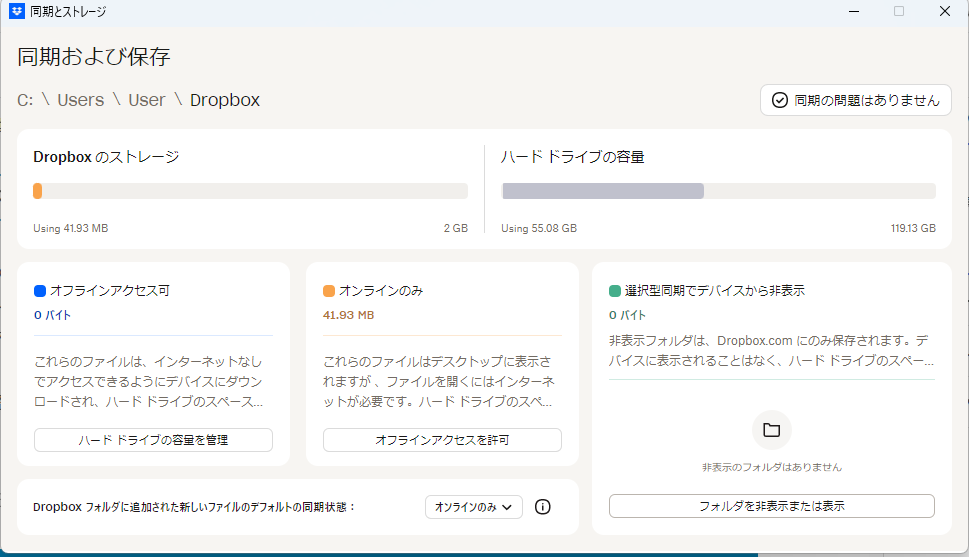
Dropboxの空き容量が不足すると、新しいファイルの同期が止まります。dropbox.comにログインして、ストレージ使用状況を確認しましょう。無料プラン(Basic)の上限は2GBです。不要なファイルを削除するか、プランのアップグレードを検討してください。
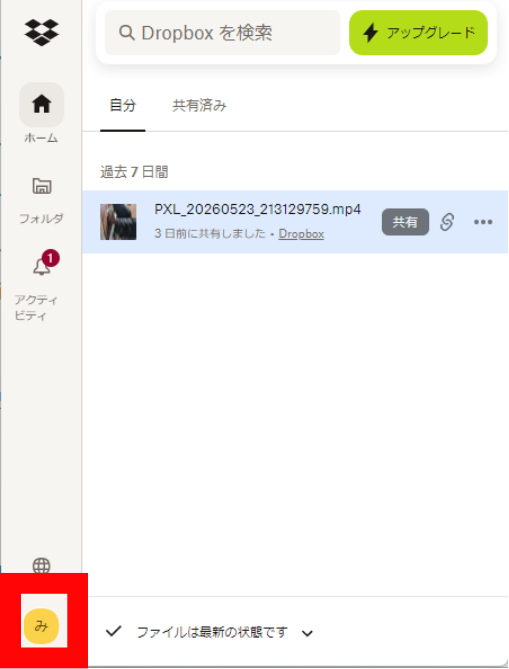
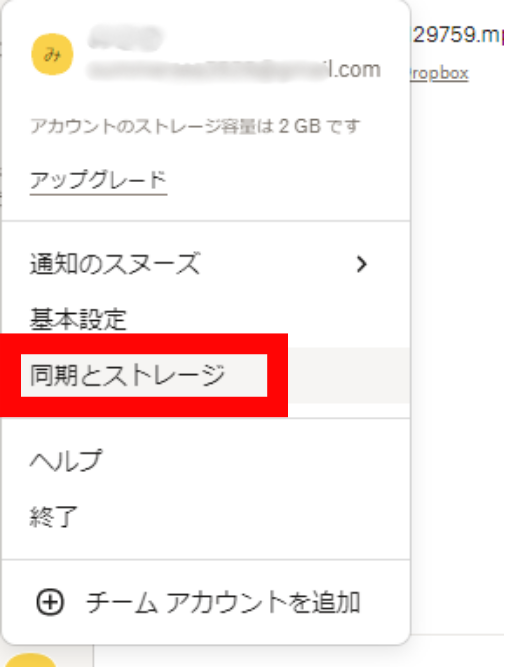
容量の確認方法:タスクトレイのDropboxアイコン →「アカウントの写真またはイニシャル」をクリック → 使用中の容量が表示されます。
同期が途中で止まる・進まなくなる
同期は始まるが、特定のファイルで止まったり、途中から動かなくなる場合の原因です。
原因① 他のアプリケーションがファイルを開いている
Microsoft WordやExcelなど、別のアプリがDropbox内のファイルを開いていると、Dropboxはそのファイルを同期できないことがあります。該当するアプリを閉じてから、再度同期を試みてください。
原因② ファイルが読み取り専用またはロックされている
ファイルに鍵のアイコンが表示されている場合、Dropboxまたは別のアプリによってロックされています。ファイルを右クリックして「プロパティ」を開き、「読み取り専用」のチェックを外してください(Windows)。
原因③ ウイルス対策ソフト・ファイアウォールがブロックしている
セキュリティソフトがDropboxの通信を遮断している場合があります。ウイルス対策ソフトやファイアウォールの設定で、Dropboxを「信頼するアプリ」として許可してください。一時的にセキュリティソフトを無効にして同期が進む場合は、設定での除外が必要です。
原因④ パソコンを再起動する
バックグラウンドで動くアプリやプロセスが干渉しているケースでは、パソコンの再起動で解決することがあります。再起動後にDropboxが自動起動することを確認してください。
原因⑤ ディスクエラーが発生している
ハードドライブに問題がある場合、ファイルの読み書きが正常にできなくなります。Windowsの場合は「チェックディスク(chkdsk)」でディスクのエラーをスキャン・修復できます。
- タスクバーの検索欄に「cmd」と入力し、「コマンドプロンプト」を右クリック→「管理者として実行」をクリックします。
- 「chkdsk」と入力してEnterキーを押し、問題をスキャンします。
- 「chkdsk /r」と入力してEnterキーを押し、問題を修復します。
同期が遅い・終わらない
同期はしているが、異常に時間がかかる・いつまでも終わらない場合の原因と対処法です。
原因① ファイルサイズが大きい・ファイル数が多い
大容量ファイルや大量のファイルを一度に同期すると、時間がかかります。回線速度が十分でない場合はとくに顕著です。急ぎの場合は、大きなファイルをいくつかに分割してアップロードする方法も有効です。
Dropboxのファイルサイズ上限:デスクトップアプリ経由では最大2TB、dropbox.com(ブラウザ)経由では最大50GBまでアップロード可能です。
原因② インターネット回線が混雑・不安定
回線速度の低下が同期速度に直接影響します。他のデバイスや動画配信などが帯域を大量消費していないか確認しましょう。時間帯を変えて試すことも有効です。
原因③ アップロード帯域が制限されている
Dropboxの設定でアップロード速度に上限が設定されている場合があります。設定の確認・解除をしましょう。
原因④ Dropboxのサーバー側に問題がある
Dropbox側のサーバー障害やメンテナンスが原因のこともあります。Dropboxのステータスページでサービスの状態を確認してください。
特定のファイルだけ同期されない
特定のファイルやフォルダだけが同期されない場合、ファイル自体に問題があることがほとんどです。
原因① ファイル名に使えない文字が含まれている
すべてのOSで対応していない特殊文字がファイル名に含まれていると、同期できません。以下の文字はファイル名から削除してください。
- 「*」(アスタリスク)
- 「/」(スラッシュ)
- 「\」(バックスラッシュ)
- 「:」(コロン)
- 「?」(クエスチョンマーク)
- 「”」(ダブルクォーテーション)
- 「<」「>」「|」
原因② Dropboxが同期できないファイル形式
以下のファイルはDropboxの仕様上、同期されません。
- 「desktop.ini」「thumbs.db」「.ds_store」などのシステムファイル
- WordやPowerPointが作成する一時ファイル(「~$」や「.~」で始まるファイル名)
- シンボリックリンク・ショートカット・ジャンクションポイント
原因③ ファイルがDropboxフォルダの外に保存されている
Dropboxフォルダの中に入っていないファイルは同期されません。同期したいファイルがDropboxフォルダ内に保存されているかどうか確認してください。
原因④ 選択型同期の設定でフォルダが除外されている
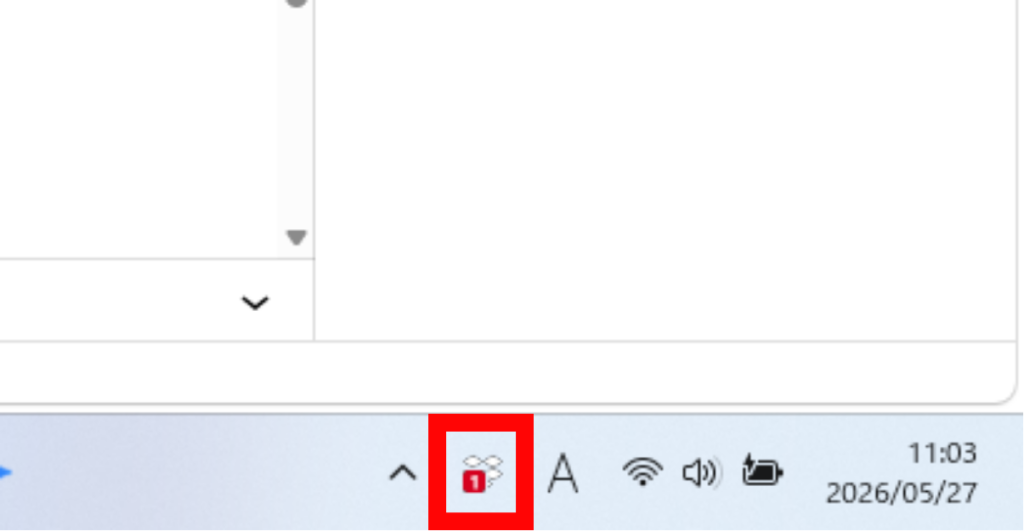
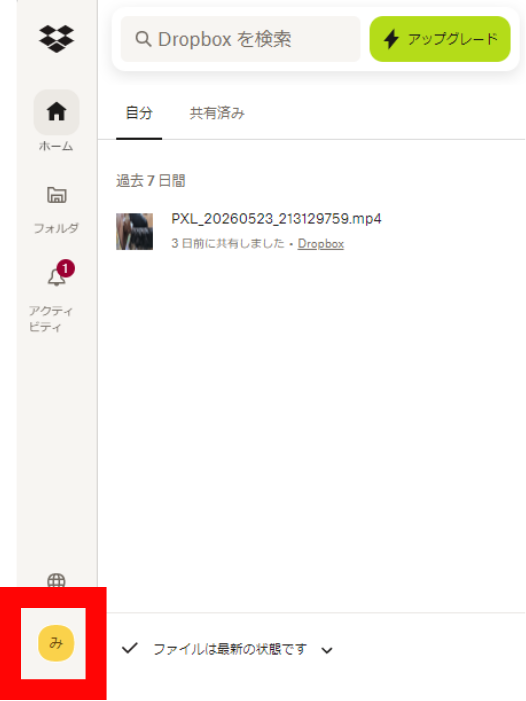
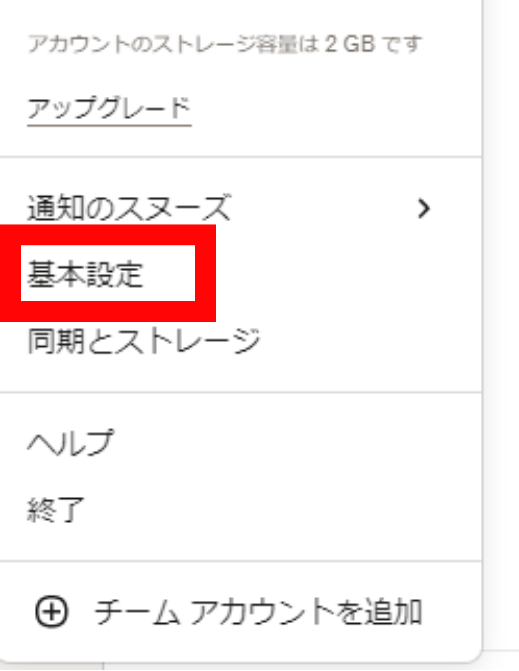
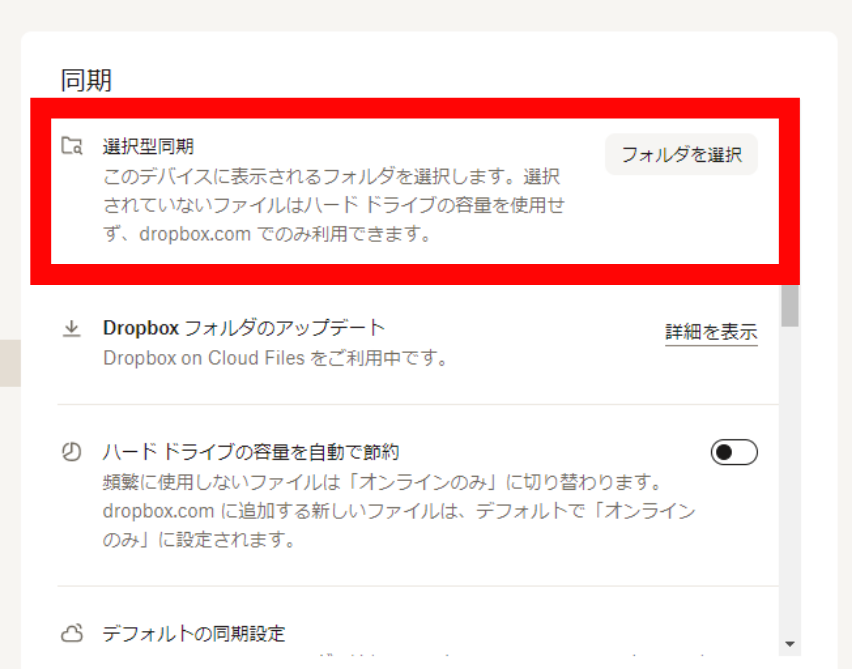
「選択型同期」の設定で特定のフォルダが同期対象から外れている場合があります。タスクトレイのアイコン →「設定」→「同期」→「選択型同期」で確認できます。
1.タスクトレイのDropboxアイコンをクリックします。
2.プロフィールアイコンをクリックします。
3.「基本設定」をクリックします。
4.同期をクリックします。
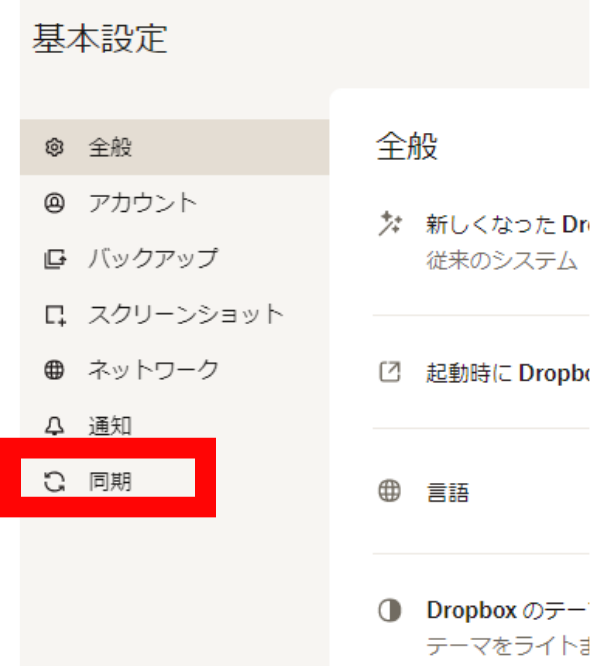
5.「選択型同期」で設定・確認できます。
共有フォルダが同期されない
他のユーザーから共有されたフォルダが表示されない・更新が反映されない場合の原因です。
原因① 共有フォルダへの参加が完了していない
共有フォルダに招待された場合、明示的に「参加」する操作が必要です。招待メールのリンクから参加するか、dropbox.comの「共有」メニューから参加申請を承認してください。
原因② 別のアカウントにログインしている
複数のDropboxアカウントを使っている場合、共有されたフォルダとは別のアカウントにログインしている可能性があります。正しいアカウントでログインしているかを確認してください。
原因③ 他のユーザーがファイルを移動・削除した
dropbox.comにログインし、「アクティビティ」から誰がいつファイルを操作したか確認できます。意図しない変更がある場合は、ファイルのバージョン履歴から復元することもできます。
共通のトラブルシューティング手順(順番に試す)
症状を問わず、以下の手順を順番に試すことで多くの同期トラブルは解決できます。
| 手順 | 対処内容 |
|---|---|
| 1. インターネット接続を確認 | ブラウザで別のサイトを開き、接続できるか確認する |
| 2. Dropboxアプリを再起動 | タスクトレイのアイコン →「Dropboxを終了」→ 再度起動する |
| 3. Dropboxを最新バージョンに更新 | タスクトレイのアイコン → 歯車アイコン →「更新を確認」をクリック |
| 4. パソコンを再起動 | バックグラウンドアプリの干渉をリセットできる |
| 5. ストレージ容量を確認 | dropbox.comで空き容量を確認し、不要ファイルを削除する |
| 6. ウイルス対策ソフトの設定を確認 | Dropboxを信頼するアプリとして許可する |
| 7. デバイスの日時設定を確認 | 日付・時刻がずれているとDropboxが接続できないことがある |
| 8. アカウントのリンクを解除して再接続 | 設定 →「アカウント」→「このDropboxのリンクを解除」→ 再ログイン |
| 9. アプリを再インストール | 上記すべてで解決しない場合、アンインストール後に再インストールする |
アカウントのリンク解除について:リンクを解除してもDropboxサーバー上のファイルは消えません。ただし、ローカル(PC上)で同期が取れていないファイルがある場合は、事前に別の場所にバックアップを取っておくことをおすすめします。
同期速度を改善する設定
同期は動いているが遅い・重いという場合は、Dropboxの帯域幅設定を見直すことで改善できます。
アップロード・ダウンロード速度の上限を確認・解除する
1.タスクトレイのDropboxアイコンをクリックします。
2.プロフィールアイコンをクリックします。
3.「基本設定」をクリックします。
4.「ネットワーク」をクリックします。
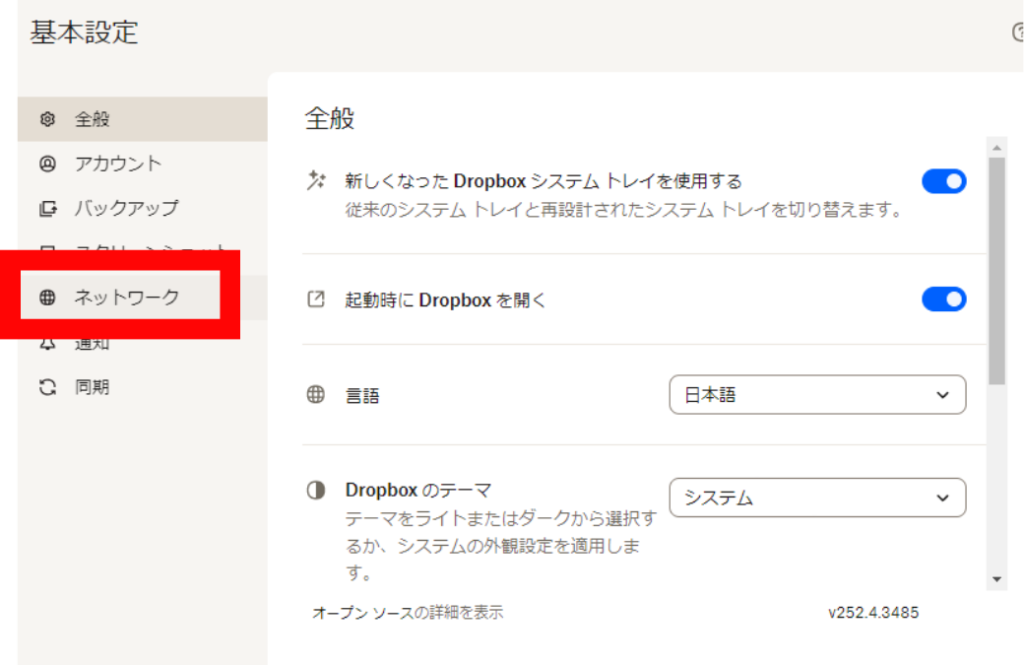
5.「帯域幅」トグルをオンにします。
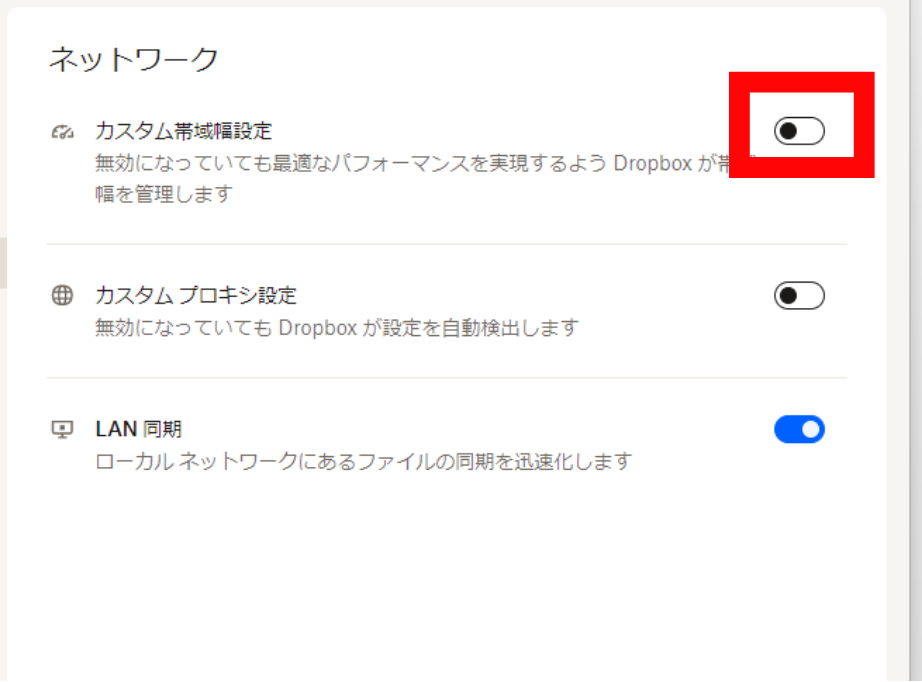
同期を急ぎで完了させたい場合は、他のアプリのダウンロードや動画ストリーミングをいったん停止し、Dropboxが回線を優先的に使えるようにするのが効果的です。
LAN同期を有効にする
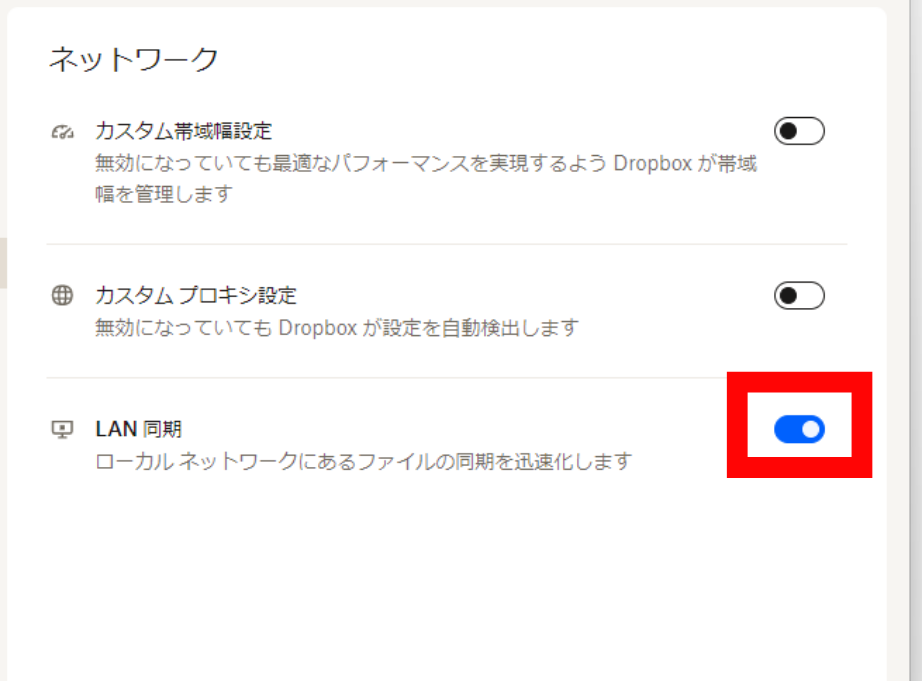
同じWi-Fi(LAN)上にある複数のデバイス間でファイルを同期する場合、LAN同期を有効にするとインターネット回線を経由せずにデバイス間で直接データをやり取りできるため、同期が大幅に速くなります。
1.タスクトレイのDropboxアイコンをクリックします。
2.プロフィールアイコンをクリックします。
3.「基本設定」をクリックします。
4.「ネットワーク」をクリックします。
5.「LAN同期を有効にする」にチェックを入れます。
よくある疑問
Q. 同期エラーが表示されているファイルを確認する方法はありますか?
A. タスクトレイのDropboxアイコンをクリックすると、同期できていないファイルの一覧が表示されます。エラーの内容をクリックすると、詳細や対処法が確認できます。
Q. Dropboxのサーバー障害かどうかはどうやって確認しますか?
A. https://status.dropbox.com/ からDropboxのサービス状態をリアルタイムで確認できます。障害が発生している場合は、復旧を待つしか対処法はありません。
Q. 再インストールするとデータは消えますか?
A. Dropboxサーバー上のデータは消えません。ただし、アンインストール時にローカルのDropboxフォルダを削除するかどうか確認が入ります。ローカルのファイルを残したい場合は、アンインストール時に削除しないよう注意してください。再インストール後に再ログインすれば、サーバー上のデータが再同期されます。
Q. スマートフォンでDropboxが同期しない場合は?
A. モバイルの場合は以下を確認してください。Wi-Fiまたはモバイルデータ通信がオンになっているか、Dropboxアプリが最新版か(App Store / Google Playで確認)、アプリを一度強制終了して再起動する、スマートフォン自体を再起動する、という順に試してみてください。
Q. 「ファイルのもう一度同期が必要です」というメッセージが出た場合は?
A. これはDropboxがファイルを再アップロードする必要があると判断した場合に表示されます。メッセージに従って操作を進めてください。ファイルの内容が失われることはありません。
まとめ
Dropboxの同期トラブルは、原因ごとに対処法が異なります。本記事の内容を症状別にまとめます。
- 同期が始まらない:インターネット接続・アプリの起動状態・ストレージ容量を確認する。
- 途中で止まる:ファイルを開いている他のアプリを閉じる、ウイルス対策ソフトの設定を見直す、パソコンを再起動する。
- 同期が遅い:帯域幅の制限設定を解除する、LAN同期を有効にする、回線の混雑を避ける。
- 特定のファイルが同期されない:ファイル名の特殊文字を削除する、選択型同期の設定を確認する。
- 共有フォルダが同期されない:フォルダへの参加が完了しているか、正しいアカウントでログインしているかを確認する。
上記の手順をすべて試しても解決しない場合は、Dropboxのサポート窓口に問い合わせることをおすすめします。

コメント