
iPhoneの空き容量が気になったら、設定アプリの「iPhoneストレージ」画面を確認しましょう。アプリごとの使用量が一覧で確認でき、不要なアプリの整理もこの画面から行えます。所要時間は1〜2分ほど。本記事は実機のiPhone(iOS 26)で実際に操作して撮影した手順です。各画像のオレンジの枠が「次にタップする場所」です。
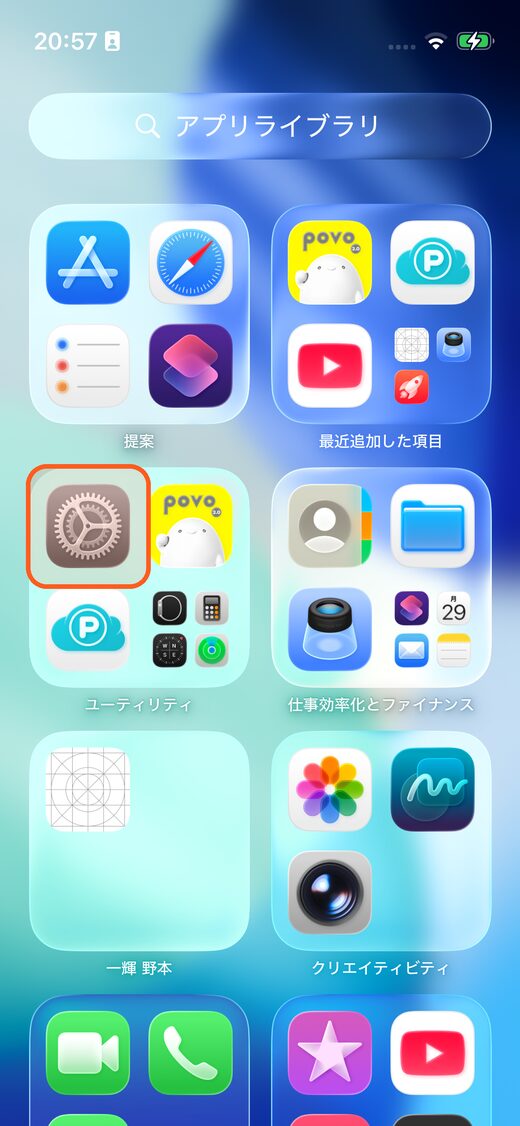
ステップ1:ホーム画面で「設定」アイコンをタップ
ホーム画面にある歯車マークの「設定」アイコンをタップして設定アプリを起動します。アイコンが見当たらない場合は、ホーム画面を下にスワイプして検索バーに「設定」と入力すると見つかります。
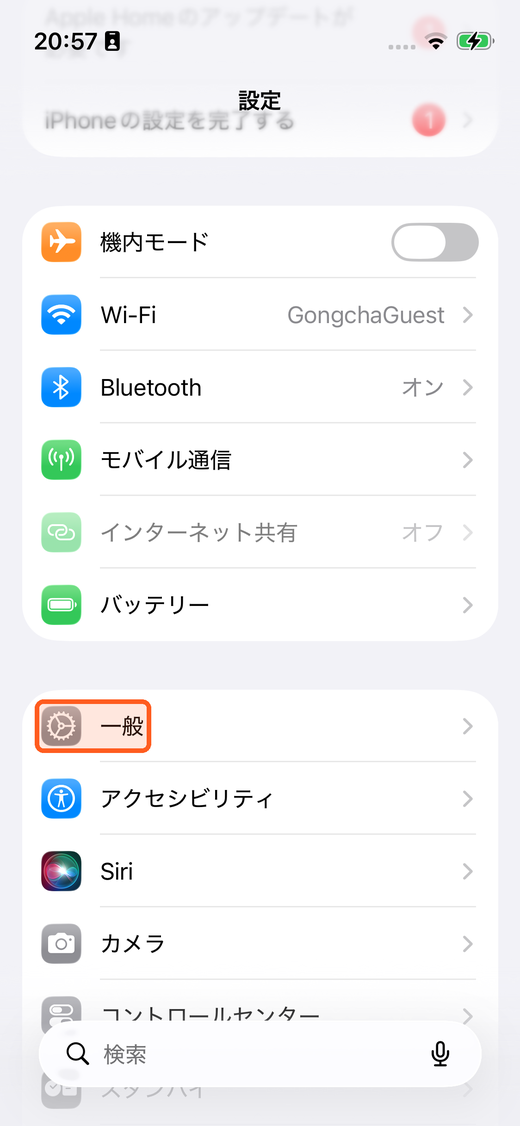
ステップ2:「一般」をタップ
設定アプリが開いたら、一覧を少し下にスクロールして「一般」をタップします。Wi-FiやBluetoothの設定より下に表示されています。
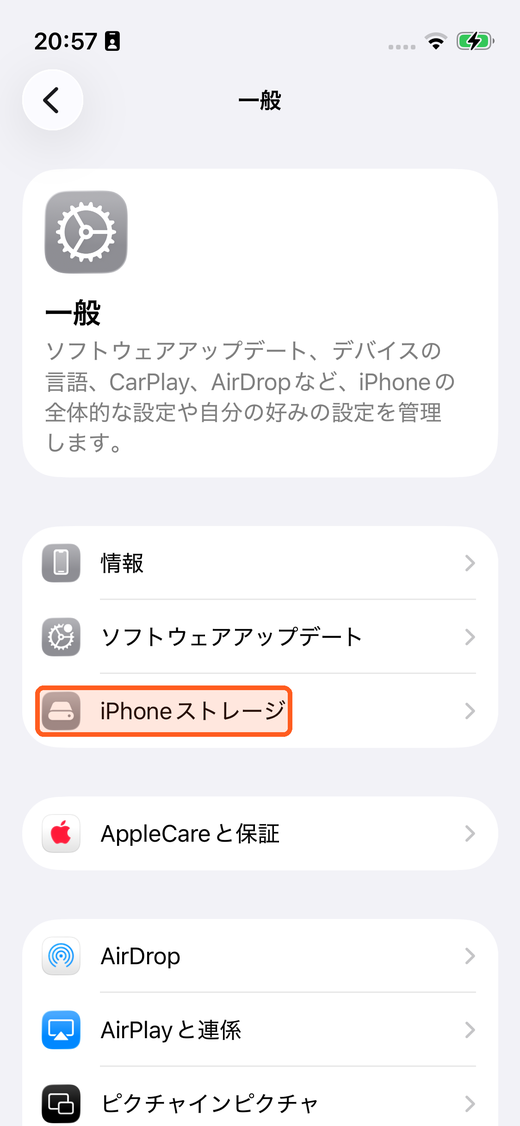
ステップ3:「iPhoneストレージ」をタップ
「一般」の設定画面が開いたら「iPhoneストレージ」をタップします。iPhoneの全ストレージ状況とアプリの容量内訳がまとまった画面に進みます。
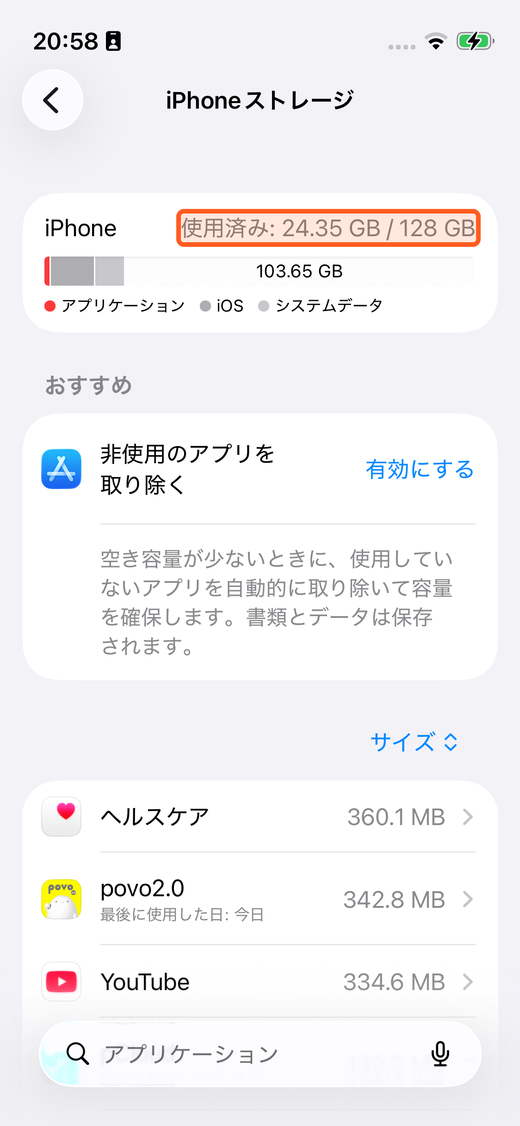
ステップ4:ストレージの使用状況とアプリ一覧を確認
画面上部に現在の使用量が帯グラフで表示されます。グラフの色はアプリ・iOS・システムデータの内訳を示します。その下にアプリが「サイズ」の大きい順で一覧表示されており、何が容量を使っているかひと目でわかります。
ステップ5:並べ替えボタンで表示順を切り替える
アプリ一覧の右上にある「サイズ ↕」をタップするとメニューが表示されます。「サイズ」「名前」「最後に使用した日」の3つから選べます。しばらく起動していないアプリを探すには「最後に使用した日」が特に便利です。
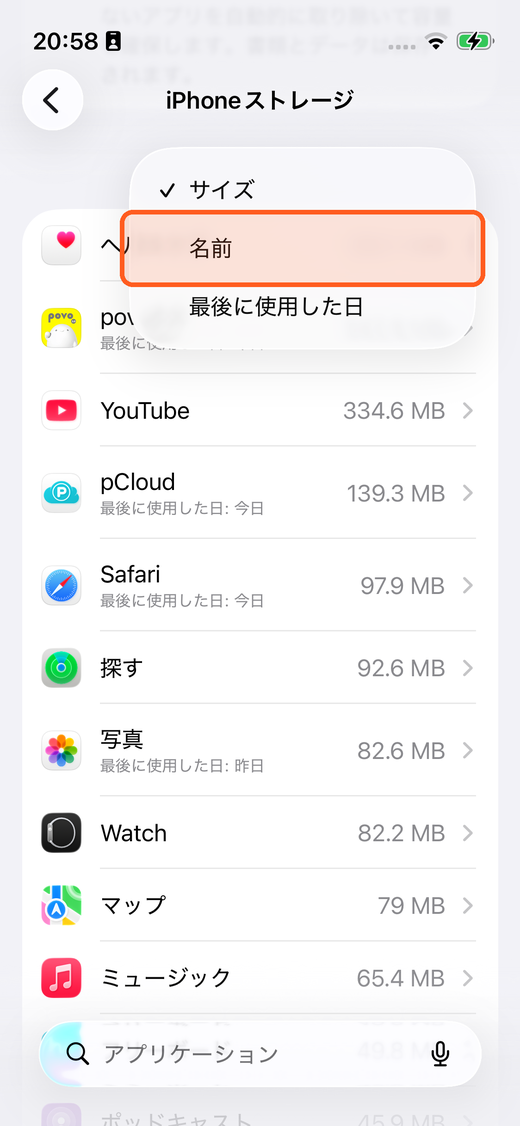
ステップ6:容量の大きなアプリをタップして詳細へ
一覧内のアプリをタップすると詳細画面に進みます。容量の大きいアプリや最近使っていないアプリが整理の候補です。※実機で確認したところ、動画アプリや写真系アプリは「書類とデータ」が膨らみやすい傾向がありました。
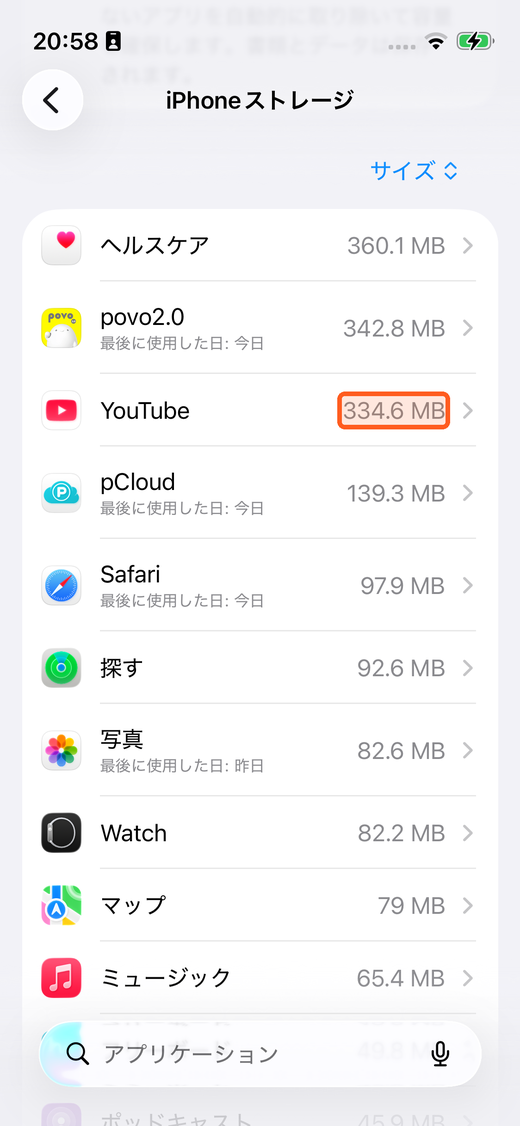
ステップ7:「アプリを取り除く」か「アプリを削除」で整理
詳細画面では「アプリのサイズ」と「書類とデータ」の内訳が確認できます。容量を空けたいときは「アプリを取り除く」または「アプリを削除」を選びます。この2つは結果が大きく違うので、次の章で詳しく説明します。
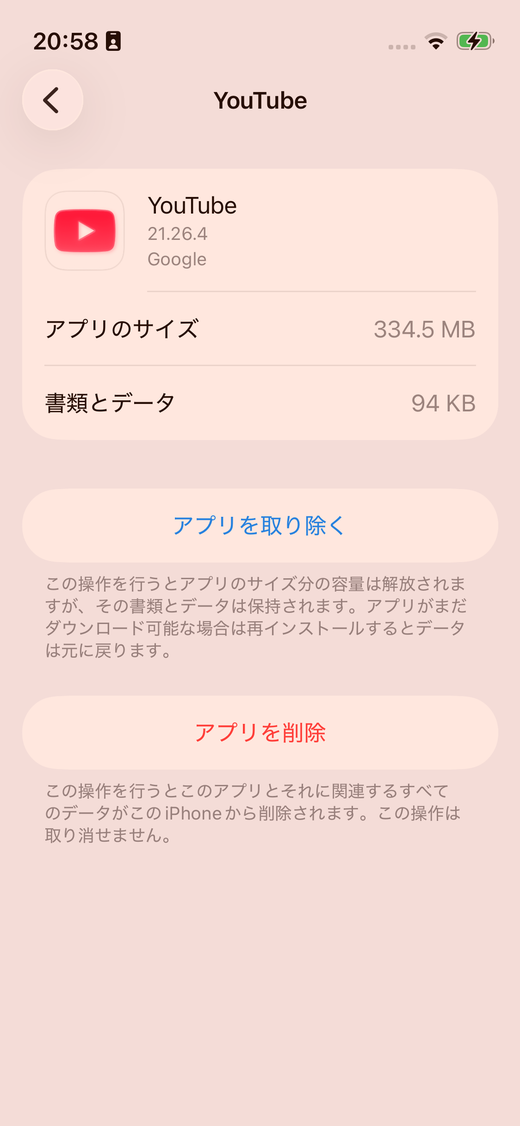
【重要】「アプリを取り除く」と「アプリを削除」の違い
iPhoneストレージの整理でいちばん迷うのがこの2つ。iPhoneの画面には、それぞれ次のように説明されています(実機の表示)。
● アプリを取り除く:「この操作を行うとアプリのサイズ分の容量は解放されますが、その書類とデータは保持されます。アプリがまだダウンロード可能な場合は再インストールするとデータは元に戻ります」
● アプリを削除:「この操作を行うとこのアプリとそれに関連するすべてのデータがこのiPhoneから削除されます。この操作は取り消せません」
つまり、後でまた使うかもしれないアプリは「取り除く」(データが残るので再開がラク)、もう完全に使わない/データもいらないアプリは「削除」が基本です。ゲームのセーブデータやアプリ内のメモなど、消えて困るものがある場合は必ず「取り除く」を選びましょう。
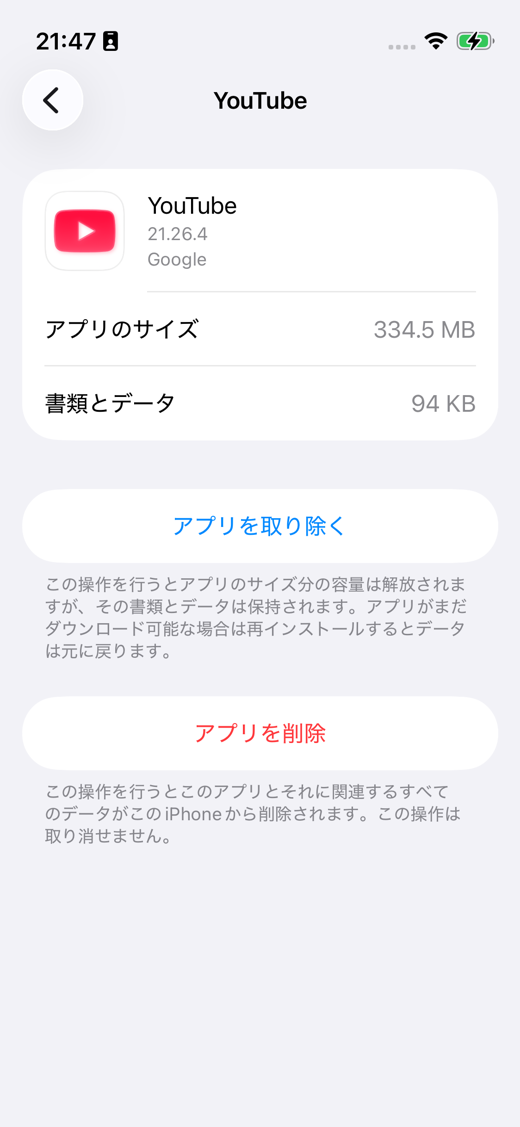
【実機で実測】「取り除く」を試したら本当に何MB空いた?
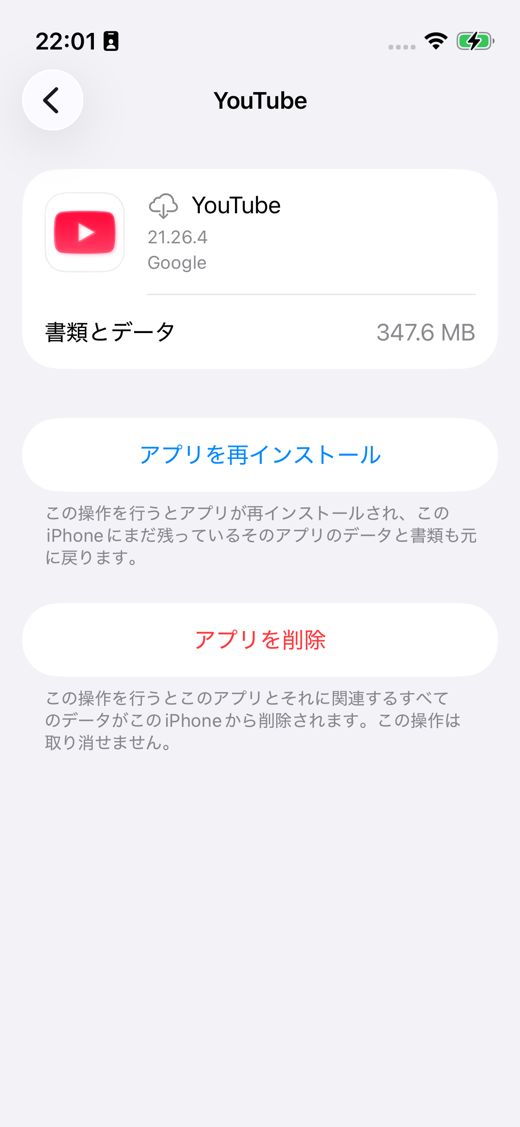
理屈だけでは分かりにくいので、実際のiPhoneで「アプリを取り除く」を試して計測しました。対象はYouTube(合計347.6 MB=アプリ本体334.5 MB+書類とデータ13.1 MB)。「アプリを取り除く」を実行すると、アプリ本体の334.5 MBが解放され、ストレージ一覧でサイズ2番手から圏外まで一気に下がりました。残ったのは書類とデータの13.1 MBだけ。画面のボタンは「アプリを再インストール」に変わり、アプリ名の横には雲のマーク(☁️)が表示されます。説明文にも「このiPhoneにまだ残っているそのアプリのデータと書類も元に戻ります」と明記されており、タップひとつで元通りにできることを確認できました。※つまり「取り除く」は“容量は空くのにデータは消えない”、いざというときに最も安全な整理方法です。
「システムデータ(その他)」が大きいときは?
帯グラフの中に、アプリにも写真にも分類されない「システムデータ」(古い表記では「その他」)という項目があります。これはキャッシュ・ログ・一時ファイルなどの集合で、使っているうちに自然に増えていくものです。基本的にiOSが自動管理するため手動で消す専用ボタンはありませんが、iPhoneを再起動する、Safariの履歴とデータを消去する(設定→Safari→履歴とWebサイトデータを消去)、使っていないアプリを「取り除く」といった操作で減ることがあります。それでも極端に大きい場合は、iOSのアップデートやバックアップからの復元で改善するケースもあります。
写真・ビデオが容量の大半を占めているときは?【実測の目安】
iPhoneストレージの画面で「写真」や「ビデオ」が上位を占めている場合、それぞれの容量を知っておくと整理の見当がつきます。当サイトで実機計測したところ、写真は1枚あたり約2MB、動画は1分あたり65MB(1080p)〜190MB(4K)でした。とくに4K動画は1分で約190MBと大きく、数本撮るだけで数GBに達します。設定別の詳しい実測データと「容量別に何枚・何分撮れるか」の早見表は、写真・動画の容量を実測した記事にまとめています。写真・動画が容量を圧迫しているなら、クラウドに移して本体を軽くするのが効果的です。
よくある質問(FAQ)
容量を整理しても、すぐにまたいっぱいになるのはなぜ?
アプリの「書類とデータ」(キャッシュや保存データ)が時間とともに蓄積するためです。とくに写真・動画・SNS・動画配信アプリは増えやすい傾向があります。根本的には、写真や動画をiCloudやクラウドストレージに移して本体から減らすのが効果的です。当サイト調査でも、容量不足への対処として「削除」を選ぶ人が64.5%と多い一方、削除の繰り返しに疲れている声も多く見られました。
128 GBなのに、使える容量がずっと少ないのはなぜ?
iOS本体とシステムデータがあらかじめ一定量を占めるため、表示上の容量すべてをアプリや写真に使えるわけではありません。「iPhoneストレージ」画面の帯グラフで「iOS」「システムデータ」の内訳を確認できます。iOSを最新にアップデートすると、古いアップデートファイルが削除されて空き容量が増えることもあります。
「アプリを取り除く」と「アプリを削除」、結局どちらを選べばいい?
また使う可能性が少しでもあるアプリは「取り除く」(書類とデータが残り、再インストールで元通り)。完全に使わずデータも不要なら「削除」です。削除は取り消せないため、ゲームのセーブデータやアプリ内の記録など消えて困るものがないか確認してから実行しましょう。
iPhoneの容量そのものを増やすことはできますか?
iPhoneは本体ストレージを後から物理的に増設できません。現実的な選択肢は、(1)不要なアプリ・データの整理、(2)写真・動画をクラウドへ移す、の2つです。クラウドは月額制が主流ですが、一度の支払いで使い続けられる「買い切り型」のサービスもあります。
まとめ
「設定」→「一般」→「iPhoneストレージ」の3ステップで、iPhoneの空き容量とアプリ別の使用量はいつでも確認できます。容量が減ってきたら、「最後に使用した日」順で眠っているアプリを「取り除く」、写真・動画はクラウドへ移す——この2つを習慣にすると、削除の繰り返しから解放されます。
とはいえ、当サイト調査では容量を買い足す(課金する)人はわずか11.8%。「毎月払うのはちょっと…」という方には、一度払えば追加費用なしで使い続けられる「買い切り型」のクラウドストレージという選択肢もあります。写真の保存先に悩んでいる方は、クラウドストレージの比較記事もあわせてご覧ください。



コメント