
「アプリや写真を削除したのに、iPhoneの空き容量が全然増えない…」――そんな経験はありませんか。実はこれ、削除のやり方や保存場所に“落とし穴”があるためです。本記事では実機のiPhone(iOS 26)で実際に容量を計測しながら検証し、空きが増えない原因と、本当に効く整理方法を画像付きで解説します。
ステップ1:まず「iPhoneストレージ」で容量の内訳を確認する
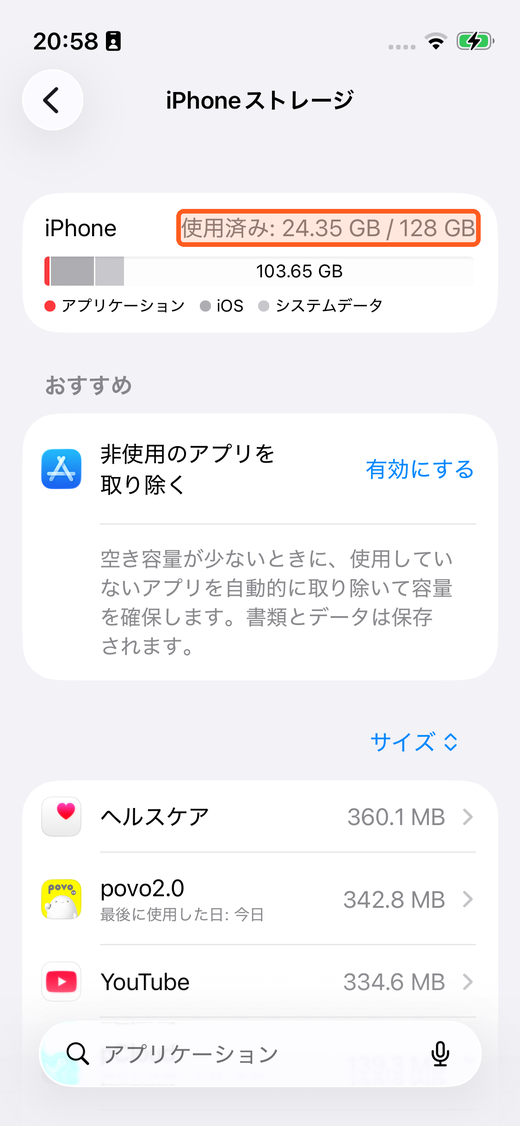
「設定」→「一般」→「iPhoneストレージ」を開きます。上部の帯グラフで「アプリ」「写真」「iOS」「システムデータ」の内訳が、その下でアプリがサイズの大きい順に並びます。何が容量を圧迫しているかを、まずここで把握するのが整理の第一歩です。
ステップ2:正確な空き容量は「情報」画面で確認する
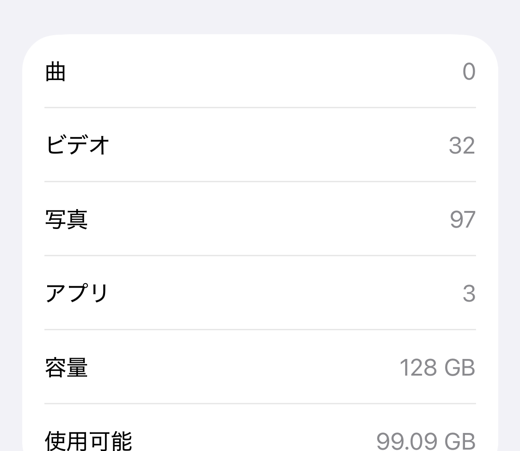
「設定」→「一般」→「情報」の一番下に、「容量」と「使用可能」がGB単位で表示されます(例: 容量128 GB / 使用可能99.09 GB)。整理の前後でこの数字を見比べれば、実際にどれだけ空いたかが正確にわかります。本記事の検証もこの数字で行いました。
ステップ3:【最も手軽】使わないアプリを「取り除く」
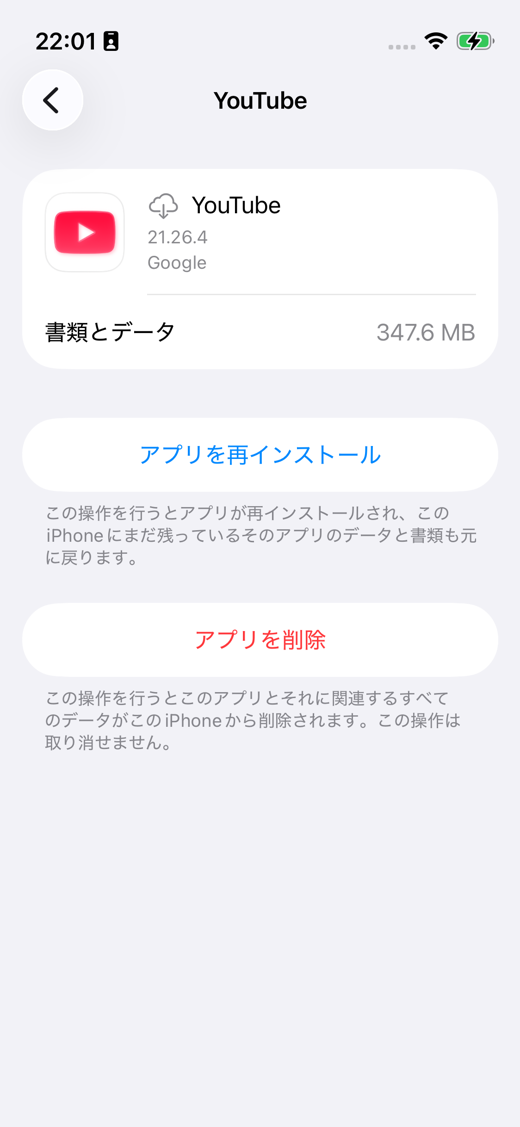
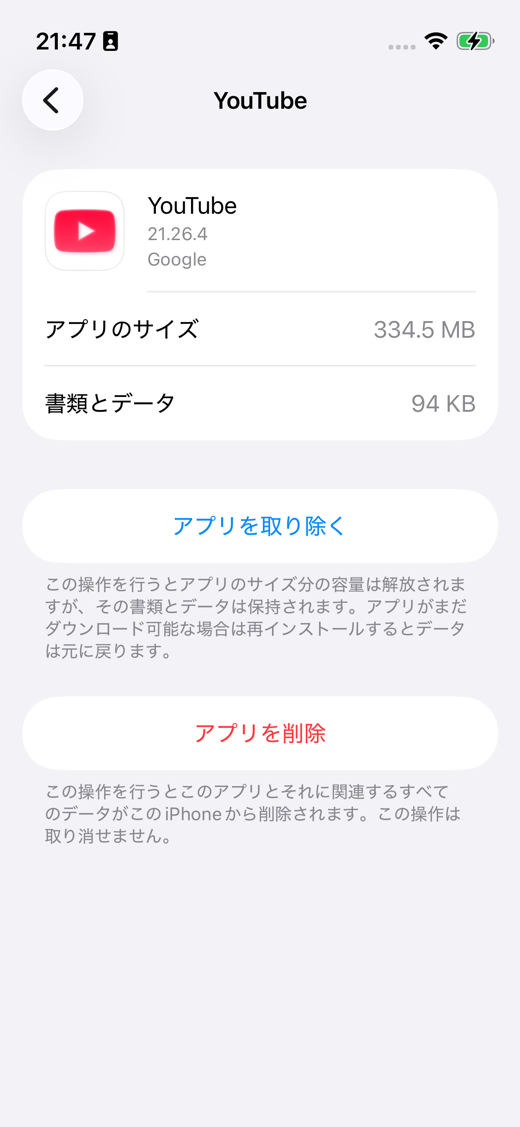
アプリの詳細画面で「アプリを取り除く」を選ぶと、データを残したままアプリ本体だけを削除できます。実機で検証したところ、YouTube(本体334.5 MB)を取り除いた瞬間に約334 MBが解放されました。書類とデータ(13.1 MB)は保持され、アイコンには雲のマーク(☁️)が付き、タップひとつで元に戻せます。※「取り除く」は“容量は空くのにデータは消えない”、最も安全な整理方法です。
ステップ4:【見落としがち】「最近削除した項目」を空にする
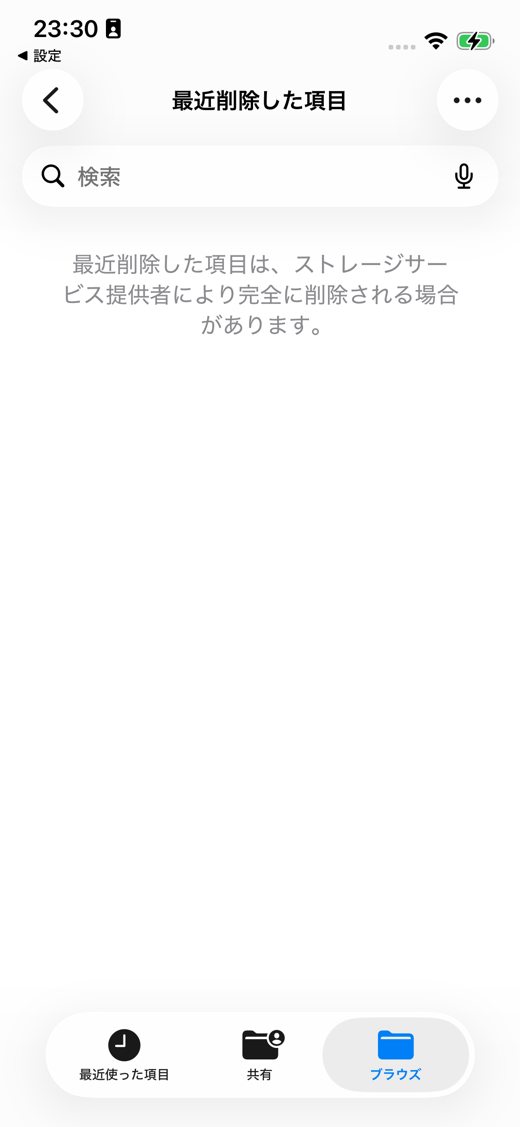
ファイルや写真を削除しても、多くは「最近削除した項目」に一定期間残り、その間は容量が空きません。ファイルアプリの「ブラウズ」→「最近削除した項目」、写真アプリの「最近削除した項目」を開いて中身を完全に削除しましょう。これを忘れていると「削除したのに減らない」状態になります。
【実機検証】「削除したのに空き容量が増えない」3つの理由
今回、検証用に約4GBのファイルをiPhoneに保存し、使用可能容量が103.54 GB → 99.16 GBに減ることを確認しました。ところが、そのファイルを削除し、さらに「最近削除した項目」を空にしても、使用可能は99.09 GBのまま戻りませんでした。原因として考えられるのは次の3つです。
● ① 「最近削除した項目」に残っている:削除直後は一定期間ここに保管され、空にするまで容量は戻りません。
● ② iCloud Drive/iCloud写真の同期待ち:クラウド保存のファイルは、削除がiCloudに反映されるまで本体の空き容量が増えないことがあります(今回はこれが主因とみられます)。しばらく時間を置く、Wi-Fiに接続しておくことで反映されます。
● ③ システムデータ(その他):キャッシュや一時ファイルが増えると、削除分が相殺されて見かけ上減らないことがあります。
つまり「削除したのに増えない」は故障ではなく、反映のタイムラグや保存場所が原因であることがほとんどです。
「アプリを取り除く」と「アプリを削除」はどう違う?
iPhoneの画面には、それぞれこう説明されています(実機の表示)。
● 取り除く:「アプリのサイズ分の容量は解放されますが、その書類とデータは保持されます。…再インストールするとデータは元に戻ります」
● 削除:「このアプリとそれに関連するすべてのデータがこのiPhoneから削除されます。この操作は取り消せません」
容量を空ける効果は「削除」の方がわずかに大きい(データ分だけ多く空く)ものの、データが完全に消えて戻せません。また使うかもしれないアプリは「取り除く」、二度と使わずデータも不要なものだけ「削除」が安全な使い分けです。
よくある質問(FAQ)
削除したのに、どれくらいで空き容量に反映されますか?
「最近削除した項目」を空にすれば本体保存分はすぐ反映されます。一方、iCloud Drive・iCloud写真のファイルは削除がiCloudに同期されてから反映されるため、数分〜時間単位かかることがあります。Wi-Fiに接続したまましばらく待つのが確実です。
「システムデータ(その他)」が大きいのですが、減らせますか?
システムデータはキャッシュやログの集合で、iOSが自動管理するため専用の削除ボタンはありません。iPhoneの再起動、Safariの履歴とデータの消去、使っていないアプリの「取り除く」などで減ることがあります。極端に大きい場合はiOSのアップデートで改善するケースもあります。
結局、一番手軽に容量を空ける方法は?
すぐ効くのは「使っていないアプリを取り除く」です(実機検証では1アプリで約334MB解放、しかもデータは保持)。根本的には、写真・動画をiCloudやクラウドストレージに移して本体から減らすのが効果的です。
写真を消すと空きますか?注意点は?
写真・動画は容量を大きく使うため効果的ですが、削除後は必ず写真アプリの「最近削除した項目」も空にしてください。また「iCloud写真」をオンにしている場合、削除は全デバイスに同期され、空き反映にも同期完了を要します。
まとめ
iPhoneの空き容量が「削除しても増えない」のは、多くの場合「最近削除した項目」やiCloud同期の反映待ちが原因です。まずは①ストレージ内訳を確認、②使わないアプリを取り除く、③最近削除した項目を空にする、の順で試してみてください。
それでも繰り返し容量に悩むなら、写真・動画の保存先をクラウドへ移すのが根本解決です。当サイト調査では容量を買い足す人はわずか11.8%でしたが、一度払えば使い続けられる「買い切り型」のクラウドストレージなら、毎月の固定費なしで容量の悩みから解放されます。保存先選びはクラウドストレージの比較記事もあわせてご覧ください。


コメント