
「iPhoneの写真をパソコンに移したいけど、やり方がいろいろあって迷う」――そんな方のために、主要な5つの方法を実機のiPhone(iOS 26)で実際に操作・転送しながら、画像付きで解説します。Mac・Windowsのどちらでも使える方法を網羅。5つは独立した方法なので、ご自分の環境に合うものを1つ選べばOKです。各画像のオレンジの枠が「次にタップする場所」です。
方法1:AirDropでMacに送る(Macなら一番手軽)
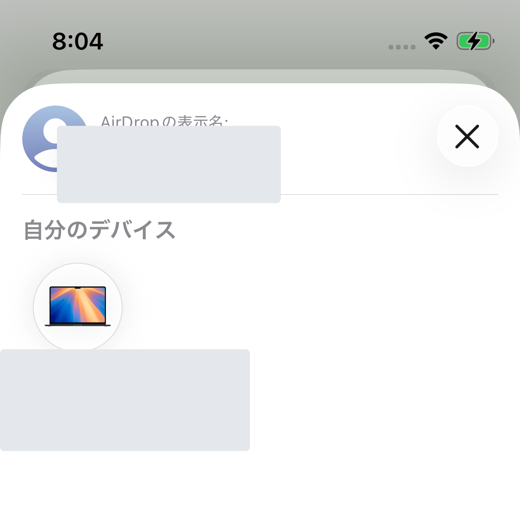
手順1:Macに移すならAirDropが最速です。「写真」アプリで移したい写真を選び、左下の共有ボタンをタップ。共有シートが開いたら、上段の「AirDrop」を選びます。※AirDropはMac専用です(Windowsには非対応)。

手順2:近くのMacが「自分のデバイス」として表示されるので、送信先のMacをタップします。今回実際にiPhoneからMacへ送ってみたところ、数秒で「送信済み」となり、Mac側の「ダウンロード」フォルダに保存されました。Wi-FiとBluetoothがオンなら、ケーブル不要でこれだけです。
方法2:iCloud写真で自動的に同期する(Mac・Windows両対応)
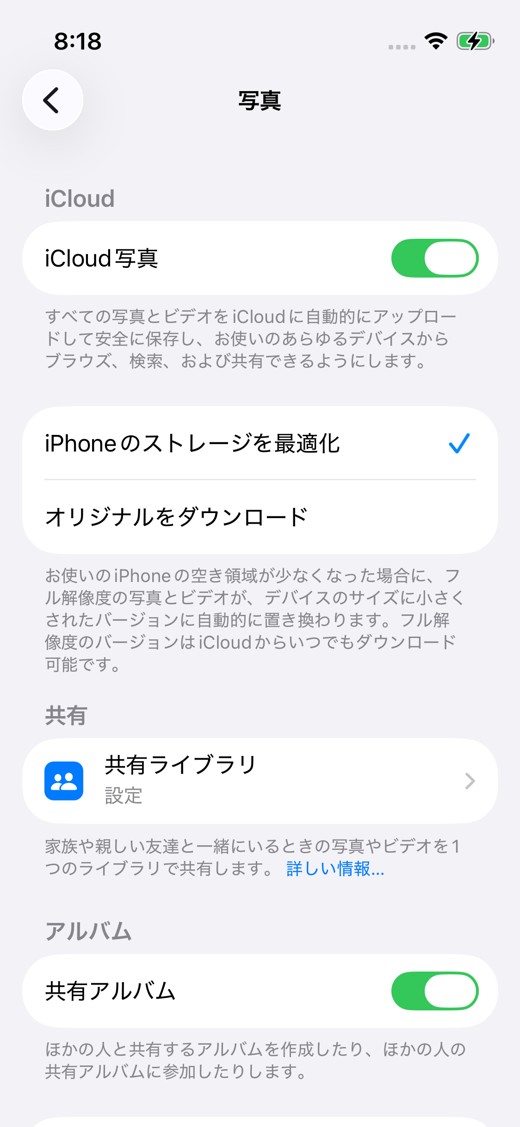
「設定」→「アプリ」→「写真」を開き、「iCloud写真」をオンにします。これで撮った写真が自動でiCloudに同期され、同じApple IDのMac(「写真」アプリ)やWindows(iCloud for Windows)からも見られます。「iPhoneのストレージを最適化」を選ぶと、本体には軽い縮小版だけが残り容量を節約できます。※無料のiCloudは5GBまで。写真が多いとすぐ上限に達する点に注意。
方法3:クラウドアプリ(pCloud等)にアップロードする(どのPCでもOK)
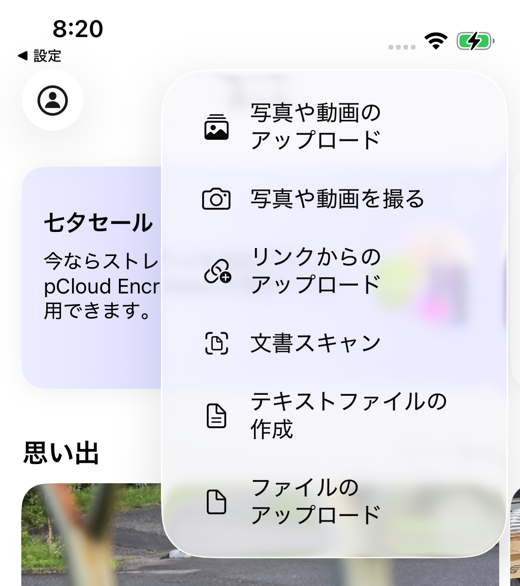
手順1:GoogleフォトやpCloudなどのクラウドアプリなら、Mac・Windowsを問わずどのパソコンからでも写真をダウンロードできます。ここではpCloudを例に解説します。アプリを開き、右上の「+(追加)」をタップ → メニューから「写真や動画のアップロード」を選びます。※初回はアプリへの写真アクセス許可を求められます。「アクセスを制限」で必要な写真だけ渡すこともできます。
手順2:アップロードしたい写真を選んで「次へ」を進むと、アップロード先のフォルダを選ぶ画面になります。保存先を確認して「完了」をタップすればクラウドへの保存が始まります。今回実際に写真を1枚アップロードし、pCloud上に保存されることを確認しました。あとはパソコンのブラウザでpCloudにログインすれば、その写真をダウンロードできます。

方法4:USBケーブルでMacに取り込む(大量転送に最適)
枚数が多いときはUSBケーブルが確実です。iPhoneをMacにケーブルで接続し、iPhone側で「このコンピュータを信頼」をタップ。Macの「写真」アプリ(または「イメージキャプチャ」)を開くと、サイドバーにiPhoneが現れ、写真を選んで「読み込む」で取り込めます。イメージキャプチャなら保存先フォルダを自由に指定できます。
方法5:USBケーブルでWindowsに取り込む
Windowsの場合は、iPhoneをUSB接続して「このコンピュータを信頼」をタップしたあと、「フォト」アプリの「読み込み」を使います。または、エクスプローラーで「PC」→「Apple iPhone」→「Internal Storage」→「DCIM」を開けば写真を直接コピーできます。※写真がHEIC形式で開けない場合は、iPhoneの「設定」→「カメラ」→「フォーマット」を「互換性優先」にするとJPEGで保存されます。
結局どれを選ぶ?目的別おすすめ
● Macに少量を素早く → 方法1のAirDrop
● 大量の写真をMac/Windowsに → 方法4・5のUSBケーブル
● 複数の端末で常に同期したい → 方法2のiCloud写真(容量に注意)
● どのパソコンでも使いたい・容量も節約したい → 方法3のクラウドアプリ
とくにクラウドは、写真を「移す」だけでなくクラウドに置いたまま残せるため、iPhone・パソコン両方の容量を節約できるのが大きな利点です。
よくある質問(FAQ)
写真がHEIC形式でパソコンで開けません。
iPhoneの「設定」→「カメラ」→「フォーマット」を「互換性優先」にすると、以降はJPEGで撮影・保存されます。すでに撮った写真は、USBで取り込む際にMac/Windowsが自動変換する場合もあります。
写真に位置情報(撮影場所)は含まれますか?
通常はExif情報として位置情報が含まれます。共有時に外したい場合は、共有シート上部の「オプション」から「位置情報」をオフにして送れます。
iCloud写真とクラウドアプリ(pCloud等)の違いは?
iCloud写真はApple純正で全デバイスと自動同期できますが無料は5GBまで。pCloud等のクラウドアプリは、Windowsでも使いやすく容量プランの選択肢が広いのが特徴です。とくにpCloudには一度払えば使い続けられる「買い切りプラン」があります。
大量の写真を一度に移せますか?
USBケーブル+Mac/Windowsの取り込みが最も安定して大量転送に向いています。AirDropやクラウドアップロードでも複数選択できますが、枚数が多いとWi-Fi速度に左右されます。
まとめ
iPhoneの写真をパソコンに移す方法は、AirDrop・iCloud・クラウドアプリ・USBと複数あります。手元の環境(Mac/Windows)と枚数で、自分に合う1つを選びましょう。
ただし、パソコンに移して終わりにすると、今度はパソコンの容量や故障・紛失が心配になります。写真を長く安全に残すなら、最終的な保存先はクラウドストレージが安心です。当サイト調査では容量を買い足す人はわずか11.8%でしたが、一度払えば使い続けられる「買い切り型」のクラウドなら、毎月の固定費なしで大量の写真を保管できます。保存先選びは、クラウドストレージの比較記事もあわせてご覧ください。



コメント