
Androidでスクリーンショットを撮ったものの、どこに保存されたのか分からず困った経験がある方は多いのではないでしょうか。
Androidは機種やメーカーによって保存先のフォルダ名が異なるうえ、設定によって保存先を変更できる場合もあります。
この記事では、Androidのスクリーンショットの保存先を確認する方法と、保存先を変更する方法について解説します。
Androidのスクリーンショットは基本的にどこに保存される?
Androidでスクリーンショットを撮影すると、多くの機種では本体のストレージ内にある「Pictures」フォルダの中の「Screenshots」というフォルダに自動で保存されます。
ギャラリーアプリやGoogleフォトを開くと、「スクリーンショット」という名前のアルバムが自動的に作成され、そこにまとめて表示されるのが一般的です。
ただし、メーカーや機種によっては保存先のフォルダ名や階層が異なる場合があります。
例えばSamsung製のGalaxyシリーズでは「Pictures」フォルダの下に「Screenshots」フォルダが作成されるなど、基本的な仕組みは共通していますが、細かな表示のされ方はメーカーの独自機能によって変わることがあります。
ギャラリーアプリから保存先を確認する方法
スクリーンショットがどこに保存されているかを手軽に確認したい場合は、ギャラリーアプリを使う方法が分かりやすいでしょう。
- ギャラリーアプリ、またはGoogleフォトアプリを開きます。

- 「コレクション」→「このデバイス上」→「スクリーンショット」という名前のアルバムを探してタップします。


- 保存されているスクリーンショットの一覧が表示されます。
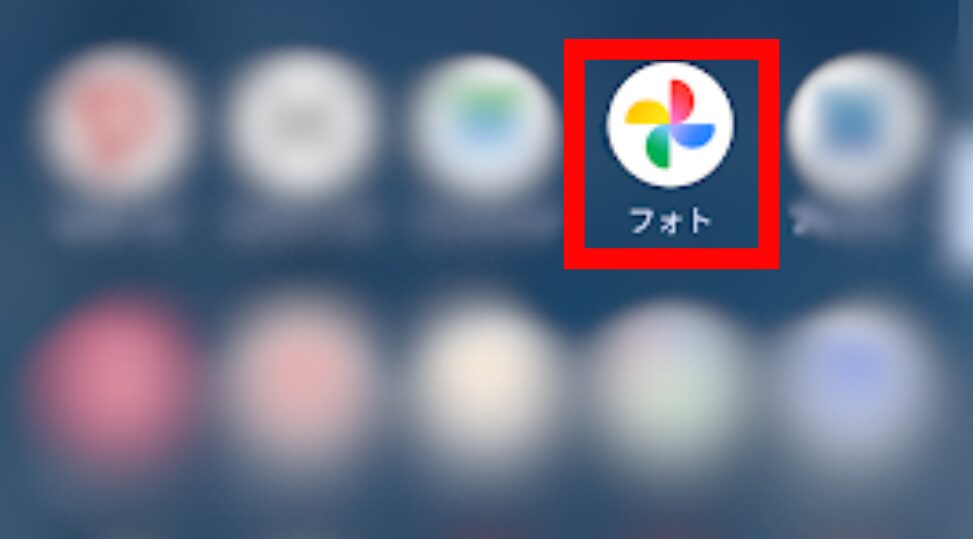
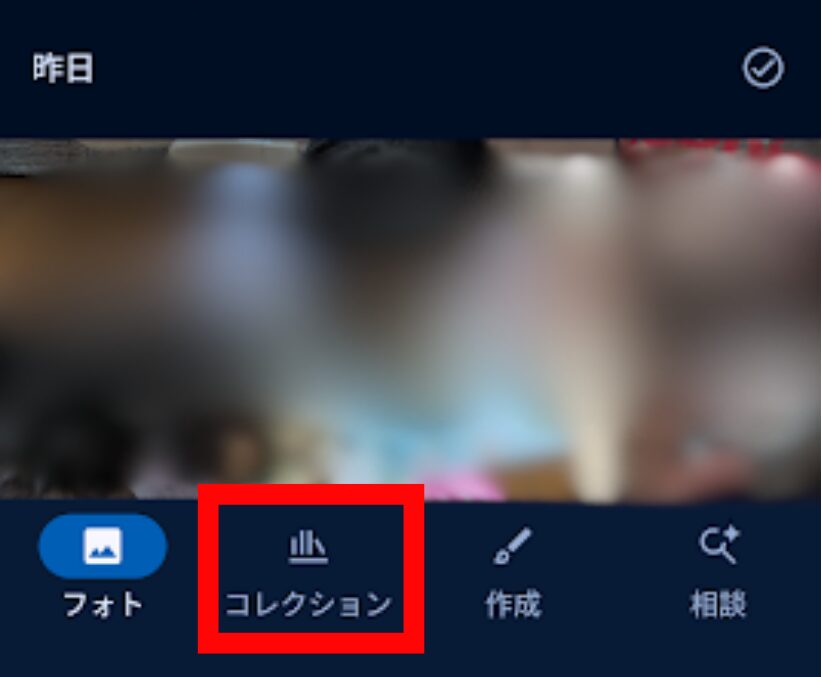
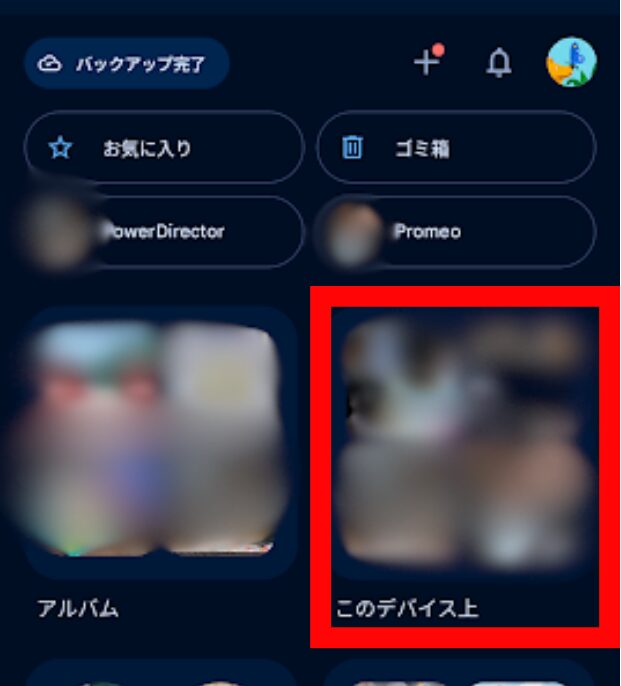
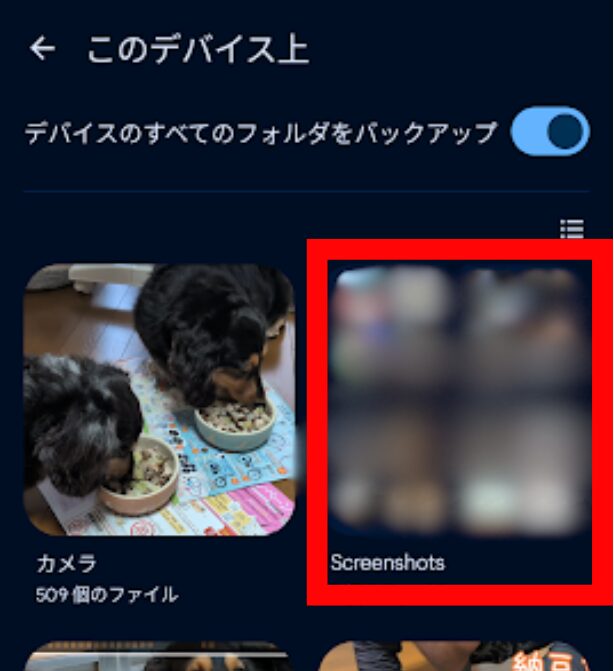
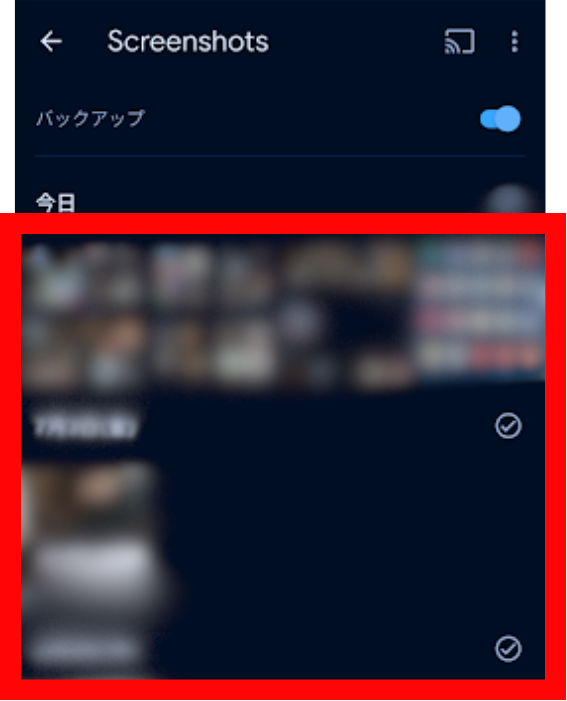
アルバム内の画像を1枚開き、詳細情報(メニューから「詳細」や「i」マークなど)を確認すると、保存されているフォルダのパスが表示される機種もあります。
ファイル管理アプリから保存先を確認する方法
ギャラリーアプリではアルバムとして表示されるだけで、実際のフォルダ構成が分かりにくいこともあります。フォルダの場所を直接確認したい場合は、ファイル管理アプリを使う方法がおすすめです。
- 「ファイル」や「My Files」など、端末にプリインストールされているファイル管理アプリを開きます。

- 「内部ストレージ」を選択します。

- 「Pictures」フォルダを開き、その中の「Screenshots」フォルダを探します。
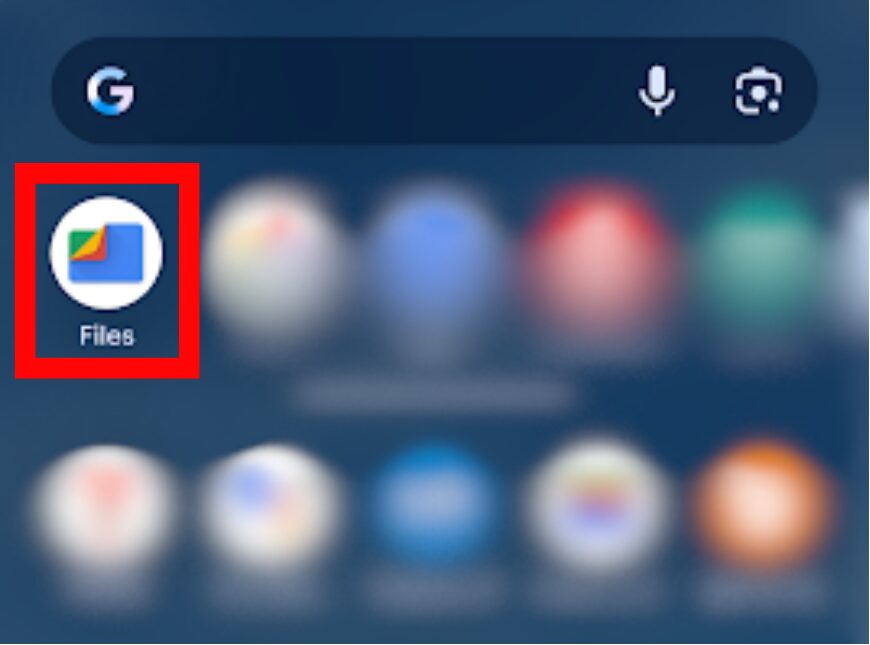
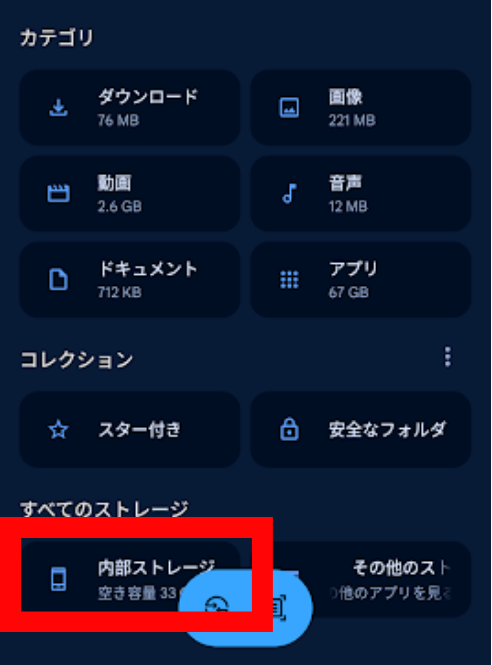
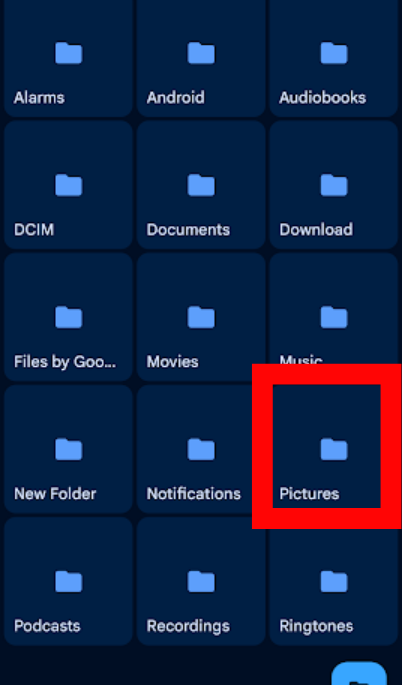
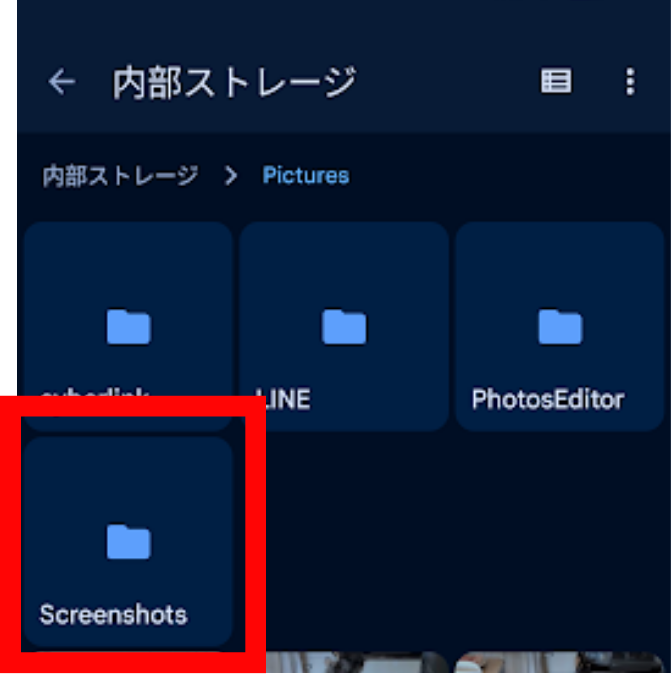
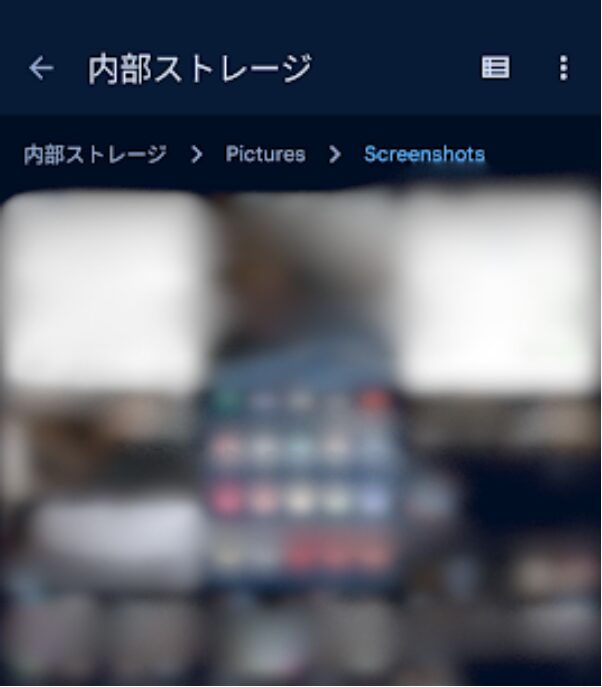
端末にファイル管理アプリが入っていない場合は、Google Playストアから「Files by Google」などの無料アプリをインストールすると、同様の方法でフォルダを確認できます。
スクリーンショットの保存先を変更する方法
Android標準の機能には、スクリーンショットの保存先フォルダを直接変更できる設定は用意されていないことがほとんどです。保存先を変更したい場合は、以下のような方法で対応します。
1. ファイル管理アプリでフォルダを移動する
撮影後にファイルを別のフォルダへ移動させる方法です。保存場所そのものを変更するわけではありませんが、整理をしたい場合に手軽に使えます。
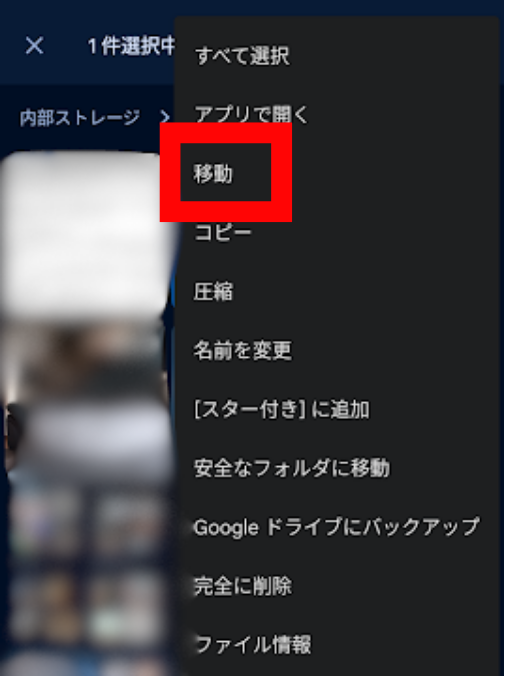
- ファイル管理アプリを開き、「Screenshots」フォルダ内の画像を表示します。

- 移動したい画像を長押しして選択します。

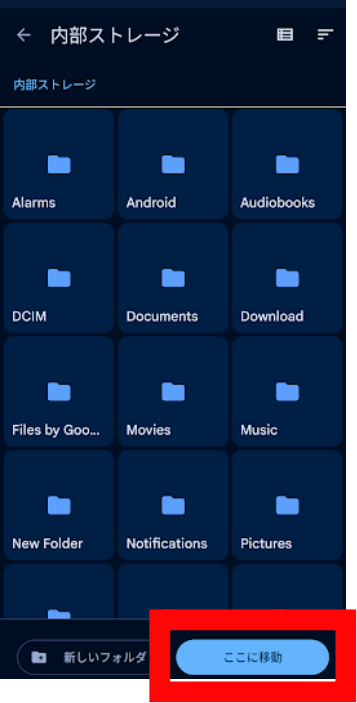
- メニューから「移動」を選び、移動先のフォルダを指定します。


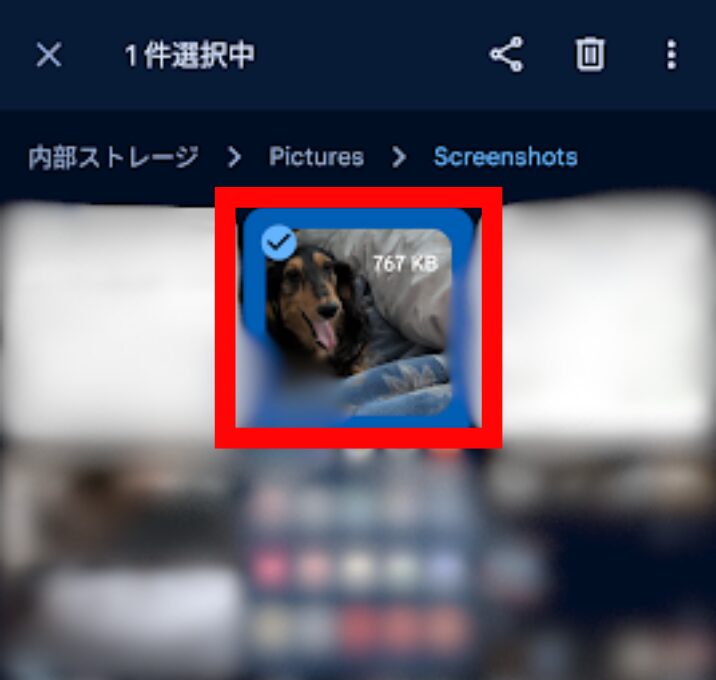
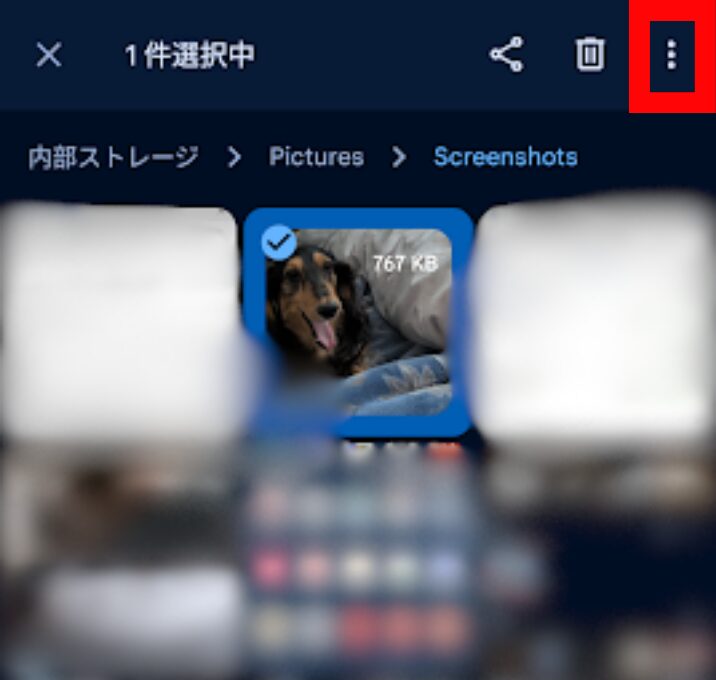
2. クラウドストレージへの自動保存を設定する
Googleフォトなど、クラウドストレージアプリのバックアップ機能を使うと、スクリーンショットを含む端末内の画像を自動的にクラウド上へ保存できます。
本体の保存先自体は変わりませんが、実質的にクラウド上を保存先として使うことができます。
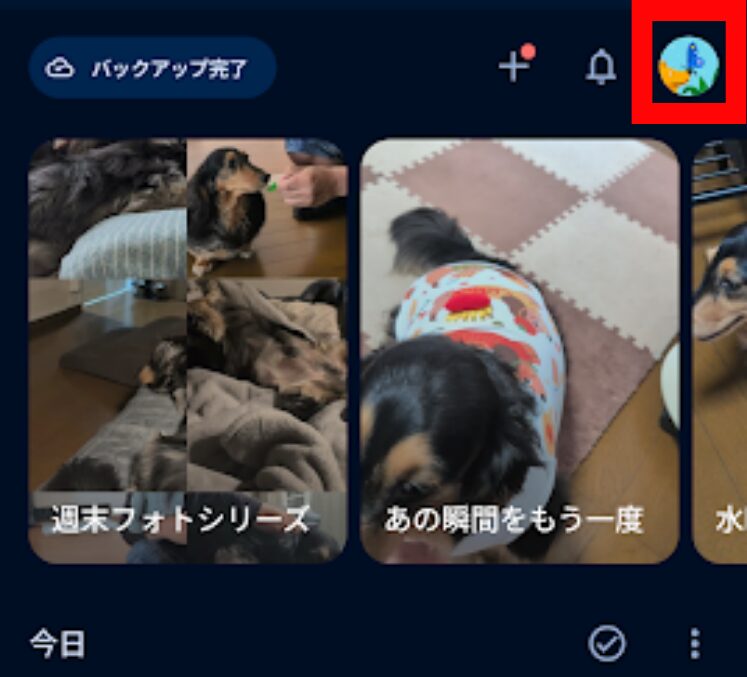
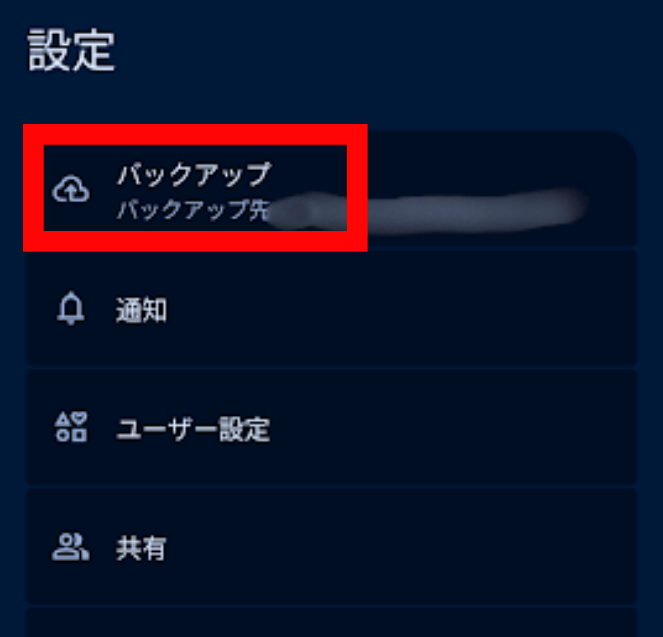
- Googleフォトアプリを開き、右上のアカウントアイコンをタップします。

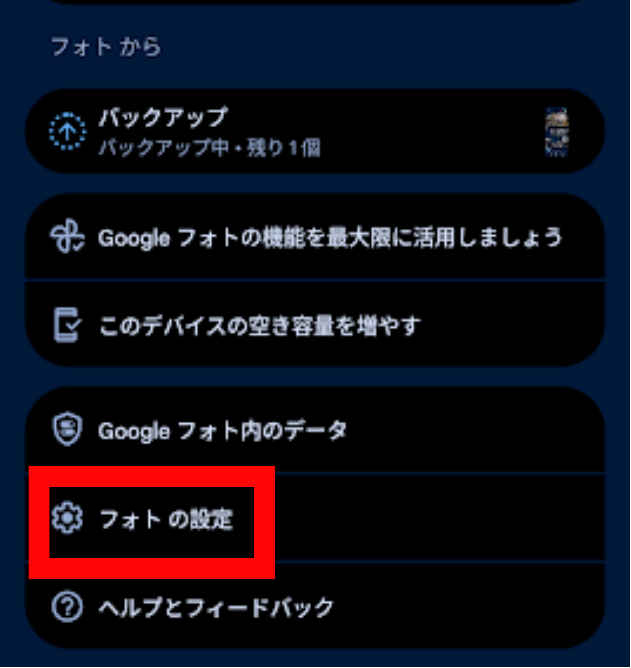
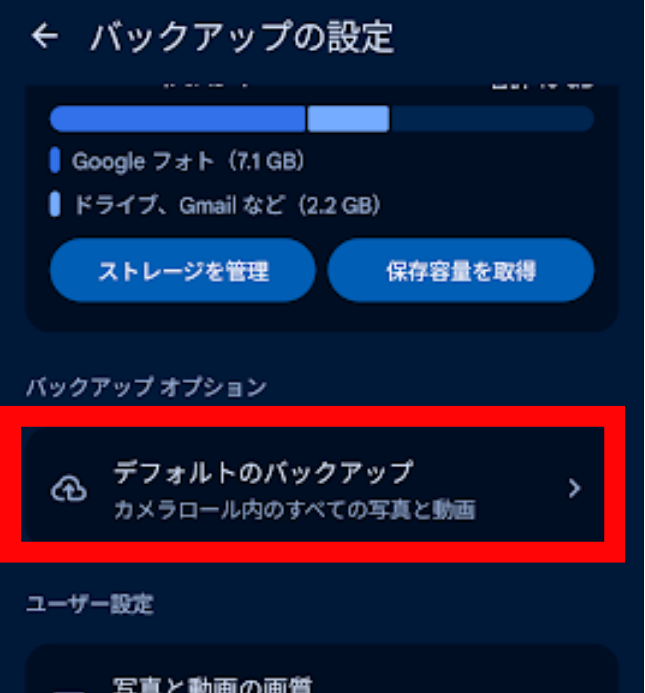
- 「フォトの設定」から「バックアップ」を選択します。


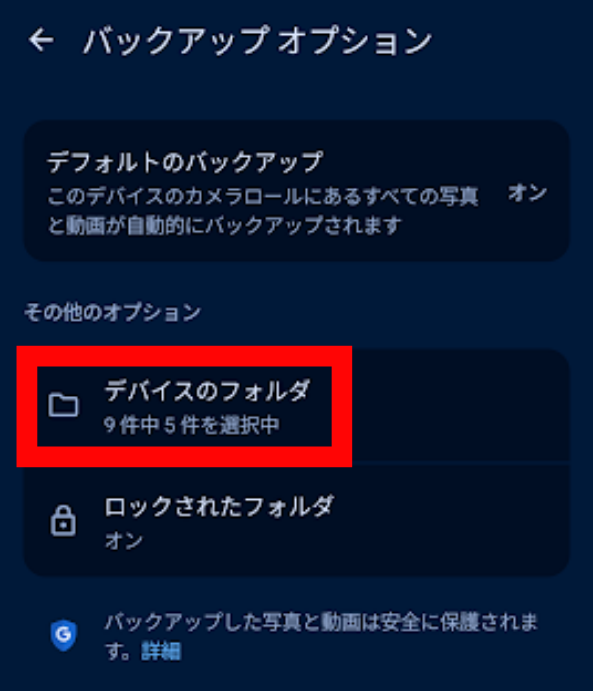
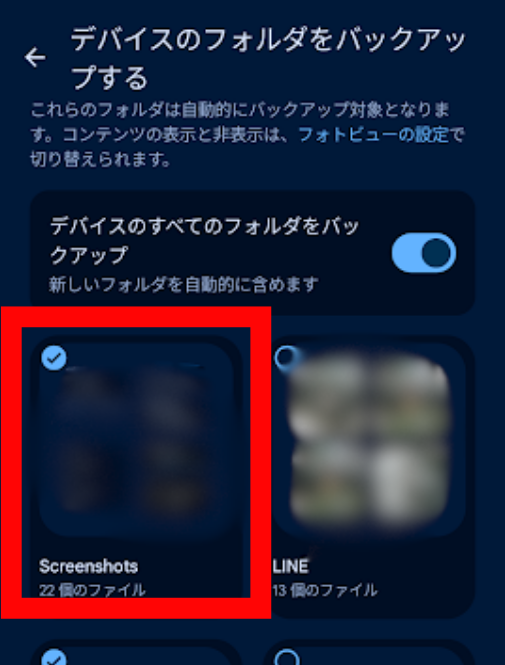
- バックアップを有効にし、対象フォルダに「Screenshots」が含まれているか確認します。
3. メーカー独自の設定機能を確認する
一部の機種では、カメラアプリやスクリーンショット撮影時の設定内に、保存先を選択できる項目が用意されている場合があります。
メーカーによって設定名や場所が異なるため、「設定」アプリ内を「スクリーンショット」で検索してみると、該当する項目が見つかることがあります。
スクリーンショットが見つからないときに確認したいこと
- ギャラリーアプリの表示設定で、非表示フォルダを除外していないか
- SDカードを挿入している場合、保存先が本体ではなくSDカード側になっていないか
- クラウドストレージへのバックアップ後に、端末側のファイルを削除する設定になっていないか
特にSDカードを利用している端末では、初期設定の保存先が本体ストレージとSDカードのどちらになっているか機種によって異なるため、心当たりがない場合は両方を確認してみましょう。
まとめ
Androidのスクリーンショットは、基本的に「Pictures」フォルダ内の「Screenshots」フォルダに保存され、ギャラリーアプリやファイル管理アプリから確認できます。
保存先そのものを直接変更する機能は少ないものの、ファイルの移動やクラウドストレージへのバックアップ設定を活用することで、使いやすい形に整理することができます。
機種によって細かな仕様が異なるため、心当たりがない場合はメーカーのサポート情報もあわせて確認してみてください。



コメント