
Windowsを使っていると、うっかり必要なファイルを削除してしまうことは誰にでも起こります。
ごみ箱に残っていればすぐに元に戻せますが、ごみ箱を空にしてしまった場合や「Shift + Delete」で完全に削除してしまった場合でも、方法によっては復元できる可能性があります。
この記事では、Windowsで削除したファイルを復元する方法を、ごみ箱からの基本的な手順から、ファイル履歴・以前のバージョンの復元、専用ツールの利用まで順を追って解説します。
まずはごみ箱を確認する
ファイルを削除した直後であれば、多くの場合はごみ箱に移動しているだけで完全には消えていません。まずはごみ箱の中身を確認しましょう。
ごみ箱から元に戻す手順
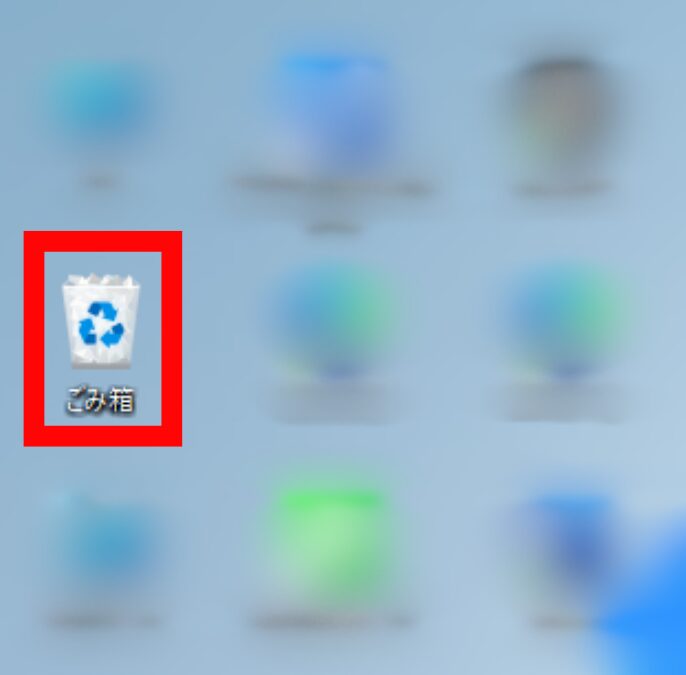
- デスクトップの「ごみ箱」アイコンをダブルクリックして開きます。

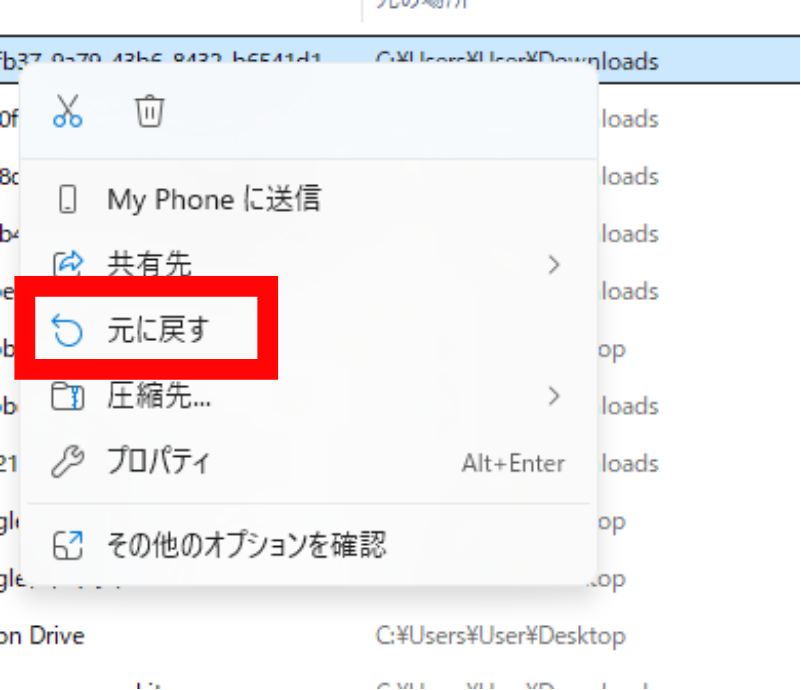
- 復元したいファイルを探し、右クリックして「元に戻す」を選択します。

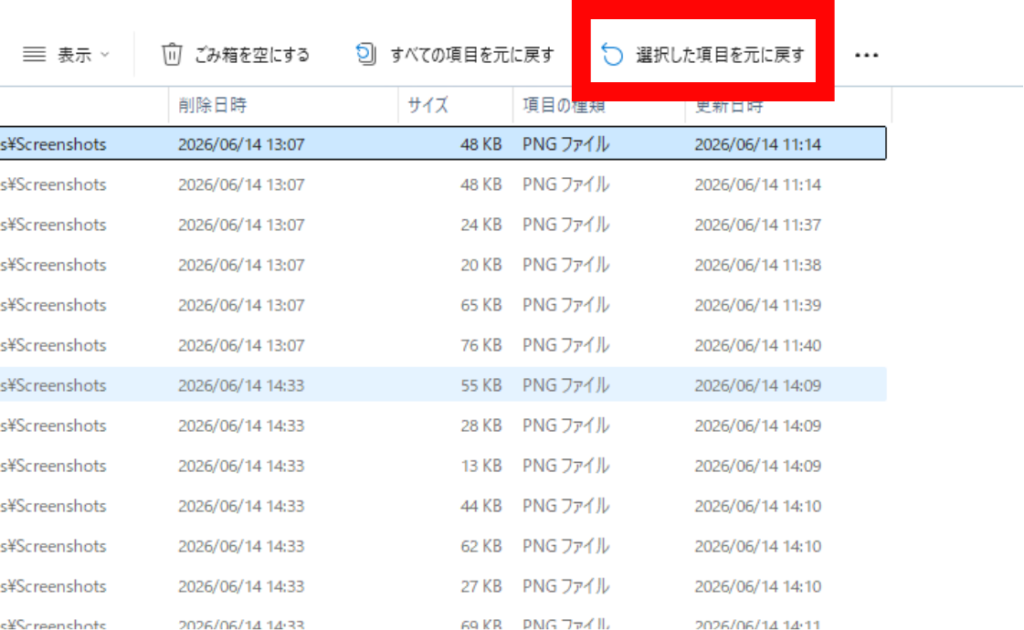
- 複数のファイルをまとめて復元したい場合は、ファイルを選択した状態で画面上部の「選択した項目を元に戻す」をクリックします。
元に戻したファイルは、削除される前に保存されていた場所に自動的に戻ります。保存場所が分からなくなった場合は、ファイル名で検索すると見つけやすくなります。
ごみ箱を空にした後でも復元できる方法
ごみ箱を空にしてしまった場合や、ごみ箱を経由せずに削除された場合でも、以下の方法で復元できることがあります。ただし、削除後にパソコンを使い続けると、削除したファイルの領域に新しいデータが上書きされ、復元が難しくなる可能性があります。復元を試みる際は、できるだけ早く、対象のドライブへの書き込みを避けることが重要です。
1. 以前のバージョンから復元する
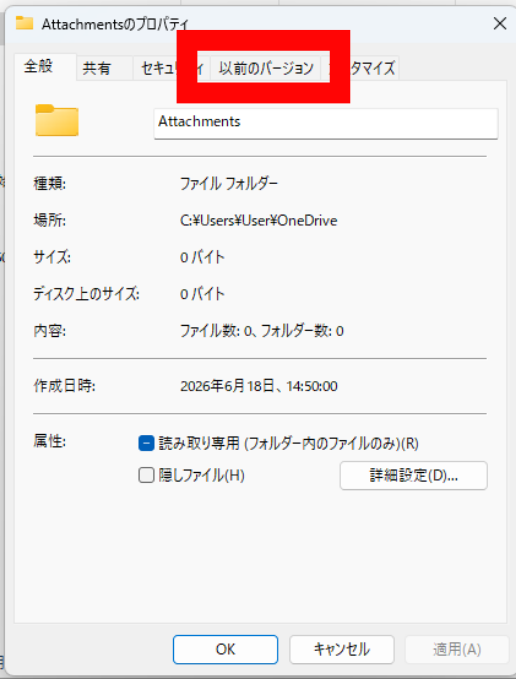
Windowsには、フォルダやファイルを以前の状態に戻せる「以前のバージョン」という機能があります。システムの保護機能やファイル履歴のバックアップが有効になっている場合に利用できます。
- ファイルが入っていたフォルダをエクスプローラーで開きます。
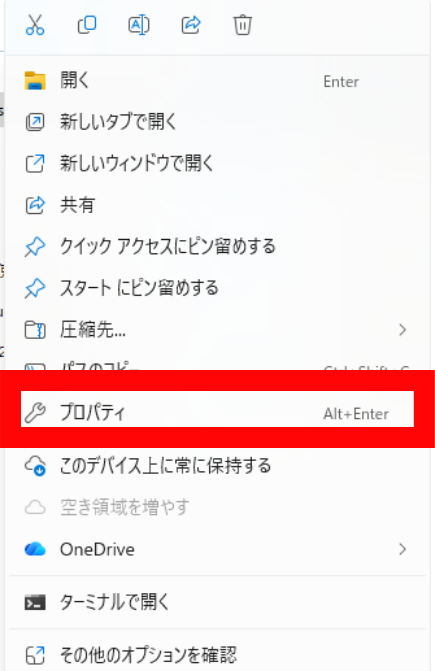
- フォルダを右クリックし、「プロパティ」を選択します。

- 「以前のバージョン」タブを開き、復元したい時点のバックアップを選択します。

- 「復元」をクリックすると、そのフォルダが選択した時点の状態に戻ります。
2. ファイル履歴を使って復元する
外付けドライブやネットワークドライブを使って「ファイル履歴」機能をあらかじめ設定していた場合は、削除前の状態のファイルを個別に取り出すことができます。
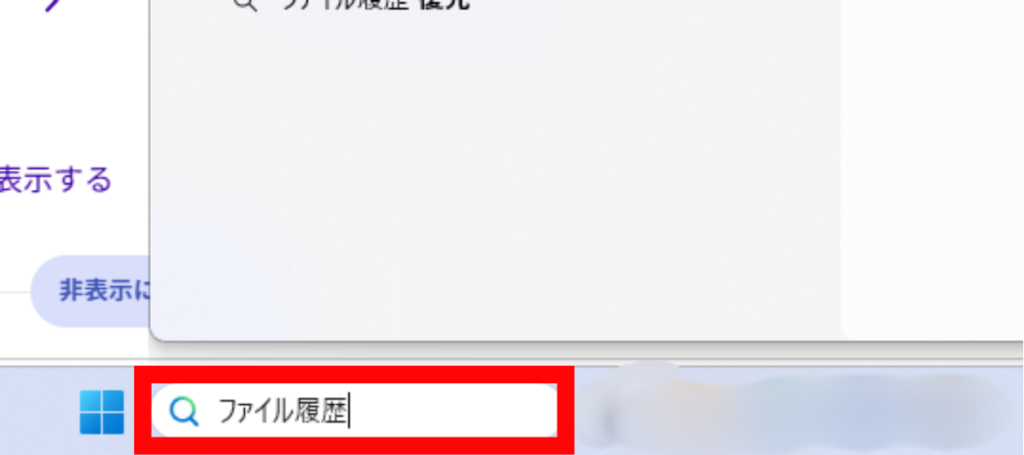
- タスクバーの検索欄に「ファイル履歴」と入力し、表示された項目を開きます。

- 「個人用ファイルの履歴」画面から「ホームフォルダーの復元」を選択します。
- 復元したいファイルがあった時点を矢印ボタンで探します。
- 対象のファイルを選択し、中央下の緑色の復元ボタンをクリックします。
3. OneDriveに保存していた場合
削除したファイルがOneDrive上のフォルダに保存されていた場合は、OneDriveのごみ箱から復元できることがあります。OneDriveのごみ箱は、パソコンのごみ箱とは別に、Web版OneDrive上に用意されています。
- ブラウザでOneDriveにサインインします。
- 左側メニューの「ごみ箱」を開きます。
- 復元したいファイルを選択し、「復元」をクリックします。
OneDriveのごみ箱に保存されている期間には上限があるため、削除から時間が経っている場合は表示されないこともあります。
4. Windows File Recoveryを使う
Microsoftが無料で提供している「Windows File Recovery」を使うと、ごみ箱にもファイル履歴にも残っていないファイルの復元を試みることができます。コマンド操作が必要なツールのため、パソコン操作に慣れていない方には少しハードルが高い方法です。
- Microsoft Storeで「Windows File Recovery」を検索し、インストールします。
- Windowsキーを押し、「Windows File Recovery」と入力してアプリを起動します。
- コマンドを使って、削除したファイルがあったドライブとファイルの種類を指定してスキャンを実行します。
- 復元されたファイルは、削除したドライブとは別の場所に保存されます。
5. データ復元ソフトを利用する
上記の方法で復元できなかった場合は、市販または無料のデータ復元ソフトを利用する方法もあります。多くのソフトはドライブ全体をスキャンし、復元可能なファイルを一覧表示してくれるため、Windows File Recoveryよりも操作は分かりやすい傾向があります。ただし、ソフトによって対応するファイルシステムや無料版で復元できる容量に制限があるため、事前に確認してから利用しましょう。
ファイルを復元できないときに確認したいこと
ここまでの方法を試しても復元できない場合は、以下の点を確認してみてください。
- 削除後にファイルを保存したり、大きなソフトをインストールしたりしていないか
- ファイル履歴やシステムの保護機能がそもそも有効になっていたか
- ファイルがローカルではなく、OneDriveやほかのクラウドストレージに保存されていなかったか
今後のためにできる予防策
大切なファイルを誤って削除してしまうトラブルは、日頃の設定で防ぎやすくなります。
ファイル履歴やシステムの保護機能をあらかじめ有効にしておく、あるいはOneDriveなどのクラウドストレージに自動保存する設定にしておくと、万が一削除してしまった場合でも復元できる可能性が高まります。定期的に外付けドライブへバックアップを取っておくことも、有効な対策のひとつです。
まとめ
Windowsで削除したファイルは、まずごみ箱を確認し、なければ「以前のバージョン」やファイル履歴、Windows File Recoveryなどの方法を順番に試すことで復元できる可能性があります。
復元の可能性を少しでも高めるためには、削除に気づいた時点でできるだけパソコンの使用を控えることが大切です。日頃からバックアップの仕組みを整えておくことで、いざというときも慌てずに対応できます。



コメント