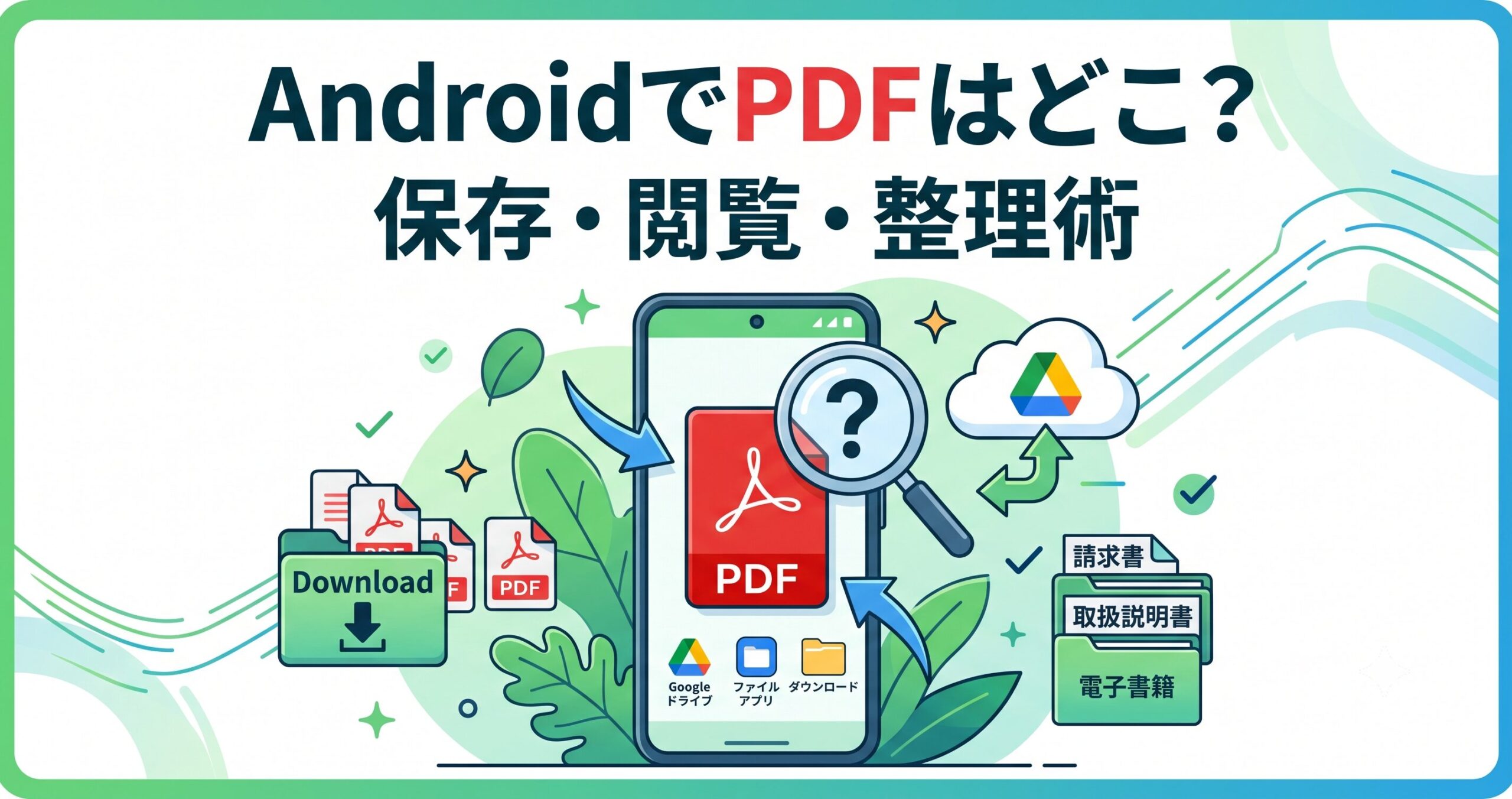
請求書や取扱説明書、電子書籍など、Androidスマートフォンで受け取ったり保存したりする機会が多いPDFファイル。
しかし、「どこに保存されたのか分からない」「保存したPDFをうまく整理できない」と感じたことはないでしょうか。
この記事では、AndroidでPDFを保存・閲覧する方法と、ダウンロード先の確認方法、管理のコツについて解説します。
AndroidでPDFはどこに保存される?
ブラウザやメールアプリからダウンロードしたPDFファイルは、多くの場合、本体ストレージ内の「Download」フォルダにまとめて保存されます。
メッセージアプリなどで受け取ったPDFの場合は、アプリごとに専用のフォルダへ保存されることもあり、保存先はアプリによって異なります。
保存したPDFを確認する方法
保存したPDFファイルの場所が分からなくなった場合は、以下の方法で確認できます。
ファイル管理アプリから確認する
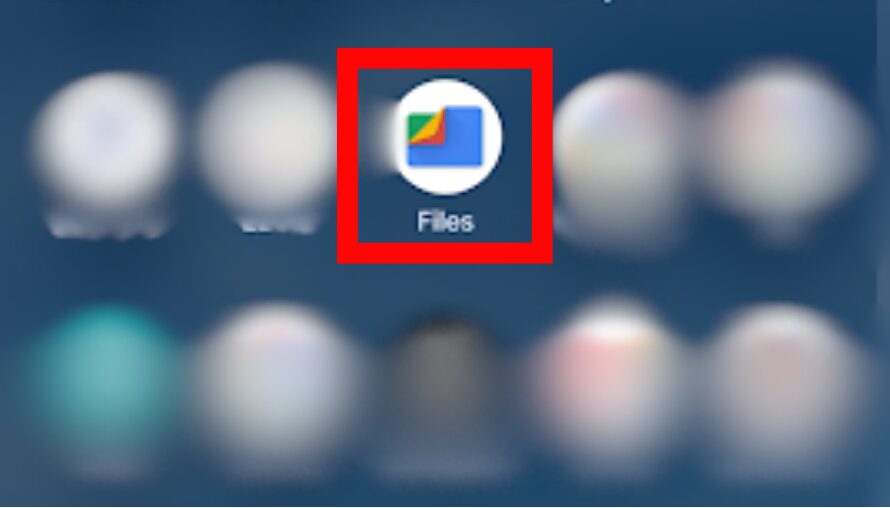
- 「ファイル」や「My Files」などのファイル管理アプリを開きます。

- 「内部ストレージ」を選択します。

- 「Download」フォルダを開き、PDFファイルを探します。
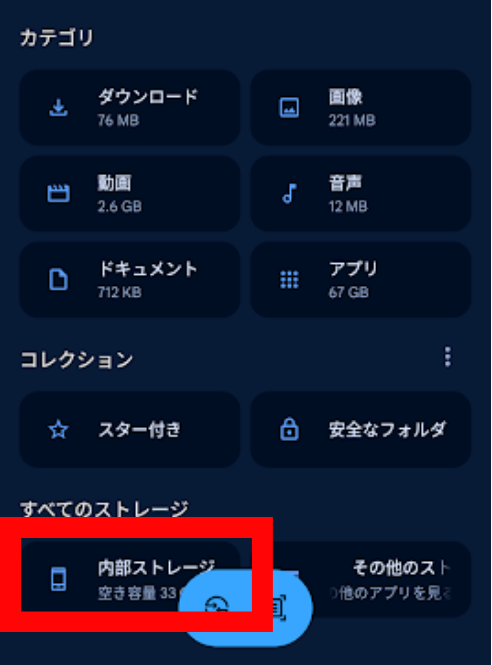
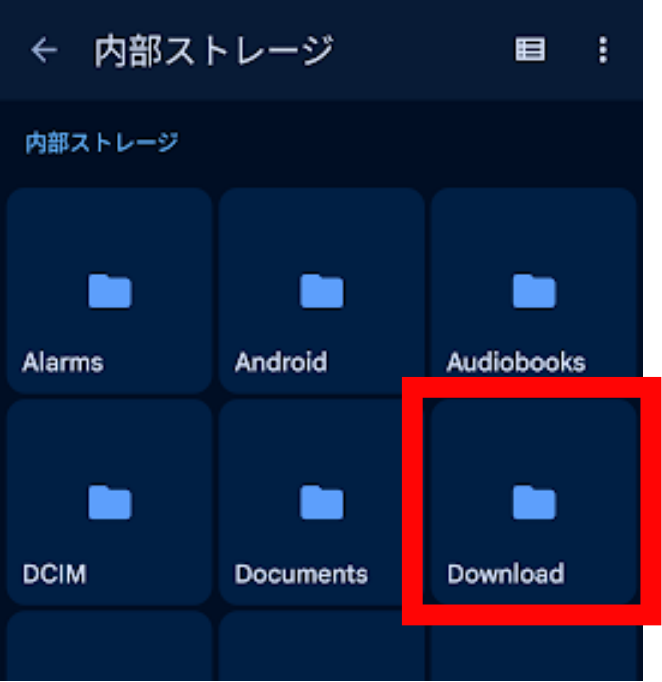
ファイル管理アプリには、ファイルの種類ごとに絞り込んで表示できる機能が用意されていることが多く、「ドキュメント」や「PDF」で絞り込むと、端末内に保存されているPDFファイルをまとめて確認できます。
ブラウザのダウンロード履歴から確認する
Chromeなどのブラウザ経由でPDFをダウンロードした場合は、ブラウザのダウンロード履歴からも確認できます。
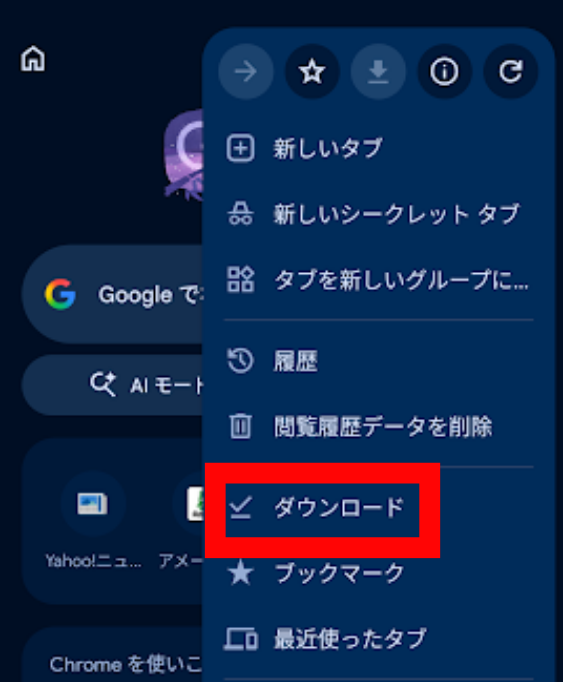
- Chromeアプリを開き、右上のメニュー(縦三点アイコン)をタップします。


- 「ダウンロード」を選択します。

- これまでにダウンロードしたファイルの一覧が表示されます。ダウンロード履歴の一覧からPDFファイルを探してタップすると、そのまま開いて確認できます。


AndroidでPDFを閲覧する方法
AndroidにはPDFを閲覧するためのアプリがいくつか用意されています。標準アプリで開けない場合や、より使いやすいアプリを探している場合は、以下の方法を試してみましょう。
Googleドライブアプリで開く
多くのAndroid端末には、PDF閲覧機能を備えたGoogleドライブアプリが標準でインストールされています。ファイル管理アプリでPDFファイルをタップすると、「Googleドライブで開く」といった選択肢が表示される場合があります。
Filesアプリでの方法を解説します。
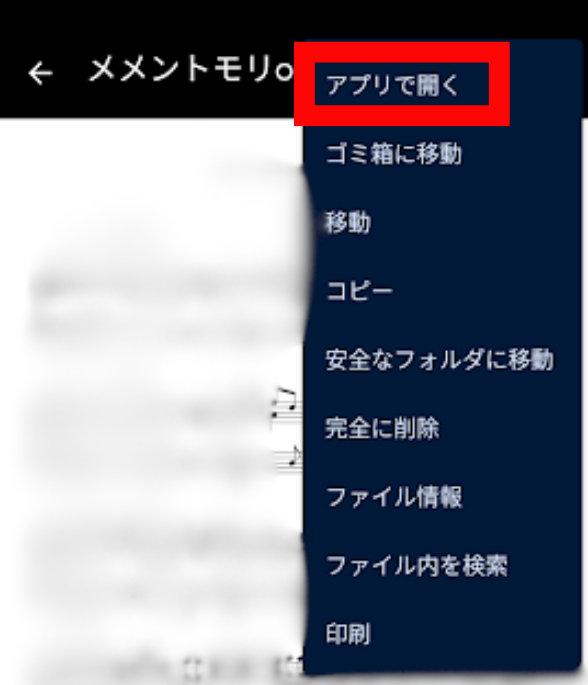
1.内部ストレージ→Download→PDFファイルを開き、右上の「…」をタップします。

2.「アプリで開く」をタップします。
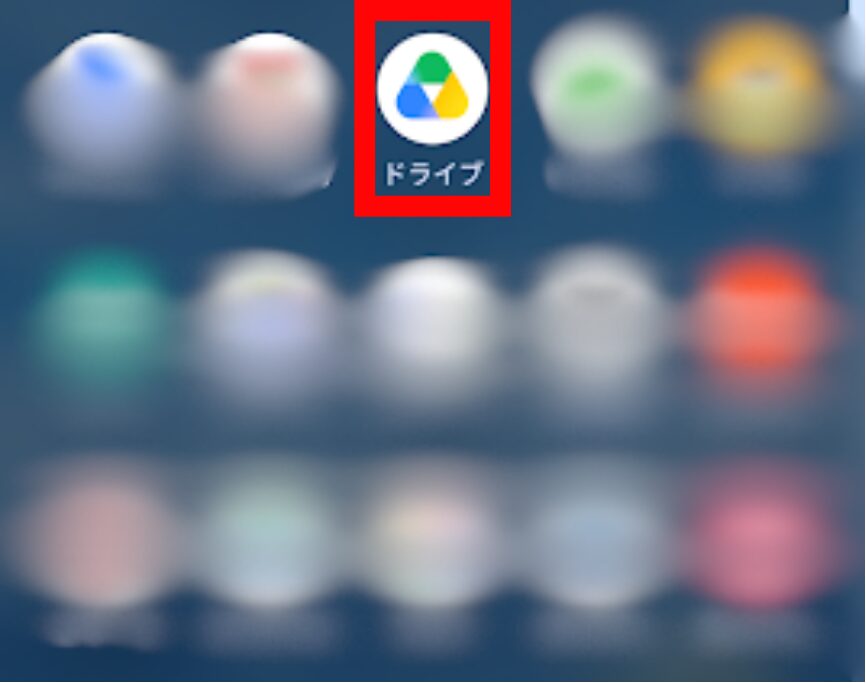
3.「ドライブ」をタップします。

専用のPDFリーダーアプリを使う
付箋やハイライトなど、PDFへの書き込み機能を使いたい場合は、Google Playストアで配布されているPDFリーダーアプリをインストールする方法もあります。目的に合わせて、閲覧のみのシンプルなアプリと、編集機能付きのアプリを使い分けるとよいでしょう。
PDFファイルを整理するコツ
PDFファイルが増えてくると、目的のファイルを探すのに時間がかかるようになります。以下のような工夫を取り入れると、あとから見返しやすくなります。
フォルダを分けて保存する
ファイル管理アプリを使って、「請求書」「取扱説明書」「電子書籍」など、用途ごとにフォルダを作成しておくと、Downloadフォルダの中身が煩雑になるのを防げます。
- ファイル管理アプリで「Download」フォルダを開きます。
- メニューから「新しいフォルダ」を作成します。
- 分類したいPDFファイルを長押しして選択し、「移動」で作成したフォルダへ移動します。
ファイル名を分かりやすく変更する
ダウンロード時のファイル名がそのままだと、内容が分かりにくいことがあります。ファイル管理アプリの「名前を変更」機能を使い、日付や内容が分かるファイル名に変更しておくと、検索や整理がしやすくなります。
PDFをクラウドストレージにバックアップする
大切なPDFファイルは、端末内に保存するだけでなく、クラウドストレージにもバックアップしておくと安心です。Googleドライブなどのクラウドストレージアプリにアップロードしておけば、端末を機種変更したり紛失したりした場合でも、別の端末からログインしてすぐにファイルを取り出すことができます。
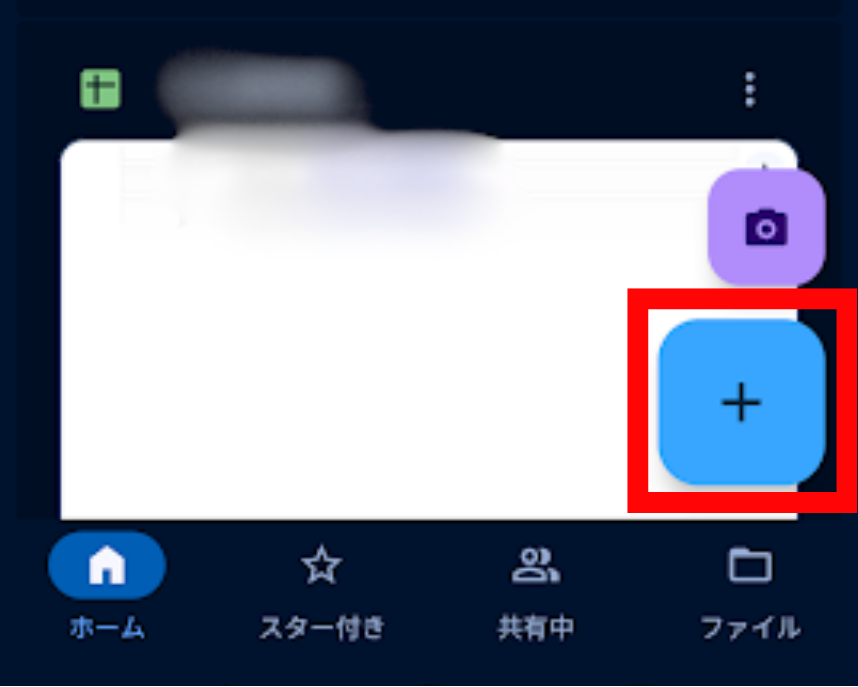
- Googleドライブアプリを開きます。

- 右下の「+」ボタンをタップし、「アップロード」を選択します。

- 保存したいPDFファイルを選択してアップロードします。
PDFが開けない・見つからないときに確認したいこと
- ファイル管理アプリに、ストレージへのアクセス権限が許可されているか
- PDFを開くためのアプリが正しく設定されているか(既定のアプリ設定を確認)
- ダウンロードが途中で中断され、正しく保存されていない可能性がないか
PDFをタップしても反応がない場合や、開こうとするとエラーが表示される場合は、一度別のPDFリーダーアプリで開き直してみると解決することがあります。
まとめ
Androidで保存したPDFファイルは、基本的に「Download」フォルダに保存され、ファイル管理アプリやブラウザのダウンロード履歴から確認できます。
フォルダ分けやファイル名の変更を行うことで、あとから見返しやすく整理できるほか、クラウドストレージへのバックアップを組み合わせることで、端末トラブル時にも安心して利用できます。
日頃から整理する習慣をつけ、必要なときにすぐPDFを見つけられる状態にしておきましょう。



コメント