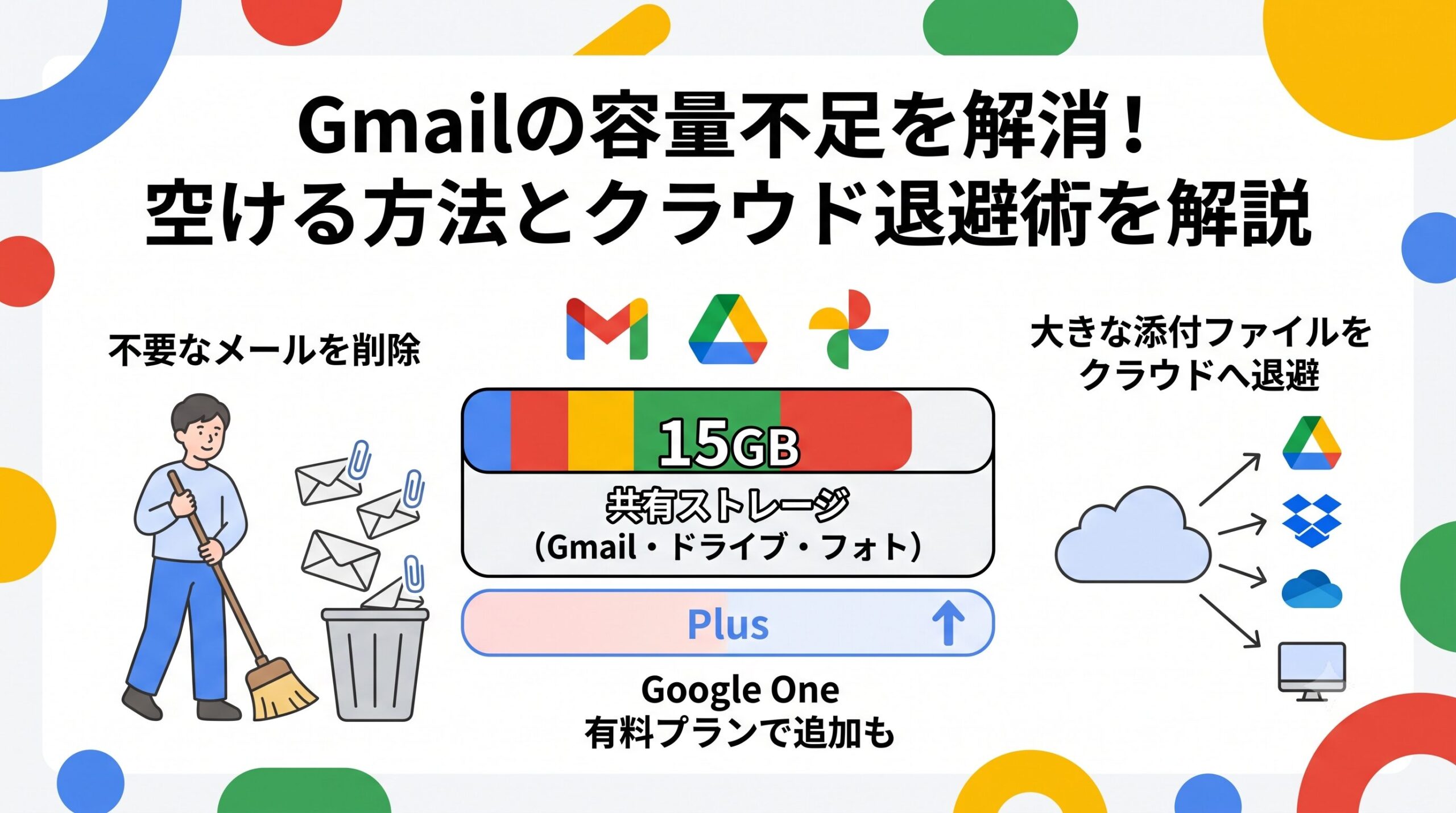
Gmailを使い続けていると、いつの間にか「容量がいっぱいです」という通知が表示され、メールの送受信ができなくなってしまうことがあります。
Gmailの保存容量は、GoogleドライブやGoogleフォトと共有されているため、メール以外の使い方によっても容量が圧迫されることがあります。
この記事では、Gmailの容量がいっぱいになったときに空ける方法と、不要メールの削除、クラウドへの退避術について解説します。
Gmailの容量はどのように決まっている?
各Googleアカウントでは15GBの保存容量を利用でき、この容量はGmail・Googleドライブ・Googleフォトの3つのサービスで共有される仕組みになっています。
仕組みはサービスを問わず合計で15GBという形のため、Googleドライブに大きなファイルを保存していたり、Googleフォトに写真や動画を多くバックアップしていたりすると、その分だけGmailで使える容量も減ってしまいます。
容量がいっぱいになると、新しいメールの受信ができなくなったり、送信済みメールが正しく保存されなくなったりする可能性があります。
まずは容量の内訳を確認する
容量を空ける対策を始める前に、まずはGmail・ドライブ・フォトのうち、どのサービスが容量を多く使っているのかを確認しましょう。
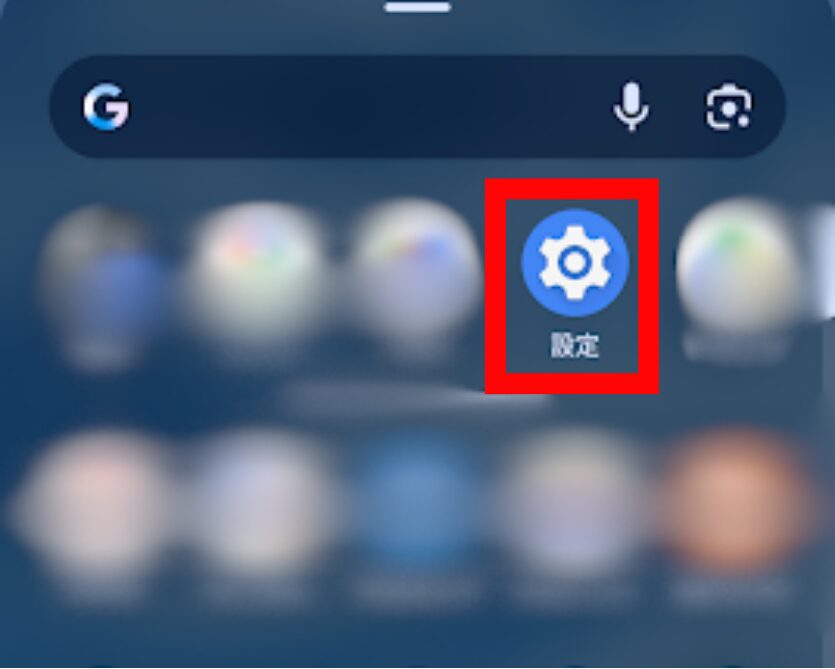
- 設定アプリを開きます。

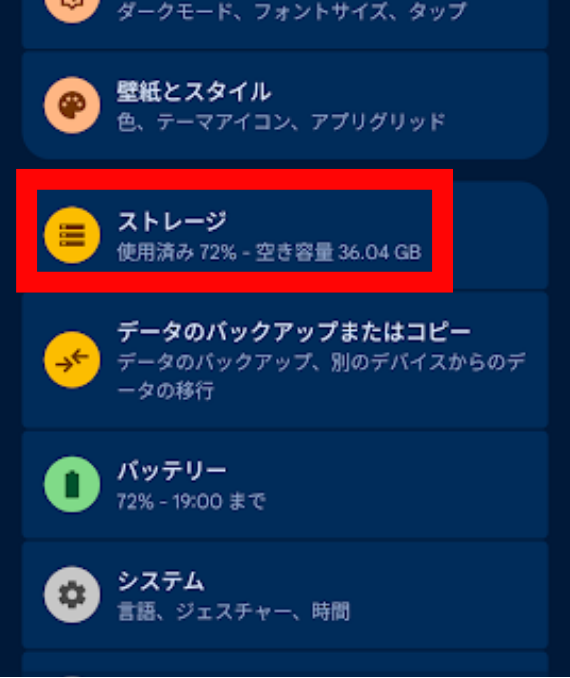
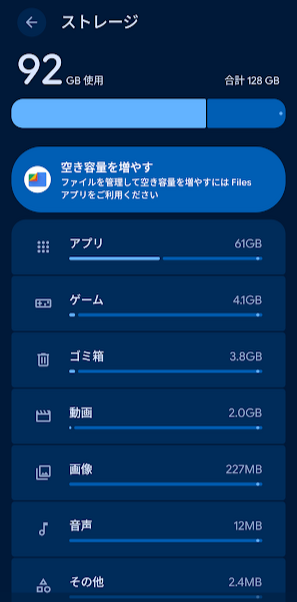
- 「ストレージ」の項目を開くと、Gmail・ドライブ・フォトそれぞれの使用容量が表示されます。

- 特に容量を多く使っているサービスを確認し、優先的に整理する対象を決めます。
不要なメールを削除して容量を空ける方法
Gmail自体の容量を空けたい場合は、サイズの大きいメールや不要なメールをまとめて削除するのが効果的です。
サイズの大きいメールを検索して削除する
Gmailの検索機能を使うと、添付ファイルなどでサイズが大きくなっているメールを効率よく見つけることができます。
- Gmailアプリまたはブラウザ版Gmailの検索欄に「larger:10M」のように入力します(10MB以上のメールを検索する場合の例です)。
- 検索結果に表示されたメールの中から、不要なものを選択します。
- 選択したメールをまとめて削除します。
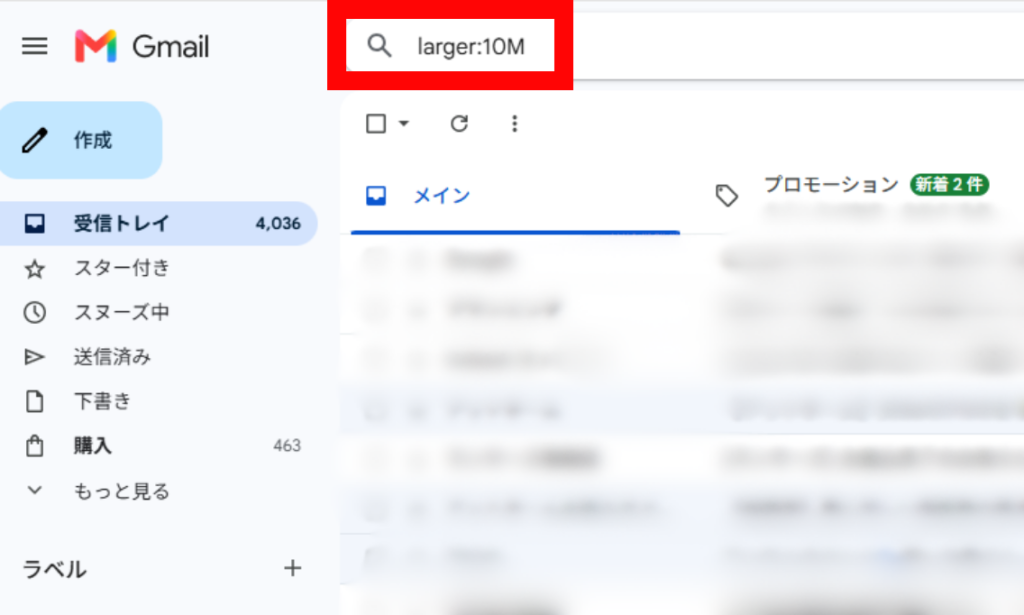
数字の部分を「5M」「20M」のように変更すると、それぞれのサイズ以上のメールを検索できます。
添付ファイルが多い古いメールほど容量を圧迫していることが多いため、優先的に確認するとよいでしょう。
迷惑メール・ゴミ箱フォルダを空にする
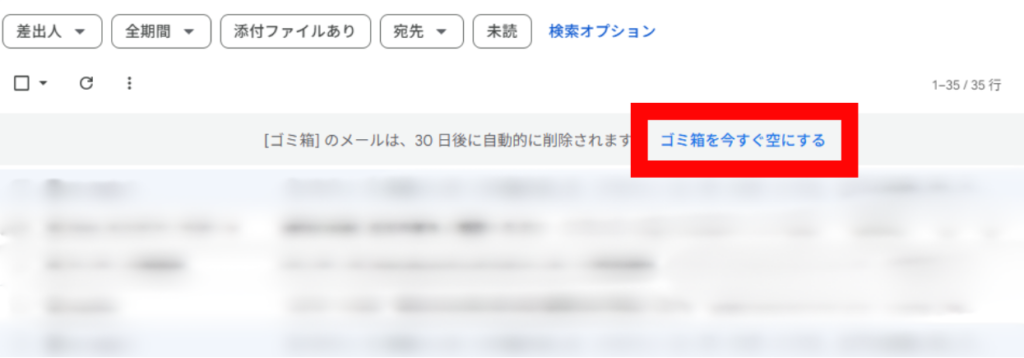
Gmailでは、削除したメールは一定期間「ゴミ箱」フォルダに残り続け、その間も容量としてカウントされます。同様に、迷惑メールフォルダに振り分けられたメールも容量を消費します。
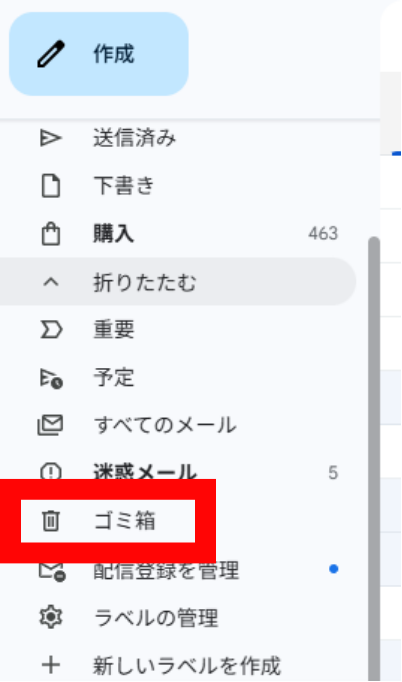
- Gmailの左側メニューから「ゴミ箱」を開きます。

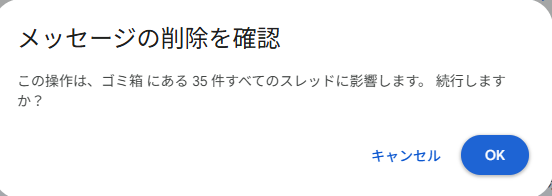
- 「今すぐゴミ箱を空にする」を選択します。


- 同様に「迷惑メール」フォルダも開き、不要なメールを完全に削除します。
プロモーションメールをまとめて削除する
ショップやサービスから届く宣伝メールが多く溜まっている場合は、送信元ごとにまとめて削除すると効率的です。
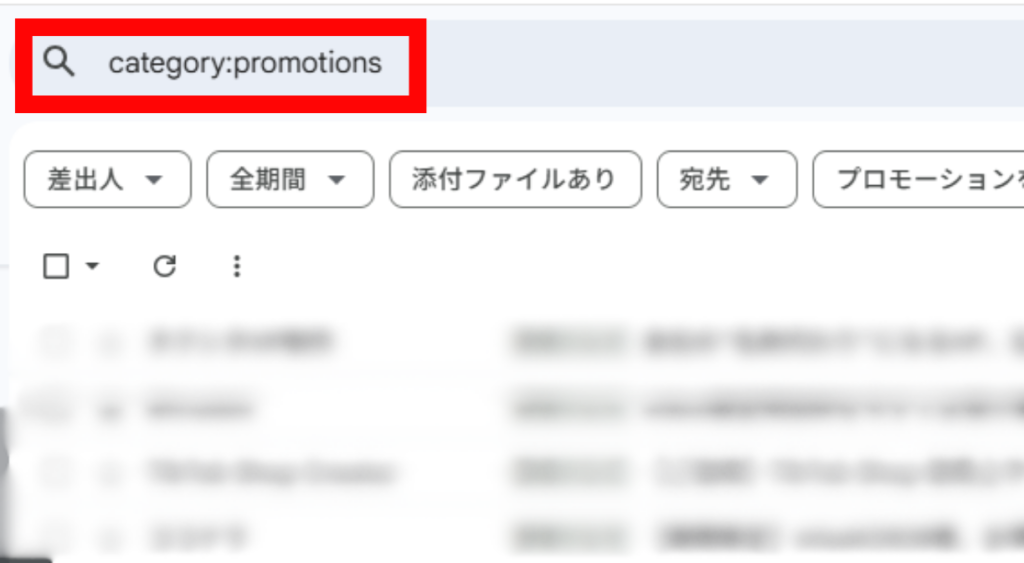
- Gmailの検索欄に「category:promotions」と入力します。

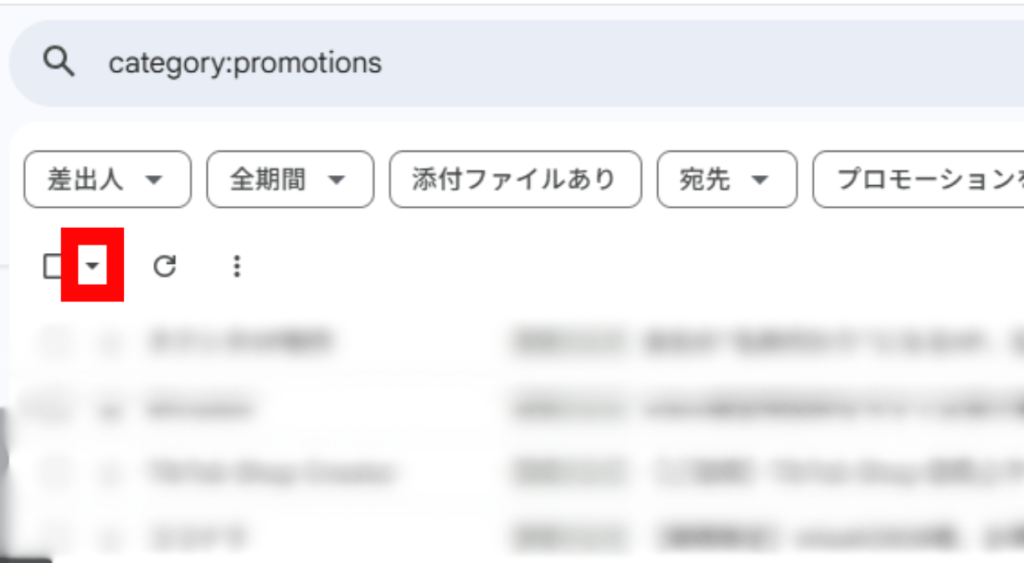
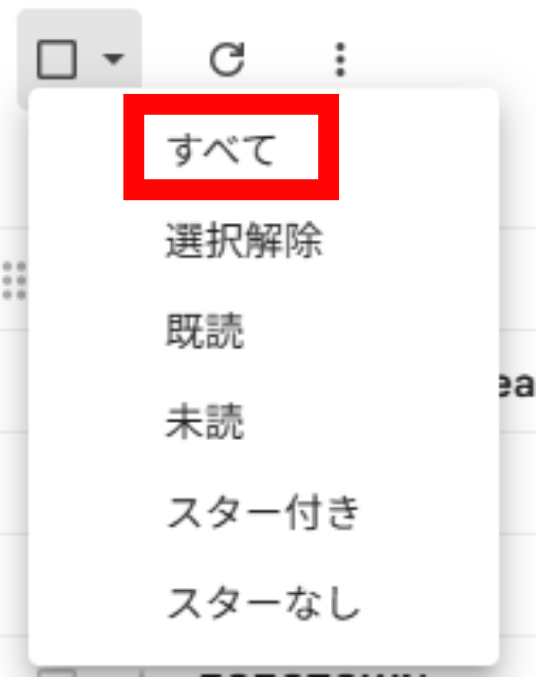
- 検索結果の上部にある「▼」→「すべて」をタップします。

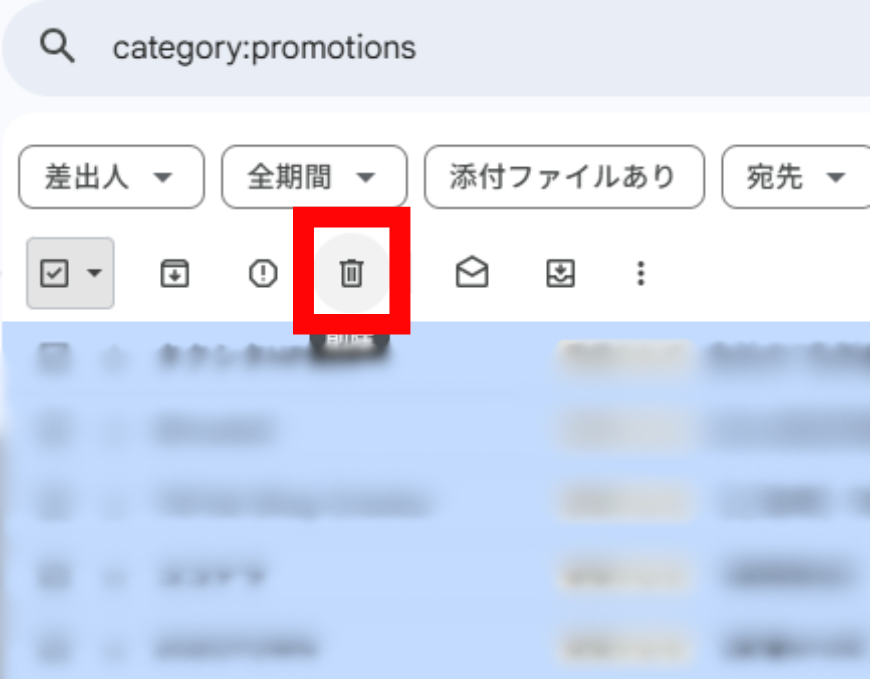
- 不要なメールをまとめて削除します。

大きな添付ファイルをクラウドに退避する方法
削除しづらい重要な添付ファイルがある場合は、メールから削除する前に、ファイルだけをクラウドストレージに保存しておく方法がおすすめです。
- 対象のメールを開き、添付ファイルのドライブへ保存のアイコンをタップします。

- 「アップロード」をタップすると、添付ファイルがGoogleドライブに保存されます。

- ファイルの保存を確認したら、元のメールを削除して容量を空けます。
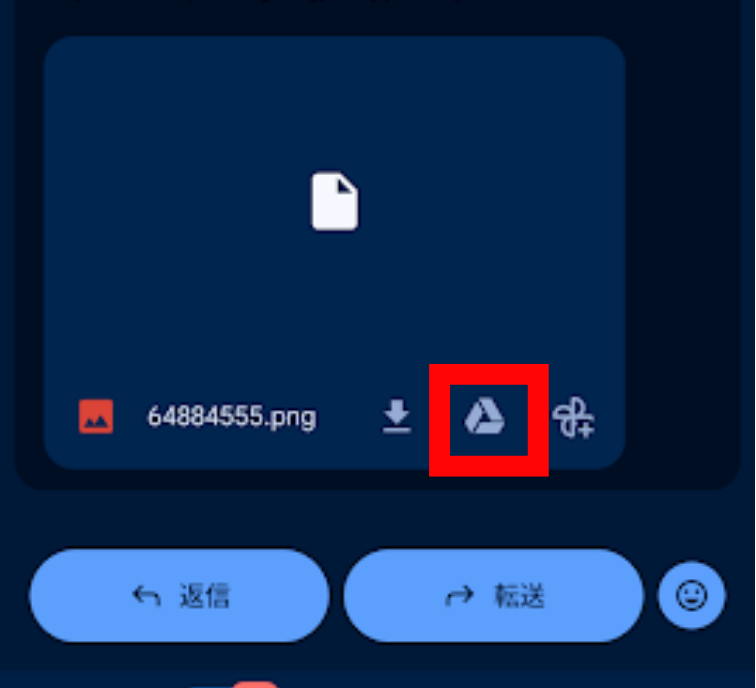
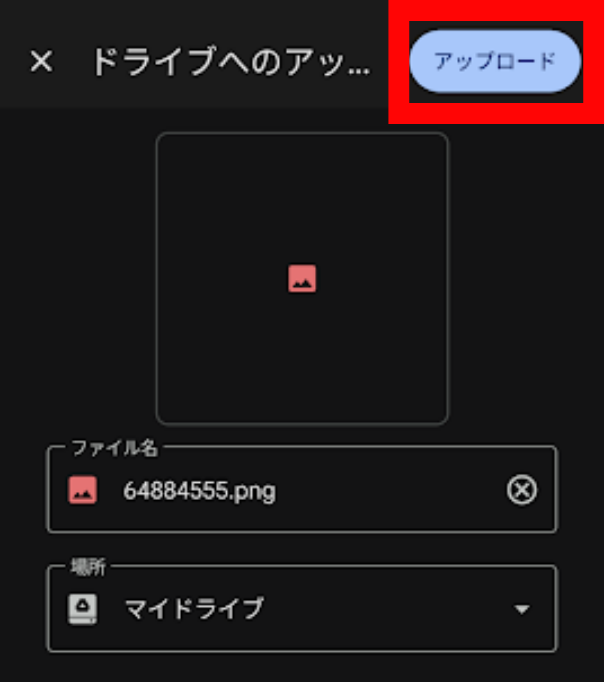
Googleドライブに保存した場合は同じ15GBの容量を消費してしまうため、容量を大きく空けたい場合は、DropboxやOneDriveなど別のクラウドストレージにファイルをダウンロードしてから保存する方法も検討してみましょう。
Googleフォト・ドライブ側の容量を見直す
Gmail自体にはあまり不要なメールがない場合は、GoogleフォトやGoogleドライブ側の容量を見直すことで、結果的にGmailで使える容量を増やせることがあります。
- Googleフォトでサイズの大きい写真・動画、ぼやけた写真などを削除する
- Googleドライブで使っていない古いファイルや、重複しているファイルを削除する
- Googleドライブのゴミ箱を空にする
削除したファイルはゴミ箱に一定期間残るため、削除しただけでは容量が空かない場合は、ゴミ箱を空にする操作も忘れずに行いましょう。
それでも容量が足りない場合
不要なメールやファイルを整理しても容量が足りない場合は、Google Oneの有料プランに加入して容量を追加する方法もあります。無料の範囲内で運用を続けたい場合は、定期的にメールやファイルを見直す習慣をつけることが大切です。
まとめ
Gmailの容量は、Googleドライブ・Googleフォトと共有されているため、メールだけでなく他のサービスの使い方も含めて見直すことが容量不足の解消につながります。
サイズの大きいメールの削除やゴミ箱・迷惑メールフォルダの整理、添付ファイルのクラウドへの退避などを組み合わせることで、無料の範囲内でも快適にGmailを使い続けやすくなります。
定期的に容量の内訳を確認し、余裕を持って管理していきましょう。
他のクラウドストレージを検討している方はこちらもチェック👇
【2026年最新】クラウドストレージ徹底比較!個人向けおすすめ7選を速度・料金・コスパで選ぶ



コメント