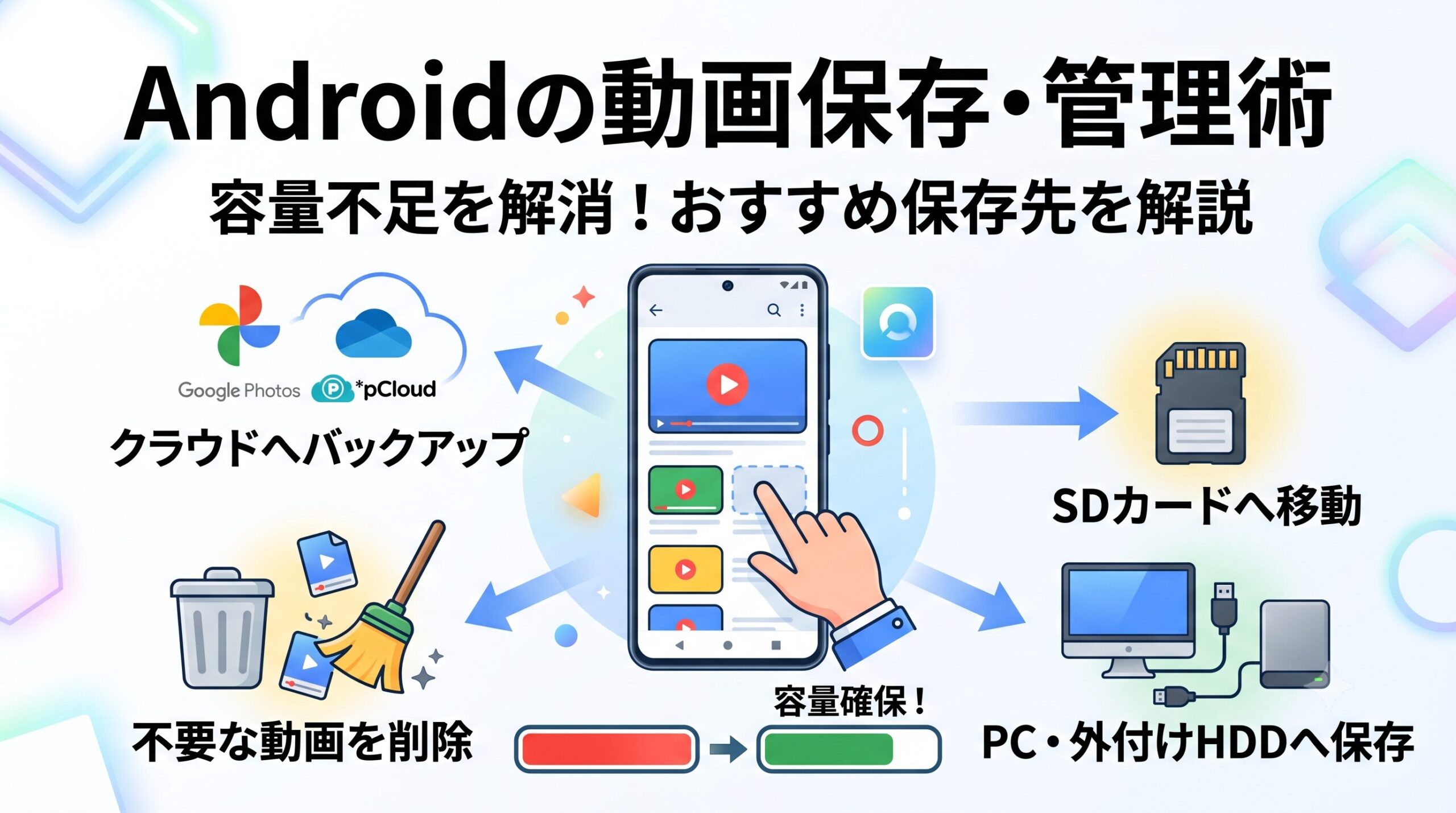
スマートフォンで動画を撮影する機会が増えると、あっという間に端末のストレージが圧迫されてしまいます。
写真に比べてデータサイズが大きい動画は、保存先や管理方法を工夫しないと、すぐに空き容量が足りなくなってしまうこともあります。
この記事では、Androidで撮影した動画を保存・管理する方法と、容量を圧迫しないためのおすすめの保存先を紹介します。
Androidの動画はどこに保存されている?
Androidで撮影した動画は、基本的に本体ストレージ内の「Movies」または「DCIM」フォルダにまとめて保存されます。
カメラアプリで撮影した動画は「DCIM」フォルダ内の「Camera」フォルダに保存されるのが一般的で、ギャラリーアプリやGoogleフォトを開くと、写真と同じ並びで動画も表示されます。
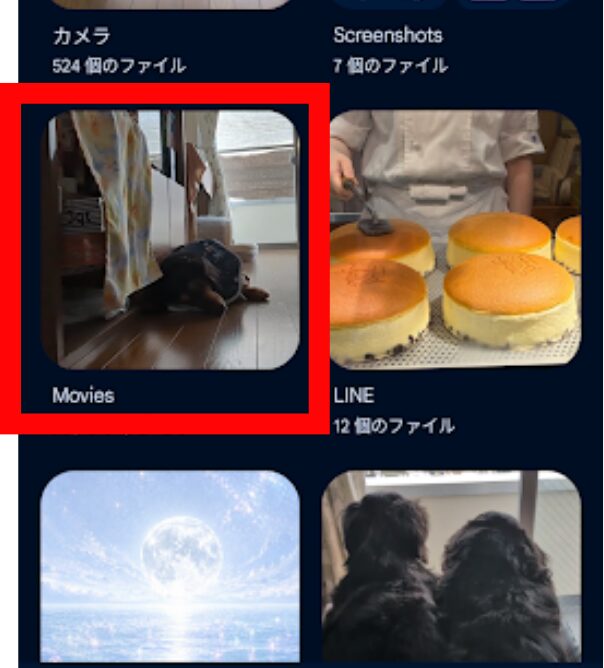
Googleフォトで動画を確認する方法は以下の通りです。
1.Googleフォトアプリを開きます。
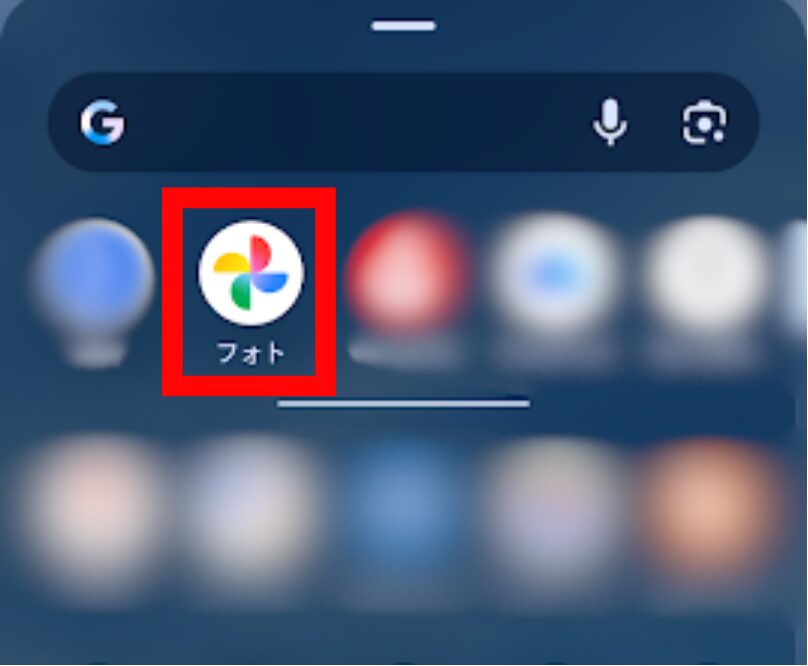
2.「コレクション」をタップします。
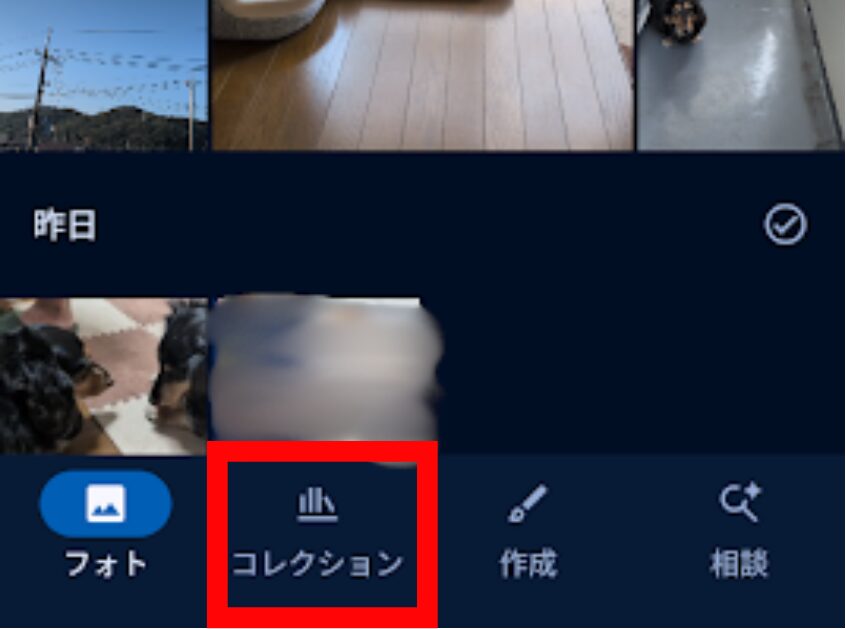
3.「このデバイス上」をタップします。
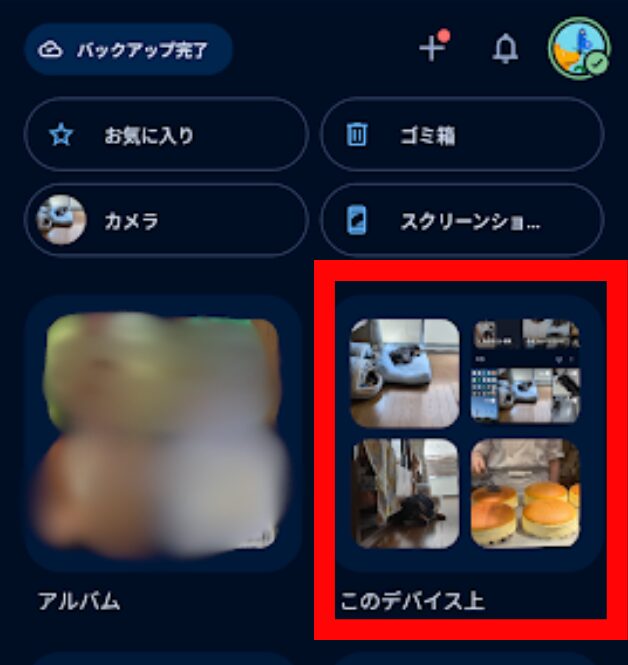
4.「Movies」をタップします。
ファイル管理アプリで動画を確認する方法
端末内に保存されている動画がどれくらいの容量を占めているかを確認したいときは、ファイル管理アプリを使うと分かりやすいです。
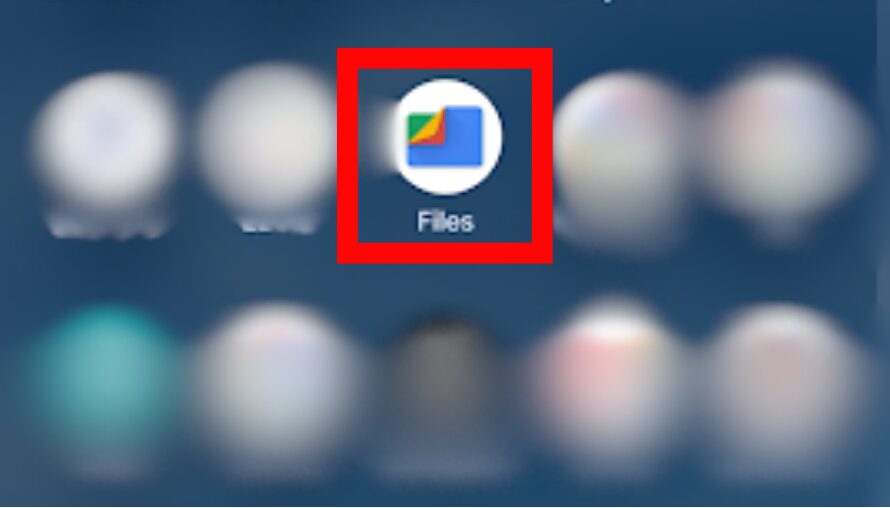
- 「ファイル」や「My Files」などのファイル管理アプリを開きます。

- 「動画」フォルダを開きます。

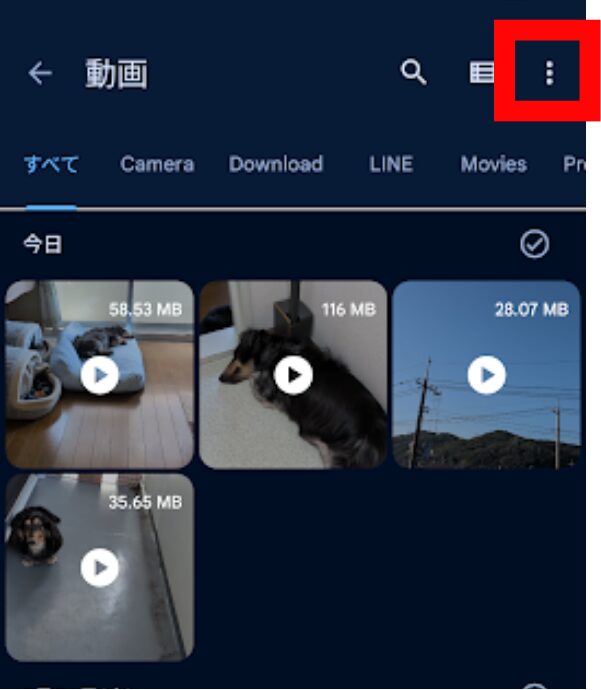
- フォルダ内の動画ファイルを確認し、必要に応じてファイルサイズ順に並び替えます。
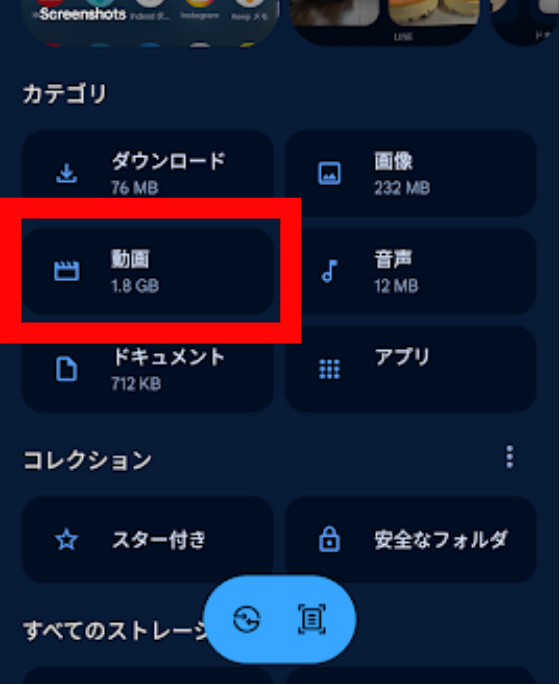
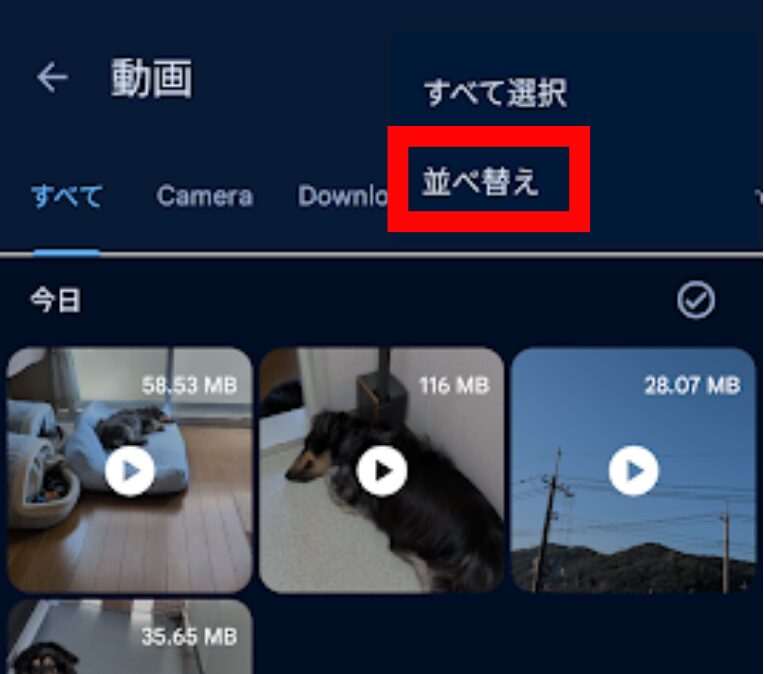
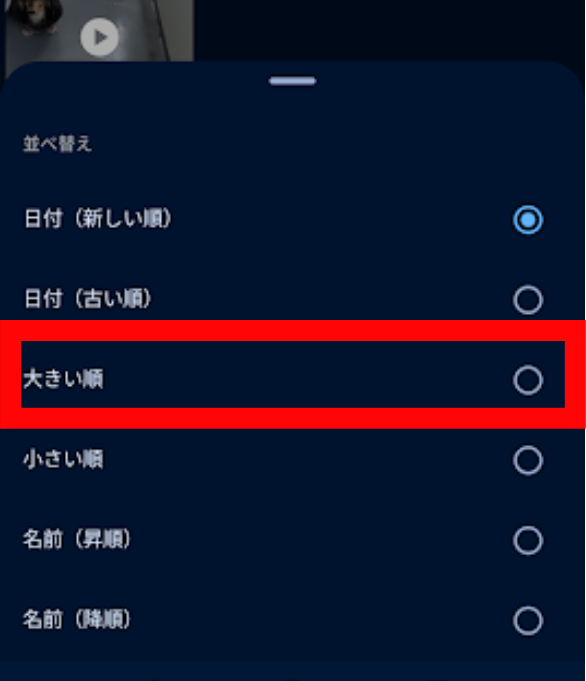
多くのファイル管理アプリには、ストレージの使用状況を種類別(写真・動画・アプリなど)にグラフなどで表示してくれる機能があります。この機能を使うと、動画がどれくらいの容量を占めているかを一目で把握できます。
- ホーム画面またはアプリ一覧から「設定」アプリを開きます。

- 「ストレージ」をタップします。

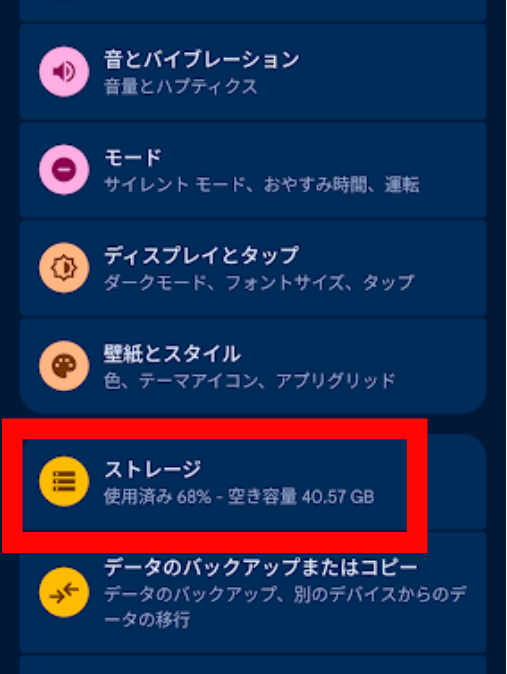
「ストレージ」が見つからない場合:設定アプリ内の検索バー(虫眼鏡アイコン)に「ストレージ」または「容量」と入力すると、該当メニューが見つかります。機種によっては「デバイスケア」「端末管理」「バッテリーとデバイスケア」の中にある場合もあります。
- ストレージ画面が開きます。以下の情報が確認できます。
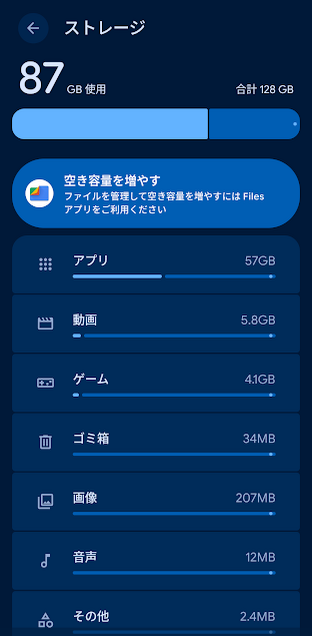
動画を整理して容量を空ける方法
撮影した動画をすべて端末内に残しておくと、容量はすぐに不足してしまいます。以下の方法を組み合わせて、定期的に整理する習慣をつけておくとよいでしょう。
1. 不要な動画を削除する
撮影に失敗した動画や、すでに見返す必要のない動画は、思い切って削除するのが最もシンプルな方法です。ギャラリーアプリでは、動画のサイズや撮影日時で並び替えができる場合が多いため、容量の大きいものから優先的に見直すと効率的です。
2. クラウドストレージに移動する
あとで見返す可能性がある動画は、削除するのではなく、クラウドストレージに移動しておく方法がおすすめです。クラウド上に保存しておけば、端末から削除しても必要なときにいつでも見返すことができます。
3. パソコンや外付けストレージに保存する
データ量が特に大きい動画は、パソコンや外付けのSSD・HDDにコピーしてから端末側の動画を削除する方法もあります。USBケーブルで接続し、動画ファイルをフォルダごとパソコンに転送すれば、端末の容量を大きく空けることができます。
容量を圧迫しないおすすめの保存先
動画の保存先を検討する際は、容量だけでなく、視聴のしやすさや管理のしやすさも含めて選ぶとよいでしょう。ここでは代表的な保存先を紹介します。
クラウドストレージ(Googleフォト・pCloud・OneDriveなど)
Googleフォトやマイクロソフトの提供するOneDriveなど、Androidと連携しやすいクラウドサービスは、動画を自動的にバックアップしながら端末の容量を圧迫しない保存先として使いやすい選択肢です。
無料で使える容量には上限があるため、動画を多く撮影する場合は、圧縮設定や画質設定を活用しながら使うと容量を節約しやすくなります。
また買い切りプランのあるpCloudもお得な選択肢の1つです。通常のクラウドストレージサービスは、毎月一定金額を支払続けるサブスクプランが主流です。そのため、利用する容量に応じた金額を毎月支払続ける必要があります。pCloudでは、1度の支払いで99年間利用できる買い切りプランを提供しているため、特にクラウドストレージサービスにコスパを求める方におすすめのサービスです。
pCloudの評判はこちらから👇
pCloudの評判は怪しい?3年使ってわかった「買い切り」の真実とメリット・デメリットを本音レビュー
SDカード
SDカードに対応した機種であれば、動画の保存先をSDカードに設定することで、本体ストレージの空き容量を確保できます。
カメラアプリの設定内に保存先を選べる項目がある場合は、SDカードを保存先として指定しておくと、撮影のたびに自動でSDカード側に保存されるようになります。
外付けストレージ・パソコン
頻繁に見返すわけではない動画は、パソコンや外付けのストレージにまとめて保管しておくのもひとつの方法です。オフラインで保管できるため、通信環境に左右されずにデータを保管しておきたい場合に向いています。
カメラアプリの動画設定を見直す
動画の容量は、撮影時の解像度やフレームレートの設定によって大きく変わります。
高画質・高フレームレートで撮影するほどファイルサイズは大きくなるため、通常の用途であれば解像度をやや抑えた設定にしておくだけでも、容量の圧迫を抑えることができます。
カメラアプリの設定メニューから、動画の解像度やフレームレートを確認し、必要に応じて見直してみましょう。
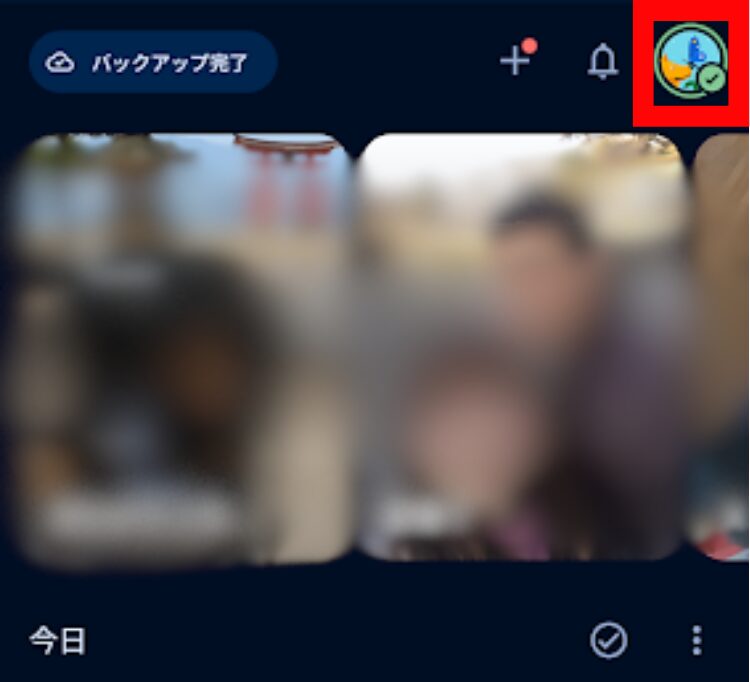
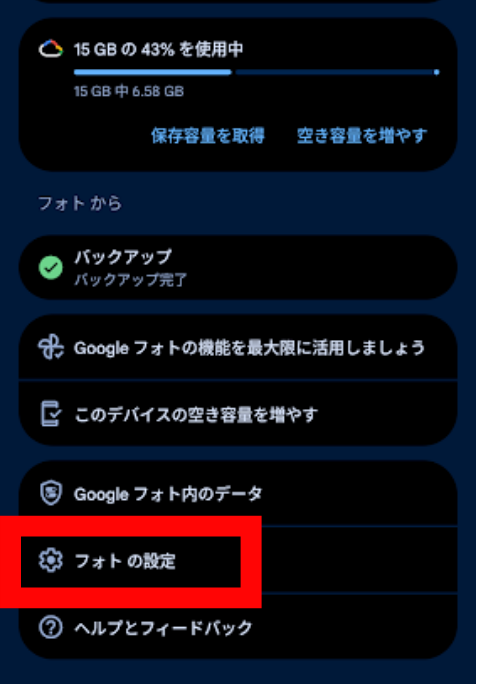
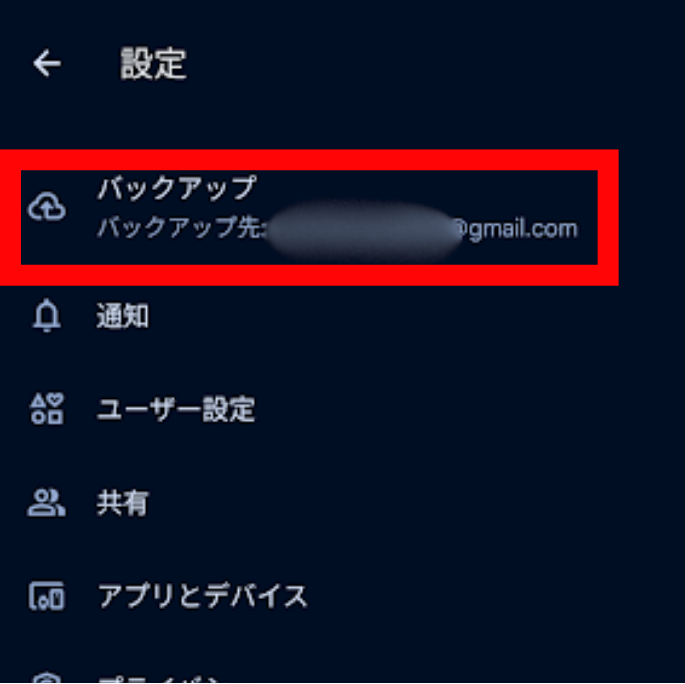
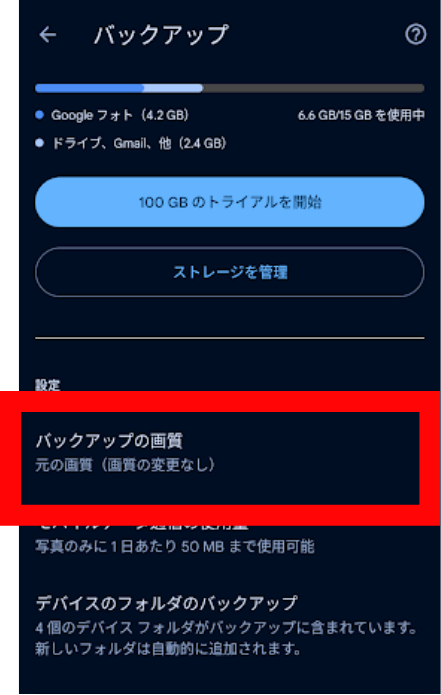
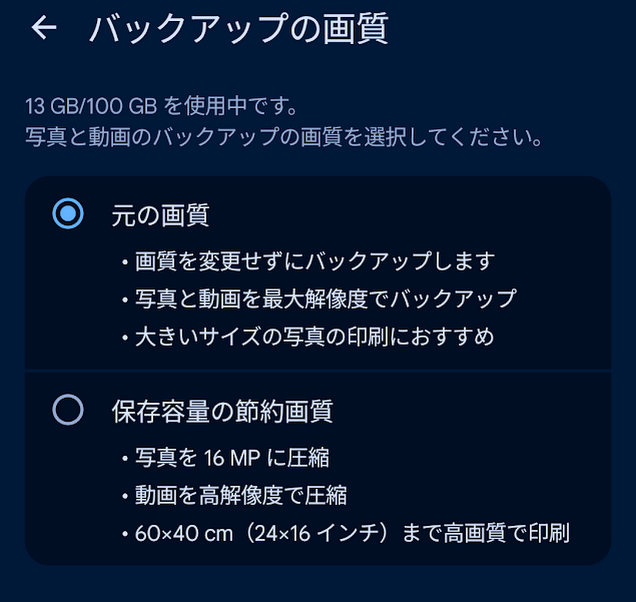
Googleフォトで画質設定を変更する手順
- 右上のプロフィールアイコン →「フォトの設定」→「バックアップ」をタップします。


- 「バックアップの画質」をタップします。

- 「保存容量の節約画質」または「元の画質」を選択します。
動画管理でよくあるトラブルと対処法
- ストレージ不足で動画が撮影できない場合は、まず不要なアプリのキャッシュや動画を削除して空き容量を確保しましょう。
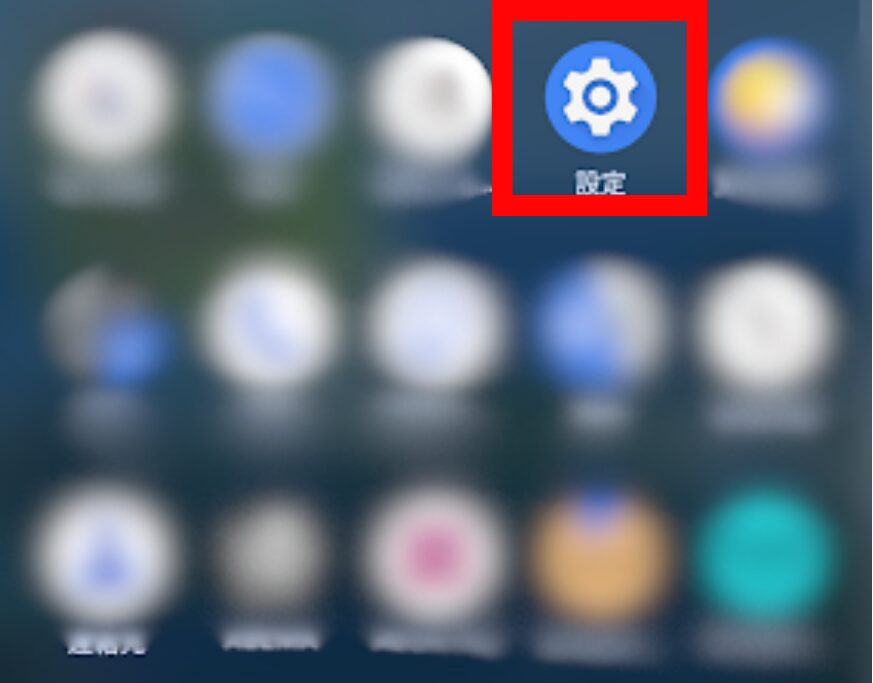
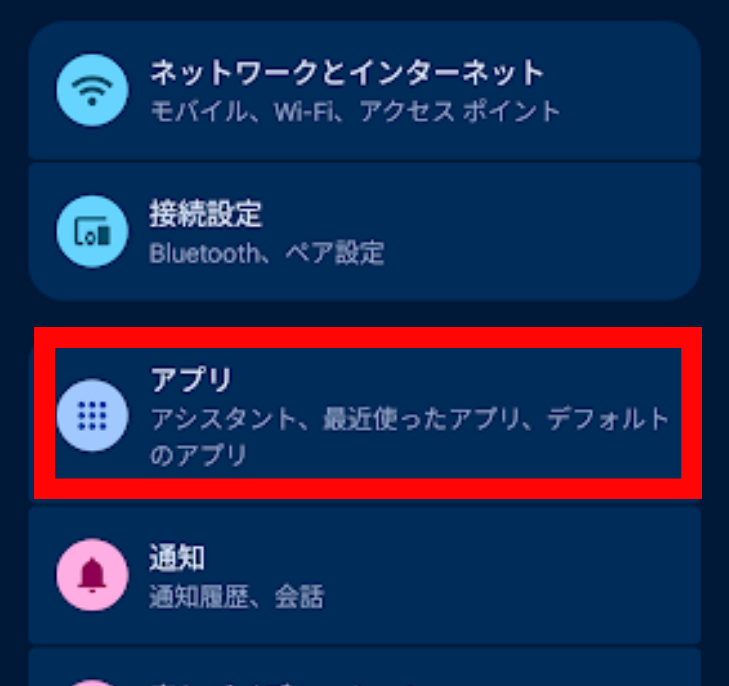
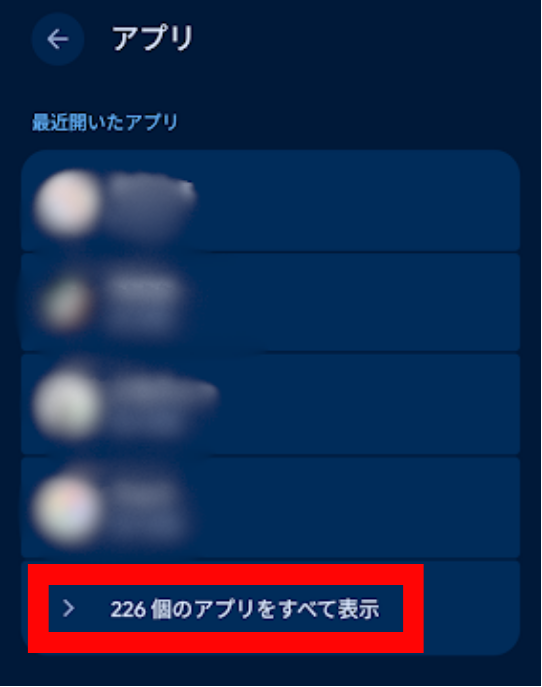
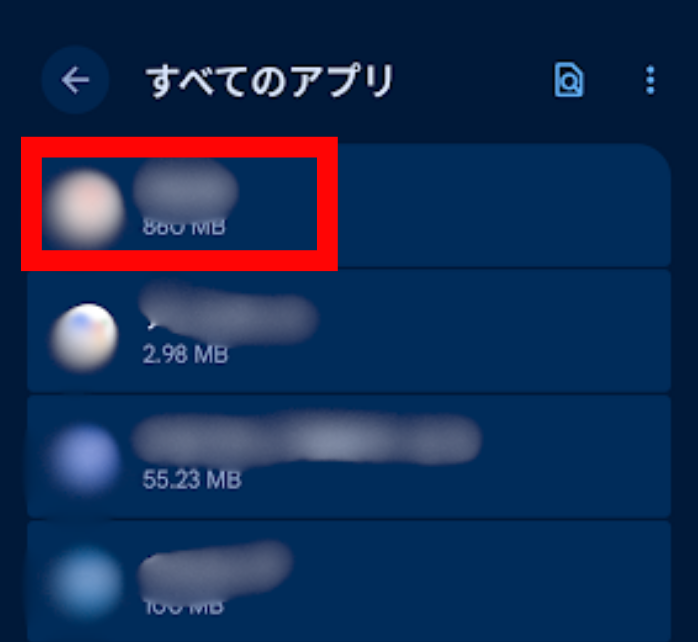
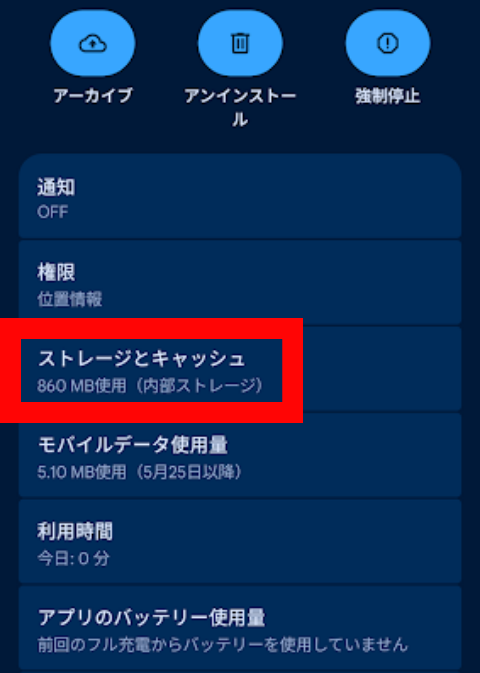
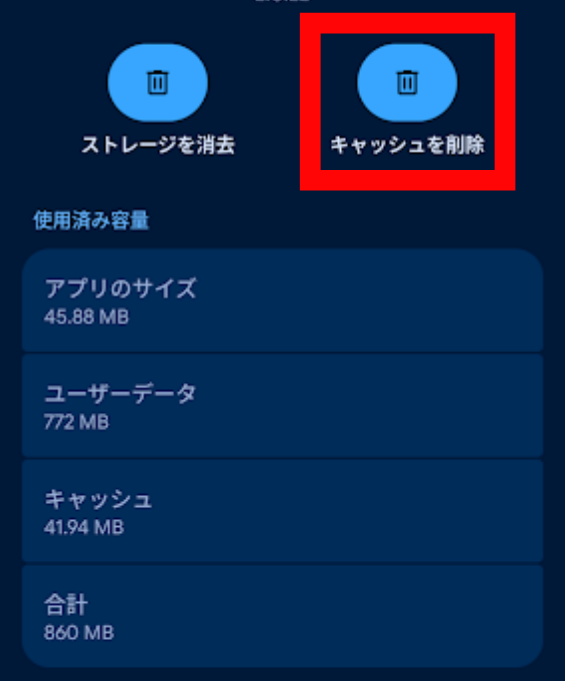
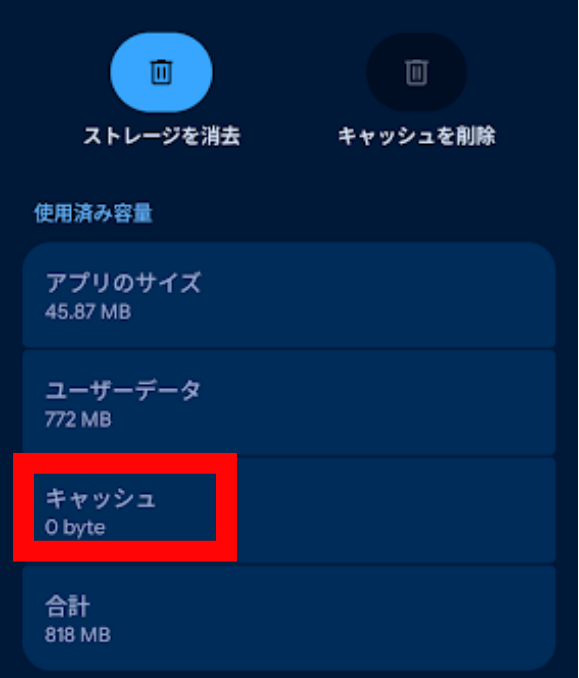
【基本】アプリ別にキャッシュを削除する手順(Android標準)
Android標準の設定アプリからアプリごとにキャッシュを削除する方法です。ほぼすべてのAndroid端末で共通して使える手順です。
ホーム画面またはアプリ一覧から「設定」アプリを開きます。
「アプリ」または「アプリと通知」をタップします。
「〇〇個のアプリをすべて表示」または「アプリ一覧」をタップします。
キャッシュを削除したいアプリをタップします。
「ストレージ」または「ストレージとキャッシュ」をタップします。
「キャッシュを削除」をタップします。
「キャッシュ」の欄が「0B」または「0KB」になっていれば削除完了です。
- クラウドへのバックアップが完了しない場合は、通信環境や容量の上限に達していないかを確認しましょう。
- SDカードに保存しているのに反映されない場合は、カメラアプリの保存先設定が正しく選択されているか確認しましょう。
まとめ
Androidで撮影した動画は、容量が大きいためそのままにしておくとすぐにストレージを圧迫してしまいます。
不要な動画の削除やクラウドストレージ、SDカード、外付けストレージなどをうまく組み合わせて管理することで、端末の空き容量を保ちながら大切な動画を残しておくことができます。
定期的に保存状況を見直す習慣をつけて、快適にスマートフォンを使い続けましょう。



コメント