pCloud Rewindとは何かを初心者向けに解説!
バージョン管理との違い、復元できないケースや注意点をわかりやすく説明します。
- ランサムウェアや大量削除対策にはRewindが有効
- 万能ではないため、仕組みを理解したうえで使うことが大切
- 共有解除・Rewind保持期間外など、復元できないケースもある
- Rewindは過去の状態に戻す機能、バージョン管理はファイル単位の履歴管理
pCloud Rewindとは?
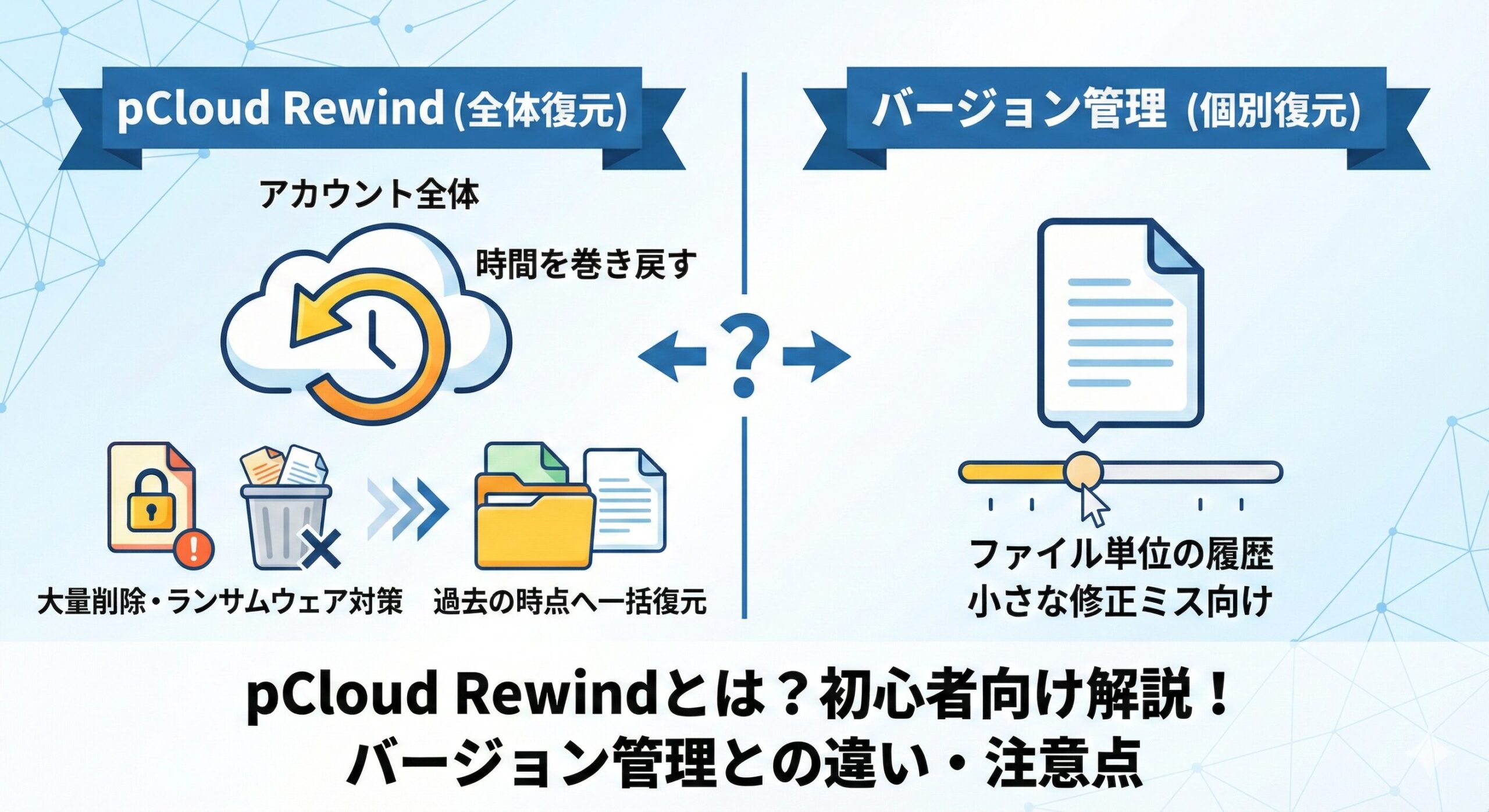
pCloud Rewindとは、アカウント全体を過去のある時点の状態に一括で戻せる復元機能です。
誤操作による大量削除や、ランサムウェア被害など広範囲のトラブルに強いのが最大の特徴です。
一方で、pCloudにはもともとバージョン管理(ファイルバージョン管理)という別の仕組みもあり、両者は役割がまったく異なります。
この違いを理解していないと、復元できると思ったのにできなかったという事態が起こるでしょう。
そこで、
- 復元できないケース
- バージョン管理との明確な違い
- pCloud Rewindの仕組み
を中心に、初心者にもわかる形で解説します!
pCloud Rewindの仕組みを簡単に理解しよう
pCloud Rewindは、ファイル一つひとつではなく、アカウント全体の状態を時点指定で戻す機能です。
例)
- 同期ミスで多くのファイルが消えた
- 昨日、誤ってフォルダを丸ごと削除した
- ランサムウェアで大量のファイルが書き換えられた
こうした被害範囲が広いトラブルに対して、○月○日の状態に戻すという操作が可能です。
つまりRewindは、バックアップに近い思想の時間巻き戻し機能と考えるとわかりやすいでしょう。
バージョン管理(ファイルバージョン管理)とは?
一方、バージョン管理はファイル単位の履歴管理機能です。
- 以前のバージョンを確認したい
- 上書き保存した前の内容を戻したい
といった場合に使います。特徴は次の通りです。
- 対象は個別ファイルのみ
- フォルダ構成や他のファイルには影響しない
- 操作ミス1つをピンポイントで修正できる
つまりバージョン管理は、小さな修正ミス向け、Rewindは大規模なトラブル向けという役割分担です。
pCloud Rewindとバージョン管理の決定的な違い
ここがとても大切なポイントです。
| 比較項目 | pCloud Rewind | バージョン管理(Revision) |
|---|---|---|
| 復元範囲 | アカウント全体 | ファイル単位 |
| 主な用途 | 大量削除・ランサムウェア対策 | 上書きミス・誤修正の復旧 |
| 操作の影響 | 広範囲に影響(一括復元) | 限定的(特定のファイルのみ) |
| 考え方 | 時点復元(タイムマシン) | 履歴参照(バージョン選択) |
全部おかしくなった時はRewind、一部だけ戻したい時はバージョン管理と覚えておくと混乱しません。
pCloud Rewindでも復元できないケース
大変便利なRewindですが、万能ではありません。ここでは、実際によくある復元できないケースを整理します。
① Rewindの保持期間を過ぎている
pCloud Rewindには復元できる期間の上限があります。
- 無料・通常プラン:短期間のみ
- 拡張オプション購入:長期間可能
保持期間より前の状態には戻せません。
「いつか使うかも」と思っても、期間外になると完全に不可逆です。
② 共有解除・削除済みの共有データ
他人と共有していたフォルダやファイルで、
- 共有自体が解除された
- 所有権が相手側にある
といった場合、自分のRewindでは復元できないことがあります。
Rewindはあくまで自分のアカウントの管理範囲が対象です。
③ pCloud外で完全削除されたデータ
ローカル同期や外部操作で、
- 完全削除が確定した
- ごみ箱保持期間も過ぎた
といった場合、Rewind対象外になるケースがあります。
消してすぐなら助かるものの、時間が経つほど厳しいという点に注意してください。
④ Rewind後に上書きされた新データ
Rewindを実行したあとに、
- 同期により再上書き
- 同じファイル名で新規作成
が行われると、元データとの整合性が崩れる場合があります。
Rewind実行後の操作は慎重に行わなければなりません。Rewindは最後の砦と考えるのが正解です。
pCloud Rewindはとても心強い機能ですが、何でも戻せる魔法の機能ではありません。
正しい使い方は、
- 通常はバージョン管理で細かく対応
- 大事故のときだけRewindを使う
という位置づけです。
特に、
- 大量誤削除対策
- ランサムウェア対策
としては、pCloudの中でも最も価値の高い機能のひとつと言えるでしょう。
pCloud Rewindに関するよくある質問
-
QQ1. pCloud Rewindは無料プランでも使えますか?
-
A
無料プランでもRewind自体は利用できますが、復元できる期間は非常に短いです。
長期間さかのぼって復元したい場合は、Rewind拡張オプションの購入が前提になります。
「念のための保険」として使うなら、有料拡張を検討する価値があります。 -
QQ2. pCloud Rewindを使うと、現在のデータは消えますか?
-
A
Rewindは「過去の状態に戻す」ため、その時点以降に作成・変更したデータは失われる可能性があります。
実行前には、必要な最新データを別フォルダに退避させるなど、慎重な対応が必要です。 -
QQ3. Rewindとごみ箱復元は何が違うのですか?
-
A
ごみ箱復元は、削除したファイルだけを戻す機能です。
一方Rewindは、削除・変更・上書きなどを含めたアカウント全体の状態を時点で戻す点が大きな違いです。
被害範囲が広い場合は、Rewindのほうが圧倒的に有効です。 -
QQ4. ランサムウェアに感染した後でもRewindは使えますか?
-
A
感染に気づいてからRewind保持期間内であれば有効です。
暗号化される前の時点に戻すことで、被害を最小限に抑えられます。
ただし、気づくのが遅れて保持期間を超えると復元できません。 -
QQ5. pCloud Rewindはフォルダ単位で復元できますか?
-
A
Rewindは基本的にアカウント全体を対象とする機能です。
フォルダ単位・ファイル単位で細かく戻したい場合は、バージョン管理機能を使う必要があります。 -
QQ6. Rewindを実行したことは元に戻せますか?
-
A
一度Rewindを実行すると、元の最新状態に簡単に戻すことはできません。
Rewind後に再度Rewindすることは可能ですが、操作を重ねるほど状態は複雑になります。そのため「本当に必要な場面だけ」で使うことが重要です。 -
QQ7. 複数回Rewindを使うと制限はありますか?
-
A
回数制限自体は厳しくありませんが、保持期間の範囲内でしか操作できません。
また、頻繁なRewindはデータ管理を混乱させる原因になるため、常用には向きません。 -
QQ8. Rewindを使えばバックアップは不要ですか?
-
A
不要にはなりません。
Rewindは強力ですが、クラウド内のトラブル対策が主目的です。
物理障害やアカウントトラブルなどを考えると、別環境へのバックアップ併用が理想です。 -
QQ9. バージョン管理とRewindはどちらを優先して使うべきですか?
-
A
日常的なミス対応はバージョン管理、大規模トラブル時の最終手段がRewindです。
役割が違うため、どちらか一方ではなく併用が前提と考えるのが正解です。 -
QQ10. Rewind拡張オプションはどんな人に向いていますか?
-
A
次のような人には特に向いています。
- 仕事で重要データを扱う人
- 誤操作による大量削除が不安な人
- ランサムウェア対策を重視したい人
万が一を重視するユーザーほど、価値を実感しやすい機能です。
まとめ
pCloud Rewindとバージョン管理は、似ているようで役割がまったく違う機能です。
違いを理解して使い分けることで、
- 復元できずに後悔する
- 期待しすぎて失敗する
といったトラブルを防げるでしょう。
何を・どこまで・いつまで戻せるのか。この点を意識しておくことが、pCloudを安全に使う最大のコツです。
pCloudの詳細について知りたい方はこちらもみてみてくださいね👇
pCloudの正直レビュー|料金・安全性・使い勝手と注意点を本音で解説



コメント