「Windowsを使っていたらいつの間にかOneDriveがいっぱいに」は誰もが経験
私もまったく同じ経験をしました。Windowsを普通に使っていただけなのに、気づいたらOneDriveがパンパンになっていました。
原因はWindowsが初期設定でデスクトップ・ドキュメント・ピクチャフォルダを自動的にOneDriveへ同期するようになっているためです。自分では「クラウドを使っている」という意識がなくても、裏側でどんどんデータが吸い上げられています。
さらに困ったのが、Web版のOneDriveがそもそもページが開かないことが多く、データの整理や原因の確認すらできないことが多いです。
この記事では、同じ状況の方に向けて「まず自動同期を止めて、次に容量を整理する」という順番で解説します。
何が容量を使っているか
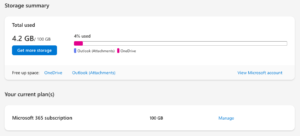
OneDriveの容量がいっぱいと言っても実際には、クラウドストレージとしてのOneDriveではなく、Outlookメールなどの他のサービスで容量がいっぱいになっている可能性があります。まずは以下の手順で、何が容量を使っているのかを確認する必要があります。
確認手順(Web版):
- ブラウザで https://onedrive.live.com/?v=managestorage にアクセス
- ファイル・Outlookメール・共有フォルダの使用量が表示される
- 最も多い原因を特定してから整理を始める
確認手順(Windows タスクバーから):
- タスクバー右下のOneDriveアイコン(雲のマーク)を右クリック
- 「設定」→ 左下の「ストレージの管理」をクリック
- ブラウザでストレージ管理ページが開く
| よくある原因 | 特徴 | 優先度 |
|---|---|---|
| デスクトップ・ドキュメント・ピクチャの自動同期 | 知らぬ間にPC内のファイルが丸ごと同期される | ★★★ 最優先 |
| ごみ箱(削除済みファイル) | 30日間残り続け、その間も容量を消費 | ★★★ 即効性あり |
| Outlookメールの添付ファイル | 知らない人が多い盲点 | ★★☆ 中優先 |
| 大容量ファイル(動画・ZIPなど) | サイズ順で上位に来ることが多い | ★★☆ 中優先 |
| 古いバージョン履歴 | ファイル編集のたびに蓄積される | ★☆☆ 低優先 |
無料で今すぐできる6つの方法
ここまででOneDriveの容量がいっぱいになっている原因が明らかになったので、この上で、どうやってOneDriveの使用量を減らすのかということについて解説します。
① Windowsの自動バックアップをオフにする
これをやらないと、整理しても整理しても新しいファイルが同期されて容量が埋まり続けます。OneDriveの容量問題の根本原因のほとんどはここにあります。
手順:
- タスクバー右下のOneDriveアイコンを右クリック
- 「設定」→「同期とバックアップ」タブ
- 「バックアップを管理」をクリック
- 「デスクトップ」「ドキュメント」「ピクチャ」それぞれのボタンをオフにする
- 「変更を保存」
② ごみ箱を完全に空にする
OneDriveで削除したファイルはごみ箱に30日間残り続け、その間もずっと容量を消費します。「削除したのに容量が減らない」の原因の多くはこれです。
手順(Web版):
- onedrive.live.com にアクセス
- 左メニューの「ごみ箱」をクリック
- 「ごみ箱を空にする」をクリック
手順(スマホアプリ・Android):
- OneDriveアプリ →「マイ ファイル」タブ
- 右上の「…」→「ごみ箱」
- 「すべて削除」
③ ファイルをサイズ順に並べて大容量を削除する
手順(Web版):
- onedrive.live.com にアクセス
- 「マイ ファイル」→ 右上の表示メニューから「サイズ」で並び替え
- 大きいファイルから順に確認して不要なものを削除
- 削除後はごみ箱を空にする
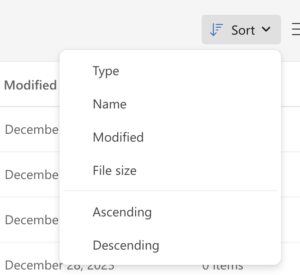
動画ファイル・ZIPファイル・PCのバックアップデータが上位に来ることが多いです。そういった大容量データをOneDriveのクラウド上から削除するだけで大幅に使用量を減らすことができます。
もし、大容量データもクラウド上で管理したい場合は大容量をさらにコスパよく管理できる別のクラウドストレージサービスの利用を検討することをおすすめします。
④ Outlookの添付ファイルを整理する
知らない人が多いのですが、OutlookメールボックスのデータもOneDriveの容量に含まれます。特に大容量の添付ファイル付きメールが溜まっていると、気づかないうちに数GBを消費していることがあります。
確認・削除手順:
- ストレージ管理ページでOutlookの使用量を確認
- Outlookにログインして大容量メールを検索
- 件名検索ではなく「容量でフィルタ」して大きいメールを優先削除
- 「削除済みアイテム」フォルダも空にする
⑤ 同期フォルダを選択して不要なものをオフにする
PC上のOneDriveフォルダと同期するフォルダを個別に選択できます。使っていないフォルダの同期をオフにするだけで、今後の容量消費を大幅に抑えられます。
手順:
- タスクバーのOneDriveアイコンを右クリック →「設定」
- 「アカウント」タブ →「フォルダの選択」
- 同期不要なフォルダのチェックを外す
- 「OK」で保存
⑥ 古いバージョン履歴を削除する
OneDriveはファイルを編集するたびに過去のバージョンを保存しています。大きなファイルを頻繁に編集していると、バージョン履歴だけで数GBになることがあります。
手順(Windowsのエクスプローラーから):
- エクスプローラーでOneDriveフォルダを開く
- 対象ファイルを右クリック →「その他のオプション」→「バージョン履歴」
- 不要なバージョンの「…」→「削除」
整理してもまだ足りない場合:Microsoft 365 vs pCloud
OneDriveの容量を整理しても足りない場合は、OneDriveの有料プランへの移行を検討します。ただし課金する前にひとつ確認してほしいことがあります。
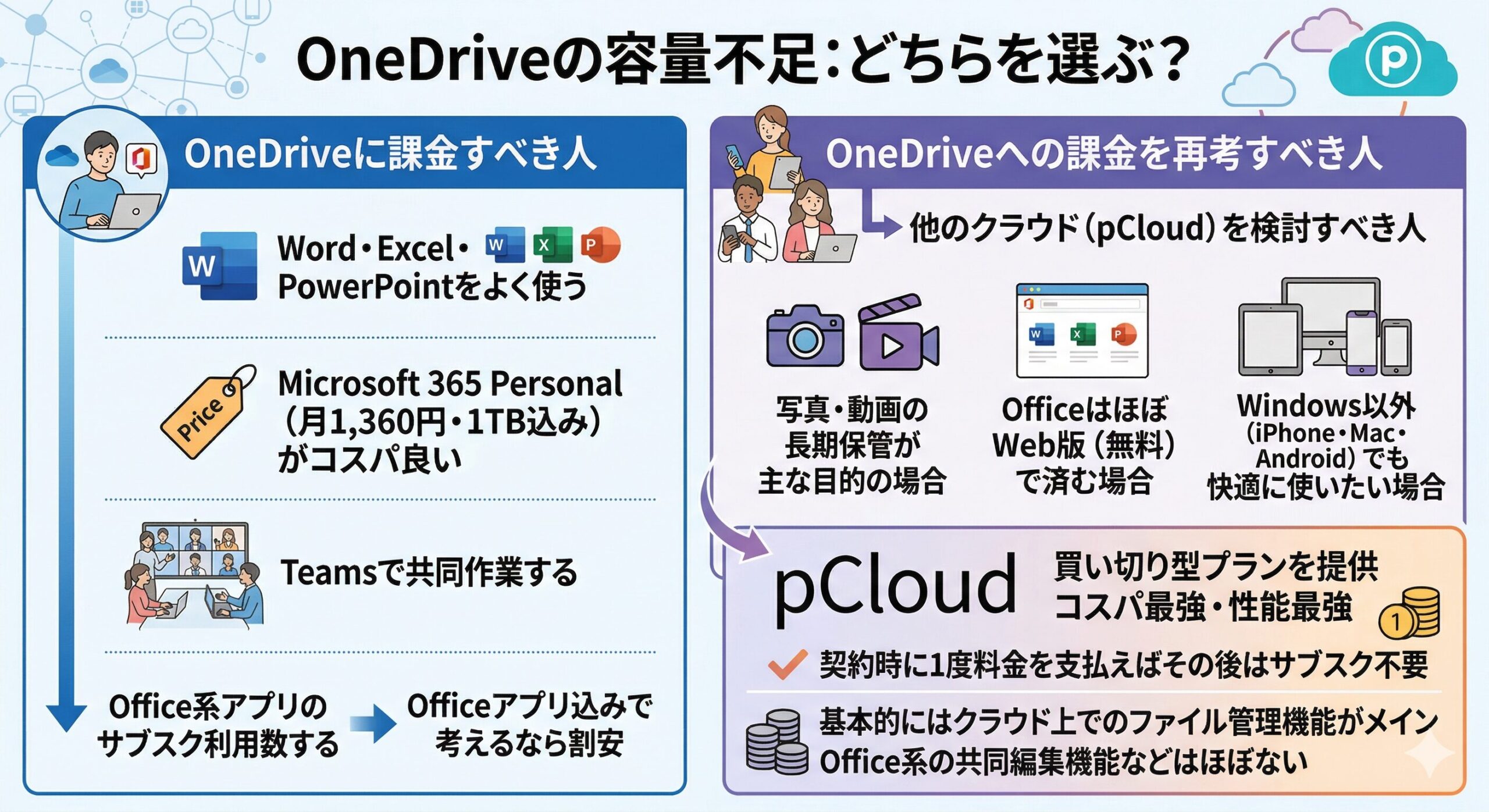
以下に具体的に、OneDriveの容量が足りない時に、OneDriveの有料プランを課金すべき人と、OneDriveではなく他のクラウドストレージへの課金を検討すべき人をまとめています。
OneDriveに課金すべき人
- Word・Excel・PowerPointをよく使う:Microsoft 365 Personal(月1,360円・1TB込み)がコスパ良い
- Teamsで共同作業する:Microsoft 365は実質必須
- Office系アプリのサブスク利用数する:Officeアプリ込みで考えるなら割安
OneDriveへの課金を再考すべき人:
- 写真・動画の長期保管が主な目的の場合
- OfficeはほぼWeb版(無料)で済む場合
- Windows以外(iPhone・Mac・Android)でも快適に使いたい場合
私自身、PowerPointの共同編集ではOneDriveを使いますが、写真・動画の保管はpCloudに移行しました。OneDriveはOffice連携専用、写真・動画はpCloudという使い分けで、OneDriveは無料の5GBのままで運用できています。
pCloudという他のクラウドストレージサービスが急に出てきましたが、pCloudは買い切り型プランを提供しているコスパ最強・性能最強のクラウドストレージサービスです。
Office系の共同編集機能などはほぼなく、基本的にはクラウド上でのファイル管理機能がメインとなっていますが、その代わりかなりコスパよく利用できます。買い切りのため、契約時に1度料金を支払ってしまえば、その後はサブスク料金を支払わずに利用できます。
そのため、以下にサービスごとの料金比較を載せていますが、ぶっちぎりのコスパであることがわかります。
| 方法 | 容量 | 月額 | 5年間の総コスト | 特徴 |
|---|---|---|---|---|
| Microsoft 365 Personal | 1TB | 1,360円 | 81,600円 | Office込み・Word/Excel使う人向け |
| OneDrive単体 100GB | 100GB | 260円 | 15,600円 | Officeなし・ストレージのみ |
| pCloud 2TB 買い切り(セール時) | 2TB | — | 約42,000円(以降ゼロ) | 写真・動画の長期保管に最適 |
クラウドストレージで安いのはどれ?月額・年額・買い切りの本当のコストを徹底比較【2026年】
Googleドライブの容量がいっぱい?無料で減らす7つの方法と乗り換え先【2026年】
よくある質問
最後に、OneDriveの使用容量を減らす上でよくある質問をいかにまとめます。
OneDriveを削除したら容量が減らないのはなぜ?
削除したファイルはごみ箱に30日間残り、その間も容量を消費し続けます。ごみ箱を空にすることで容量が解放されます。また、ごみ箱を空にした後も数時間〜1日程度、表示が更新されない場合があります。
OneDriveの無料容量は何GB?
個人アカウントで5GBです。Microsoft 365 Personalに加入すると1TBに増えます。なおMicrosoft 365を解約すると5GBに戻るため、1TBを超えるデータは事前に別の場所に移す必要があります。
OneDriveをアンインストールしたらどうなる?
Windows上のOneDriveアプリがアンインストールされるだけで、クラウド上のデータは残ります。ただしWindowsとの自動同期は止まります。OneDriveへのアクセスはWeb版(onedrive.live.com)から引き続き可能です。
OneDriveをオフにする方法は?
完全にオフにするには「設定」→「同期とバックアップ」→「バックアップを管理」でフォルダの自動バックアップをオフにした上で、OneDriveアプリをスタートアップから無効化します。
タスクバーのOneDriveアイコン →「設定」→「Windowsにサインインしたときに自動的にOneDriveを開始する」のチェックを外してください。
Microsoft 365を解約したらOneDriveのデータは消える?
すぐには消えません。解約後に無料の5GBに戻り、5GBを超えるデータがある場合は6ヶ月後にデータが削除されるリスクがあります。
解約前に必ずデータをPCまたはpCloudなど別のサービスにバックアップしてください。



コメント