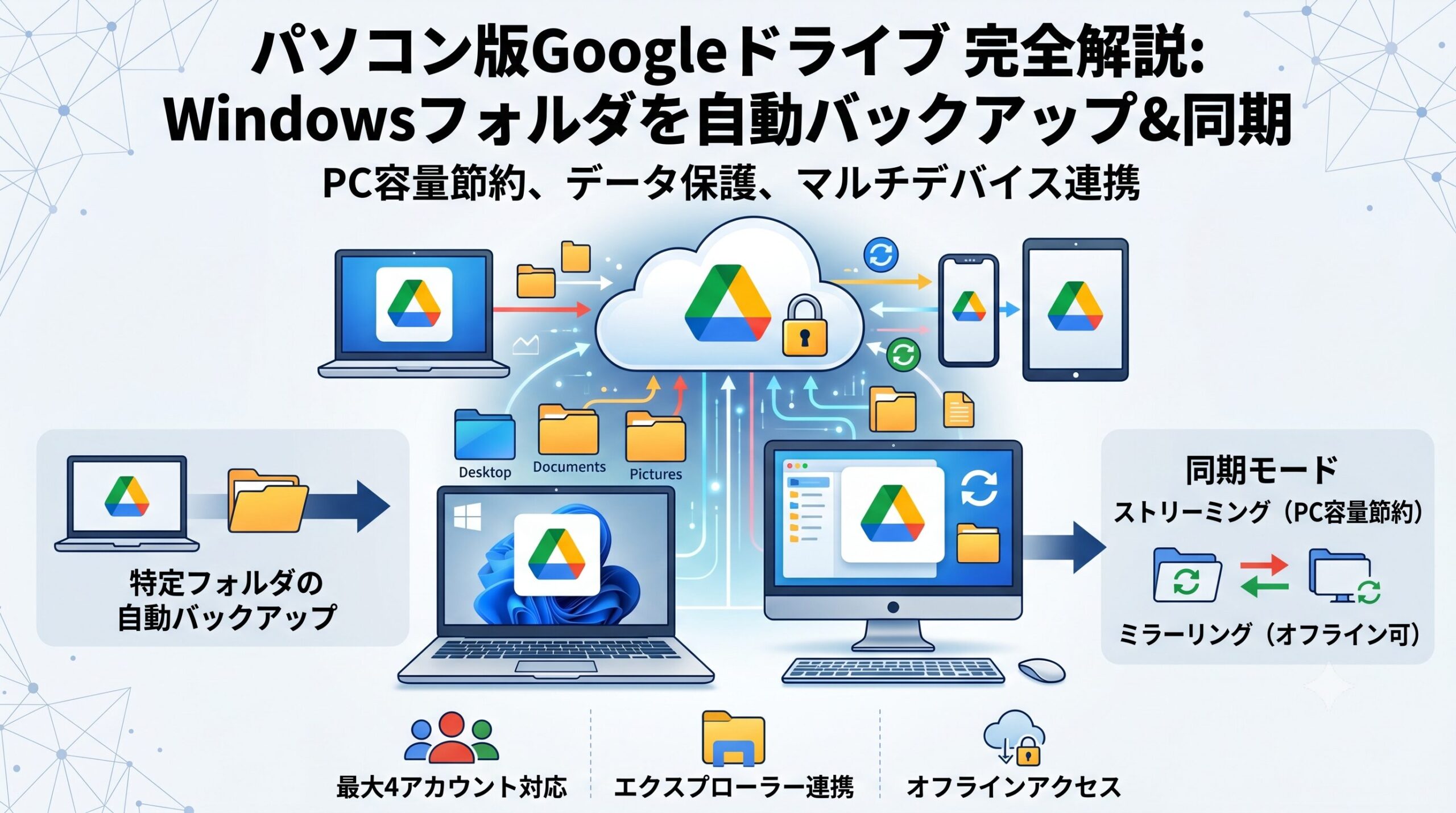
「パソコン版Googleドライブ」を使えば、Windows PC上の特定フォルダをGoogleドライブに自動でバックアップ・同期することができます。
以前あった「バックアップと同期」アプリはすでにサービス終了しており、現在はこの「パソコン版Googleドライブ」が公式の後継アプリです。
本記事では、パソコン版GoogleドライブのWindowsへのインストール方法から、フォルダのバックアップ設定、同期モードの選び方までをわかりやすく解説します。
パソコン版Googleドライブでできること
パソコン版Googleドライブをインストールすると、WindowsのエクスプローラーにGoogleドライブのフォルダが表示され、ローカルのファイルと同じ感覚でクラウドのファイルを操作できます。主にできることは以下のとおりです。
- PCフォルダの自動バックアップ:デスクトップやドキュメントなど、PCの任意フォルダをGoogleドライブに自動で同期できます。
- クラウドのファイルにローカルでアクセス:エクスプローラーからGoogleドライブのファイルをそのまま開いたり編集したりできます。
- 複数デバイスでの同期:PCで編集したファイルがスマートフォンや別のPCにも自動で反映されます。
- オフラインアクセス:指定したファイルやフォルダをオフラインでも使用できます。
以前利用していた「バックアップと同期」アプリは2021年にサービスを終了しています。同アプリはすでにログイン不可となっており、現在は「パソコン版Googleドライブ」に機能が統合されています。
パソコン版GoogleドライブをWindowsにインストールする
まだアプリをインストールしていない場合は、以下の手順でインストールします。すでにインストール済みの場合はこのセクションをスキップしてください。
- Googleの公式ページからインストーラーをダウンロードします。
(ダウンロードリンク:https://dl.google.com/drive-file-stream/GoogleDriveSetup.exe) - ダウンロードした「GoogleDriveSetup.exe」をダブルクリックして開きます。
- 画面の指示に沿ってインストールを進めます。
- インストールが完了すると、画面右下のタスクトレイ(通知領域)にGoogleドライブのアイコンが表示されます。
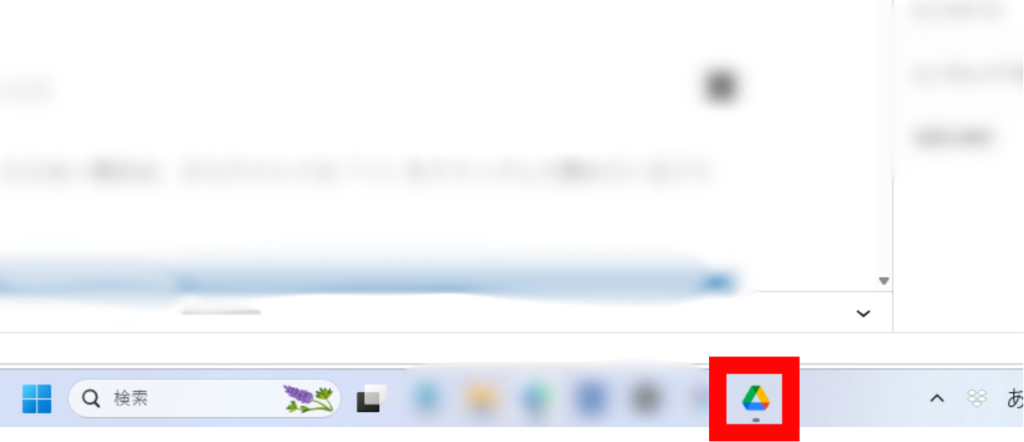
タスクトレイにアイコンが見当たらない場合は、タスクトレイの「∧」をクリックして隠れているアイコンを表示してみてください。
Googleアカウントにログインする
インストール後、初回起動時にGoogleアカウントへのログインが必要です。
1.タスクトレイのGoogleドライブアイコンをクリックします。
2.「開始」→「ログイン」をクリックします。
3.ブラウザが開くので、使用するGoogleアカウントでログインします。
4.ログインが完了するとアプリに戻り、同期が開始されます。
パソコン版Googleドライブでは、最大4つのGoogleアカウントを同時に使用できます。仕事用と個人用を使い分けている方にも便利です。
PCのフォルダをGoogleドライブにバックアップする設定
パソコン版Googleドライブの核となる機能が「マイパソコン」への同期設定です。PC上の任意のフォルダを選択し、Googleドライブに自動でバックアップすることができます。
1.タスクトレイのGoogleドライブアイコンをクリックします。
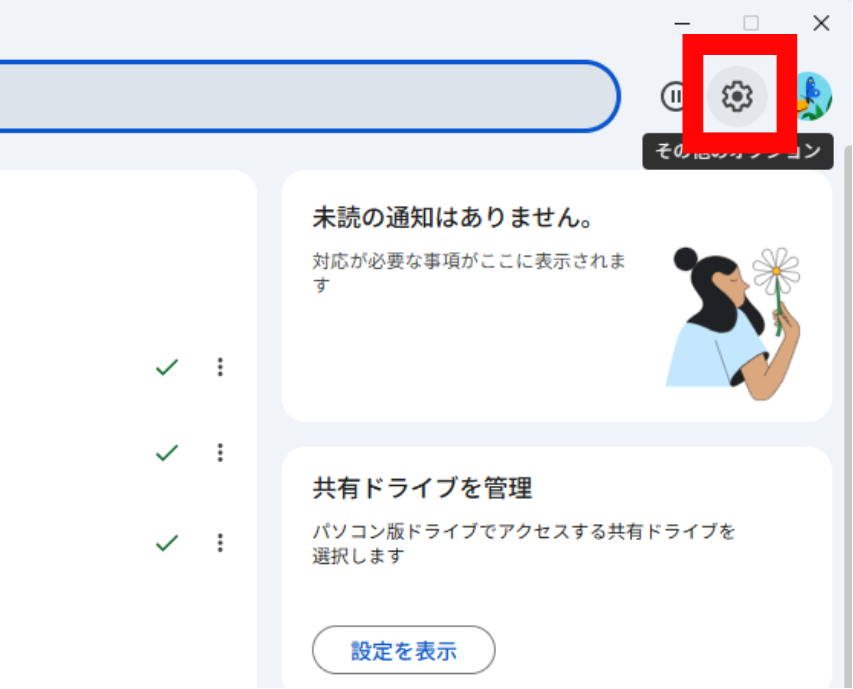
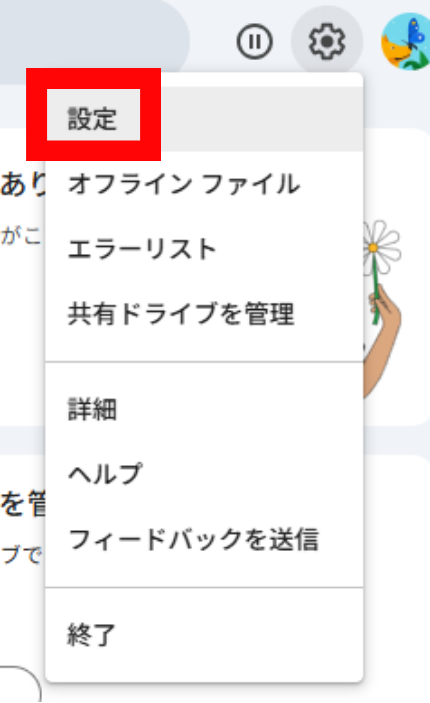
2.右上の歯車アイコン(設定)をクリックし、「設定」を選択します。
3.左側のメニューから「マイパソコン」をクリックします。
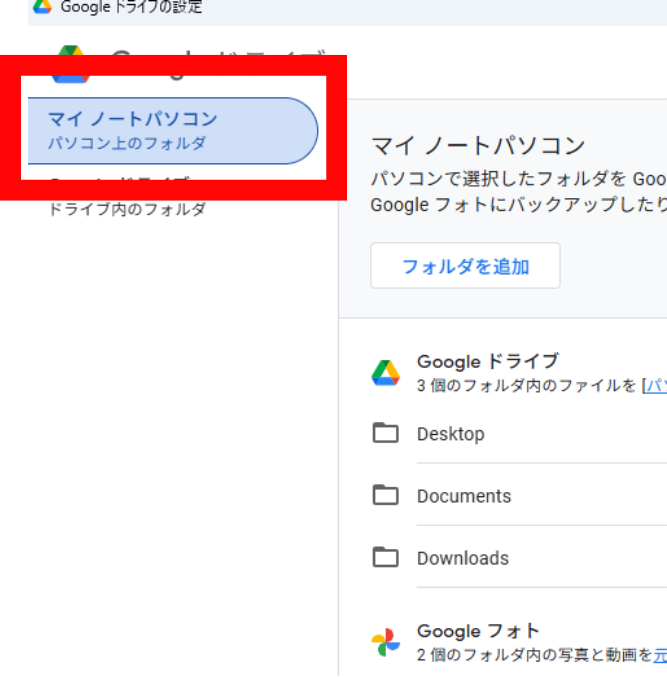
4.「フォルダを追加」をクリックします。
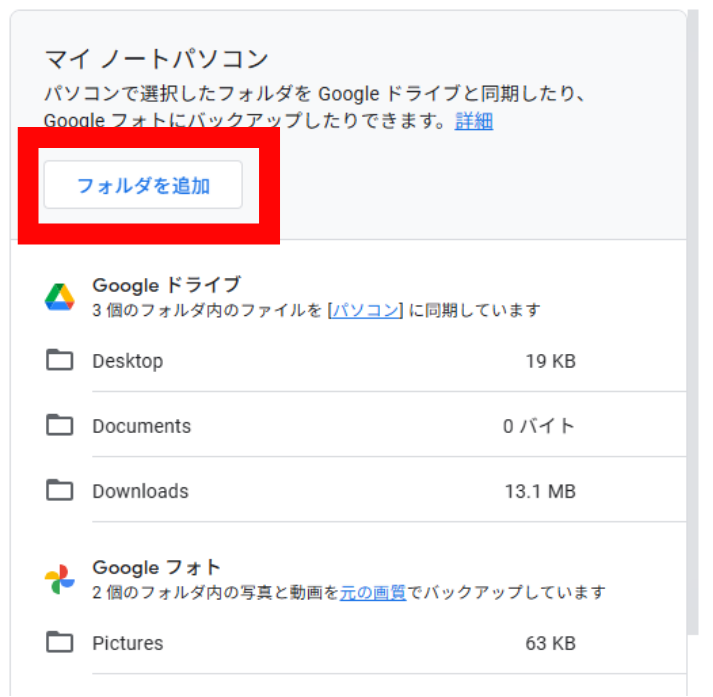
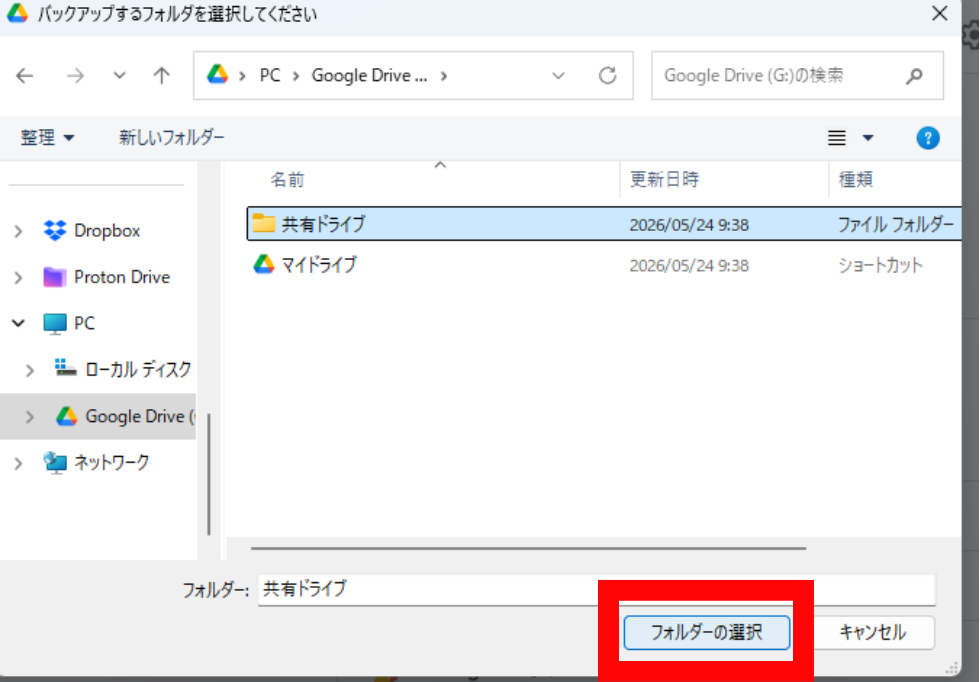
- バックアップしたいフォルダをエクスプローラーから選択し、「フォルダーの選択」をクリックします。
- 同期オプションを選択します。
- Googleドライブと同期する:フォルダの内容をGoogleドライブにバックアップします。
- Googleフォトにバックアップ(※):写真・動画のみGoogleフォトにバックアップされます。
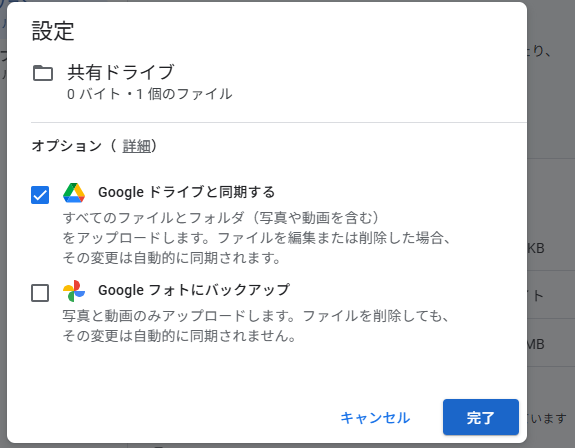
7.「完了」をクリックします。
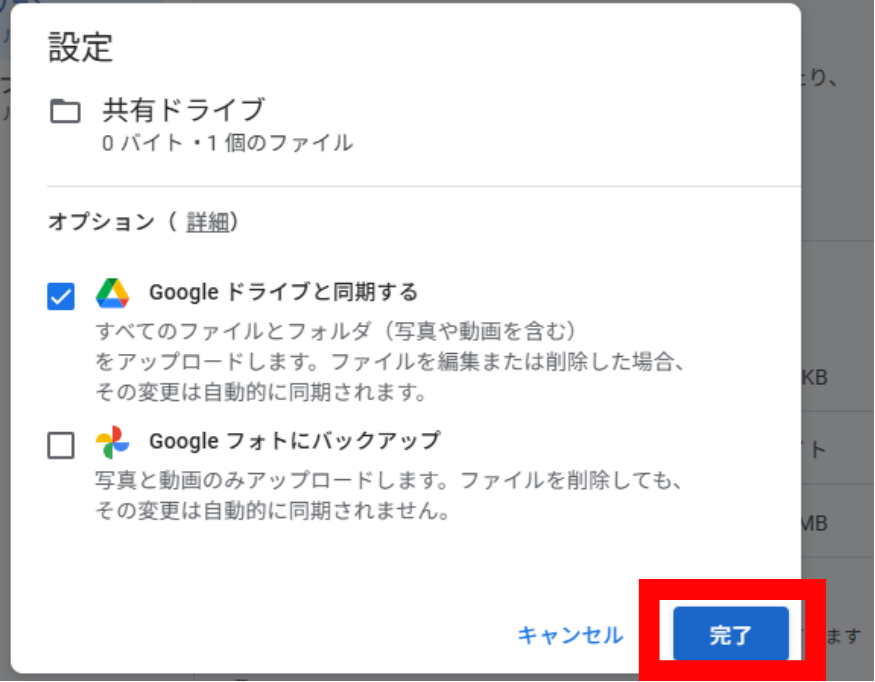
※ Googleフォトへのバックアップ終了について:パソコン版GoogleドライブからGoogleフォトへのバックアップ機能は、2026年8月10日をもってサポートが終了する予定です。2026年6月15日以降は新しいバックアップフォルダを設定できなくなります。写真・動画のバックアップを継続したい場合は、Googleフォトの新しいインターフェースで設定し直す必要があります。
設定が完了すると、選択したフォルダはGoogleドライブの「マイパソコン」の項目に表示されるようになります。フォルダ内のファイルを追加・変更・削除すると、自動的にGoogleドライブへ反映されます。
同期モードの違い:ストリーミングとミラーリング
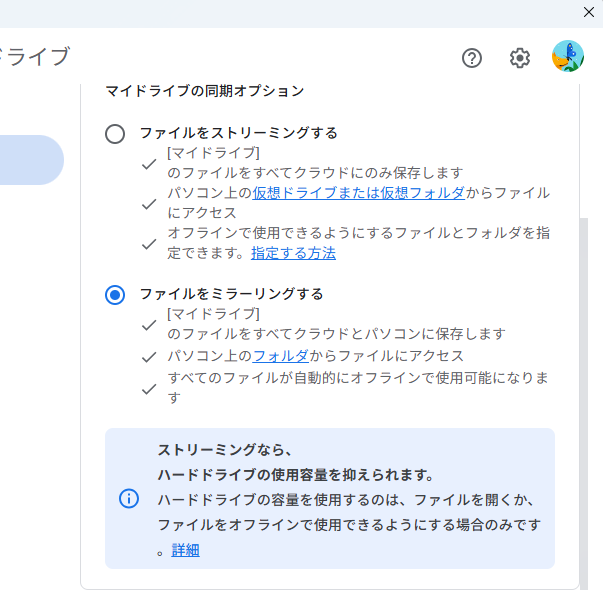
「マイドライブ」(Googleドライブ上のファイル)をPCと同期する際には、「ストリーミング」と「ミラーリング」の2つのモードがあります。用途に合わせて選びましょう。
| 機能 | ストリーミング(デフォルト) | ミラーリング |
|---|---|---|
| ローカル容量の使用 | 最小限(開いたファイルのみ保存) | 多い(マイドライブ全体をPC上に保存) |
| オフラインアクセス | 手動で設定が必要 | すべてのファイルがデフォルトでオフライン可 |
| アプリ終了時のアクセス | 通常はアクセス不可 | ローカルファイルとして完全にアクセス可 |
| おすすめの用途 | PC容量を節約したい・ファイル数が多い | 常にすべてのファイルをPC上で使いたい |
注意:「マイパソコン」で設定したフォルダ(PC側からのバックアップ)は常にミラーリング動作です。この設定はマイドライブの同期モードには影響しません。
同期モードを変更する手順
マイドライブの同期モードは、設定画面からいつでも切り替えられます。
1.タスクトレイのGoogleドライブアイコンをクリックします。
2.右上の歯車アイコン(設定)をクリックし、「設定」を選択します。
3.左側のメニューから「Googleドライブ」をクリックします。
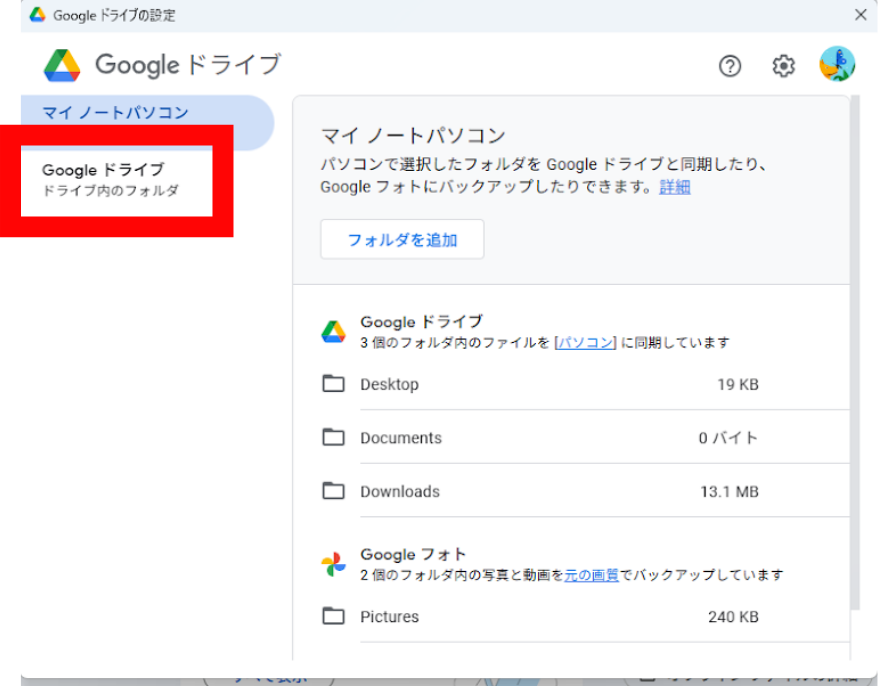
4.「マイドライブの同期オプション」で、「ファイルをストリーミングする」または「ファイルをミラーリングする」を選択します。
5.「保存」をクリックします。
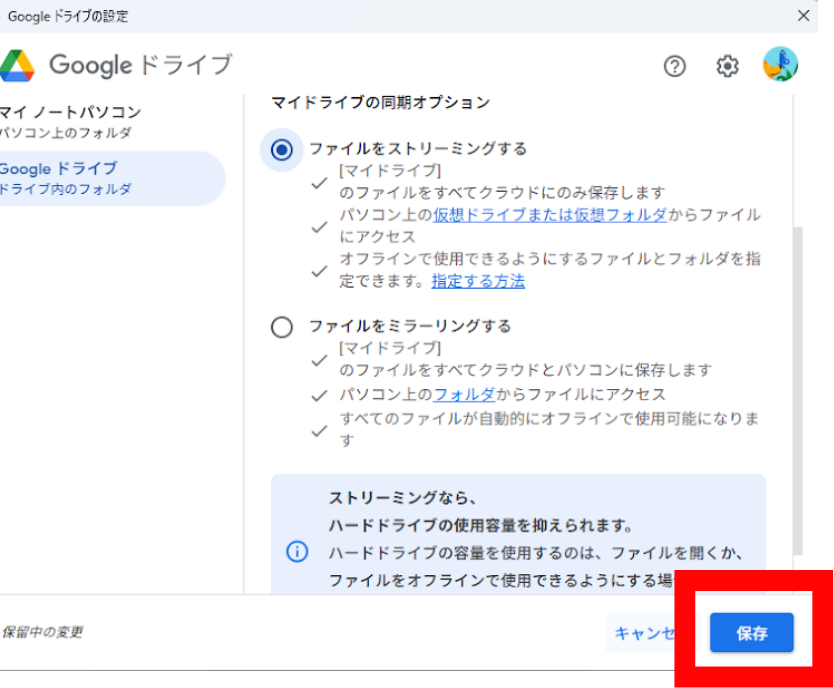
モード切替時の注意:「ミラーリング」から「ストリーミング」に変更する際は、事前にすべての変更がクラウドに同期済みであることを確認してください。未同期のファイルは変更後に失われる場合があります。
よくある疑問
Q. バックアップ対象にできるフォルダに制限はありますか?
A. PCのどのフォルダでも指定できます。デスクトップ・ドキュメント・ピクチャなど標準フォルダはもちろん、任意の場所に作成したフォルダも対象にできます。複数のフォルダを同時に設定することも可能です。
Q. バックアップ済みのファイルをPC上で削除するとGoogleドライブからも消えますか?
A. はい、「Googleドライブと同期する」に設定したフォルダは双方向で同期されるため、PC上で削除するとGoogleドライブ上のファイルも削除されます。削除してしまった場合は、Googleドライブのゴミ箱から一定期間内であれば復元が可能です。
Q. 同期の状態はどこで確認できますか?
A. タスクトレイのGoogleドライブアイコンをクリックすると、同期状況が確認できます。同期中はアイコンに進行を示すマークが表示されます。また、アプリのホーム画面に「同期ステータス」タイルが表示され、最近同期されたファイルや現在の同期アクティビティを確認できます。
Q. PCの起動と同時にGoogleドライブを自動起動させたくない場合はどうすればいいですか?
A. 設定画面の「詳細設定」から「パソコンにログインする際にGoogleドライブを起動する」のチェックを外すことで、自動起動を無効にできます。
Q. 複数のGoogleアカウントを使うことはできますか?
A. 最大4つのGoogleアカウントを同時に使用できます。アカウントの追加は、アプリ右上のプロフィールアイコン→「アカウントを追加」から行えます。
まとめ
パソコン版GoogleドライブをWindowsで使ったバックアップ設定の手順をまとめます。
- インストール:公式サイトからGoogleDriveSetup.exeをダウンロードしてインストール。
- ログイン:タスクトレイのアイコンからGoogleアカウントにログイン。
- フォルダのバックアップ設定:設定→「マイパソコン」→「フォルダを追加」からバックアップしたいフォルダを選択。
- 同期モードの選択:PC容量を節約するなら「ストリーミング」、すべてのファイルをローカルにも保存したいなら「ミラーリング」。
一度設定すれば、指定フォルダのファイルは自動的にGoogleドライブへバックアップされます。PCの故障や紛失時のデータ消失を防ぐためにも、大切なフォルダは積極的に設定しておくことをおすすめします。


コメント