
Googleフォトのメインのタイムラインに表示させたくない写真がある場合、「アーカイブ」機能を使うと写真をフォトビューから隠すことができます。削除せずに残しながら、普段目に触れないようにしたいスクリーンショット・書類の写真・使用頻度の低い写真の整理などに便利です。
この記事では、アーカイブの仕組みと注意点、Androidアプリ・PCブラウザそれぞれの操作手順、アーカイブした写真の確認方法と元に戻す方法を解説します。より強力な非表示機能「ロックフォルダ」との違いも合わせて紹介します。
アーカイブとは
Googleフォトのアーカイブは、フォトビュー(メインのタイムライン)から写真を非表示にする機能です。写真を削除せずにタイムラインの表示から取り除き、「アーカイブ」という専用の場所に移動させます。
アーカイブした写真は削除されるわけではありません。ストレージには引き続きカウントされ、バックアップ済みの場合はクラウドにも保存されたままです。アーカイブを解除すればいつでも元のタイムラインに戻せます。
よく使われる用途としては、スクリーンショットや書類の写真など思い出の写真とは別に管理したいものを整理するケース、頻繁には見ないが削除したくない写真を整理するケース、タイムラインをすっきりさせたい場合などがあります。
アーカイブしても変わらないこと・変わること
アーカイブ操作を行う前に、何が変わり何が変わらないかを把握しておくことが重要です。
アーカイブしても変わらないこと
写真はGoogleフォト上に保存されたままです。ストレージ容量の消費は変わりません。写真を追加しているアルバムには引き続き表示されます。検索(人物・場所・キーワードなど)をすると検索結果に表示されます。バックアップ済みであればクラウドにも残ります。端末内のフォルダにある元の写真は変わりません。
アーカイブすると変わること
メインのフォトビュー(タイムライン)から見えなくなります。ハイライト動画やアニメーションの作成素材として使われなくなります。「最近の写真」や「おすすめ」などの自動提案に表示されなくなります。
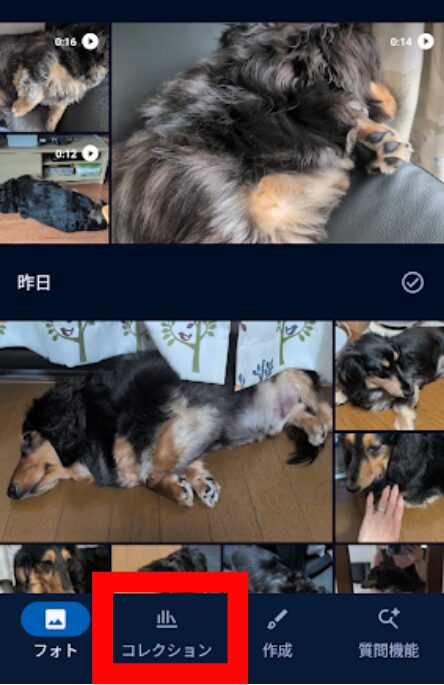
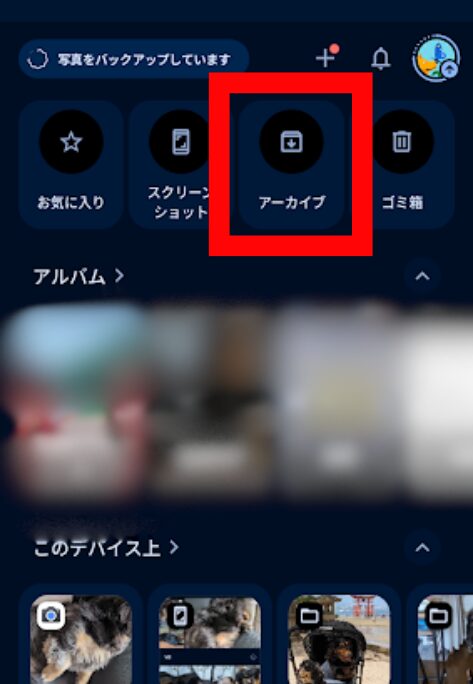
アーカイブした写真は「コレクション(Collections)→ アーカイブ(Archive)」からのみ閲覧できます。
アーカイブとロックフォルダの違い
Googleフォトには「アーカイブ」と「ロックフォルダ(Locked Folder)」という2種類の非表示機能があります。目的が異なるため、用途に合わせて使い分けてください。
| 項目 | アーカイブ | ロックフォルダ |
|---|---|---|
| 主な目的 | タイムラインの整理・非表示 | 機密性の高い写真の保護 |
| 検索結果への表示 | 表示される | 表示されない |
| パスワード・認証 | 不要(誰でも開ける) | 端末のスクリーンロックで保護 |
| アルバムへの表示 | 引き続き表示される | 表示されない |
| 閲覧場所 | コレクション → アーカイブ | コレクション→ ロックフォルダ |
| バックアップ | 通常どおりバックアップ済み | バックアップのオン・オフが設定可能 |
| 削除ほのめかし | なし | バックアップオフ時はアプリ削除・端末変更で消える可能性あり |
整理目的(スクリーンショット・書類の写真など)はアーカイブ、他人に見られたくない機密性の高い写真はロックフォルダという使い分けが基本です。
アーカイブは検索にも表示されるため、検索でも表示したくない場合はロックフォルダの方が適しています。
写真をアーカイブする(Android)
1枚をアーカイブする
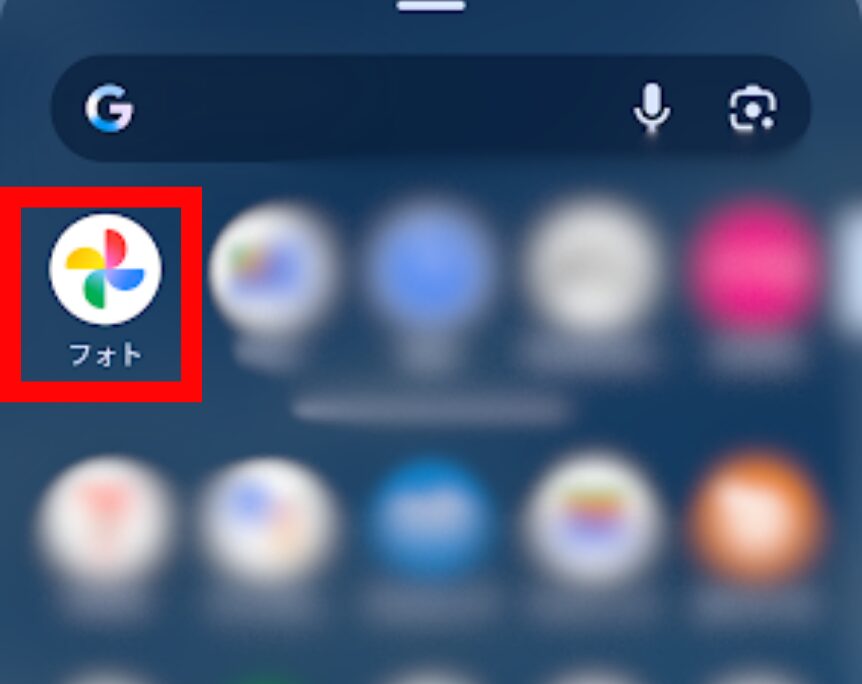
1.GoogleフォトアプリをAndroidで開きます
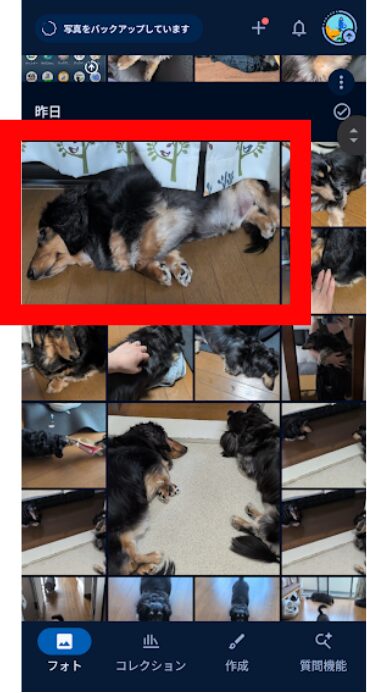
2.アーカイブしたい写真をタップして開きます
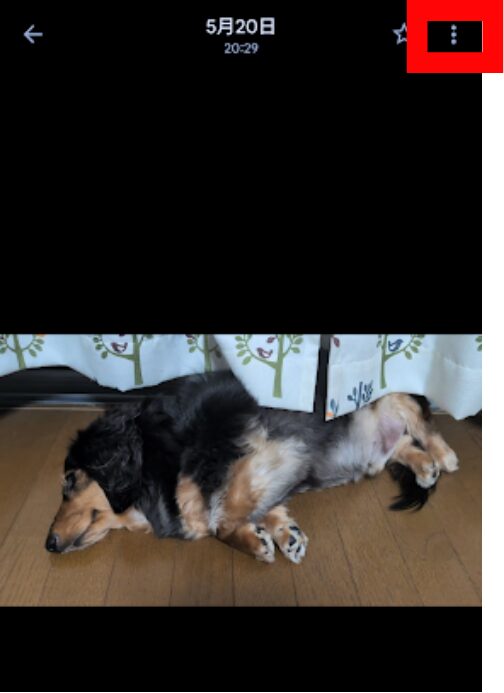
3.画面右上の「⋮」(縦3点メニュー)をタップします
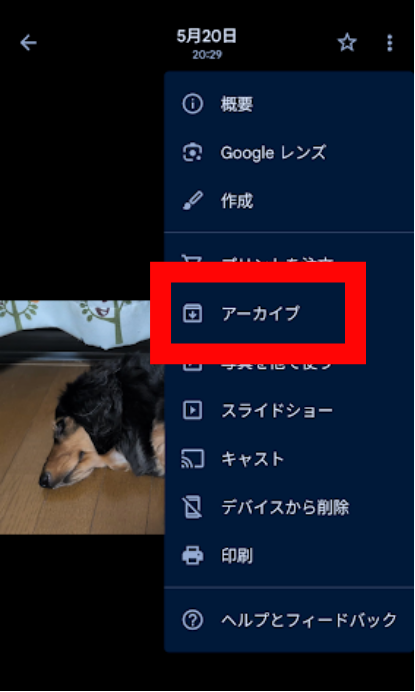
4.メニューから「アーカイブ(Archive)」をタップします
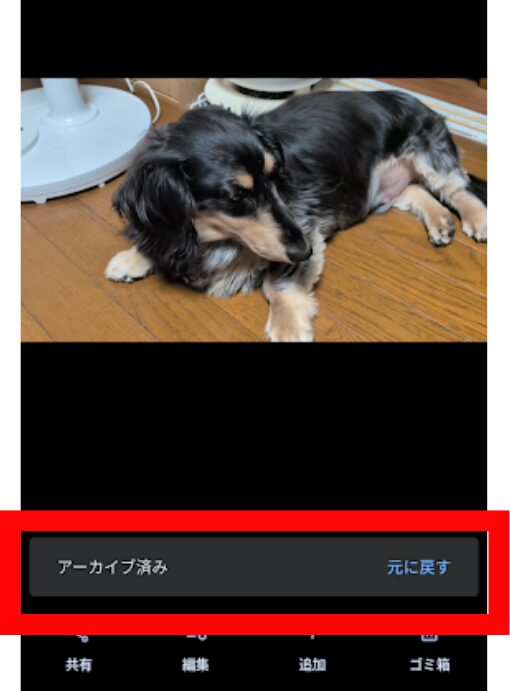
5.写真がフォトビューから消え、アーカイブに移動します
操作後、フォトビューに「○○をアーカイブしました」というスナックバー(一時的な通知)が表示されます。「元に戻す(Undo)」をタップすると直後にキャンセルできます。
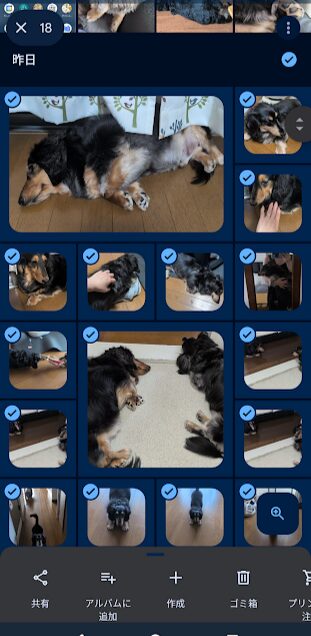
複数まとめてアーカイブする
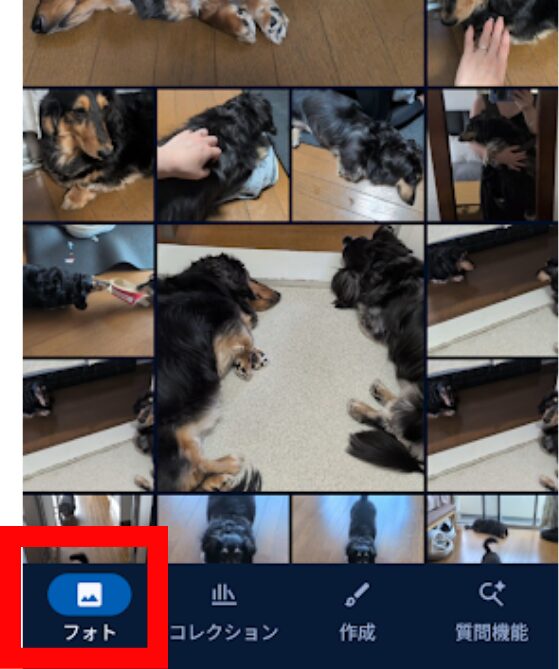
1.Googleフォトアプリの「フォト」タブを開きます
2.アーカイブしたい写真の1枚を長押しして選択モードに入ります
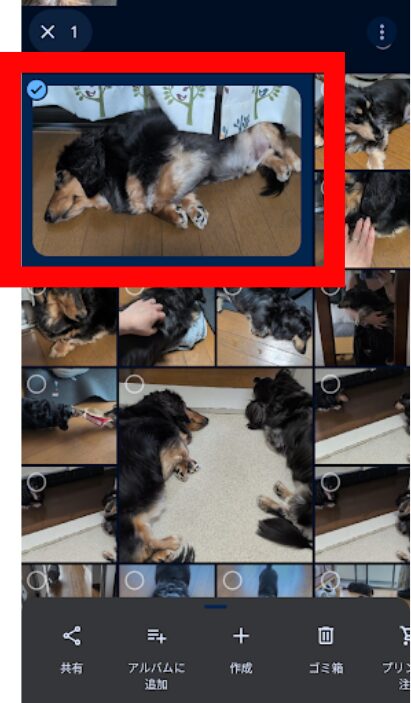
3.追加でアーカイブしたい写真をタップして複数選択します
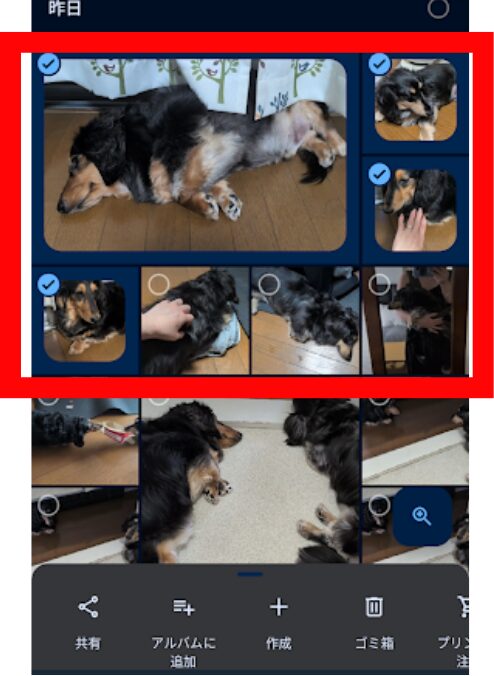
4.画面下部の「アーカイブ(Archive)」をタップします
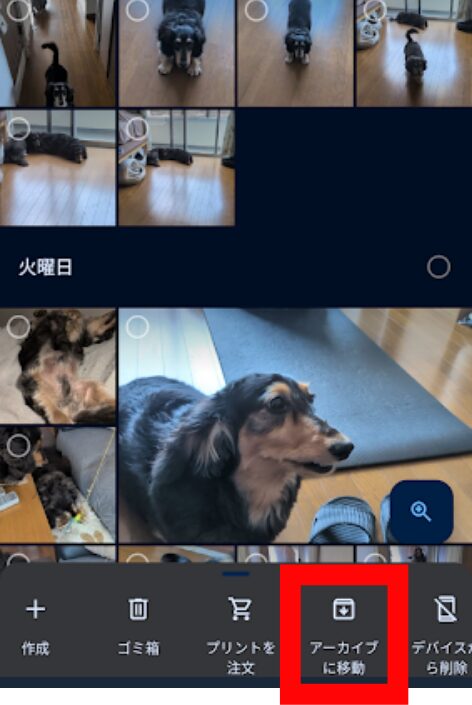
5.確認ダイアログが表示されたら「アーカイブ(Archive)」をタップします
日付の見出し部分のチェックアイコンをタップするとその日付の写真をすべて選択できます。大量の写真をまとめてアーカイブしたい場合に便利です。
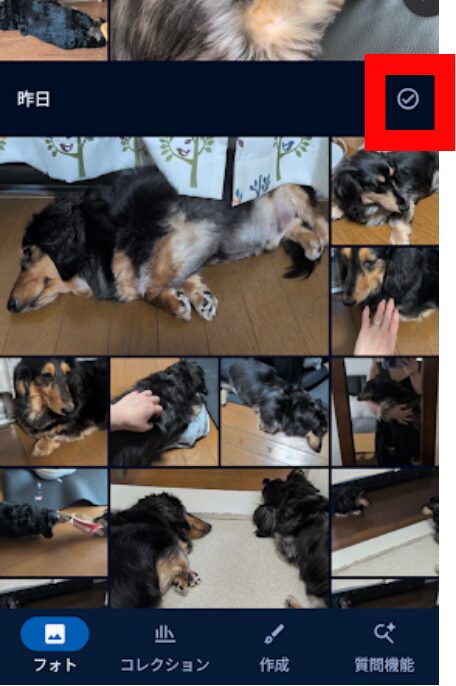
写真をアーカイブする(PC・ブラウザ)
1枚をアーカイブする
1.ブラウザでphotos.google.comにアクセスしてログインします
2.アーカイブしたい写真をクリックして開きます
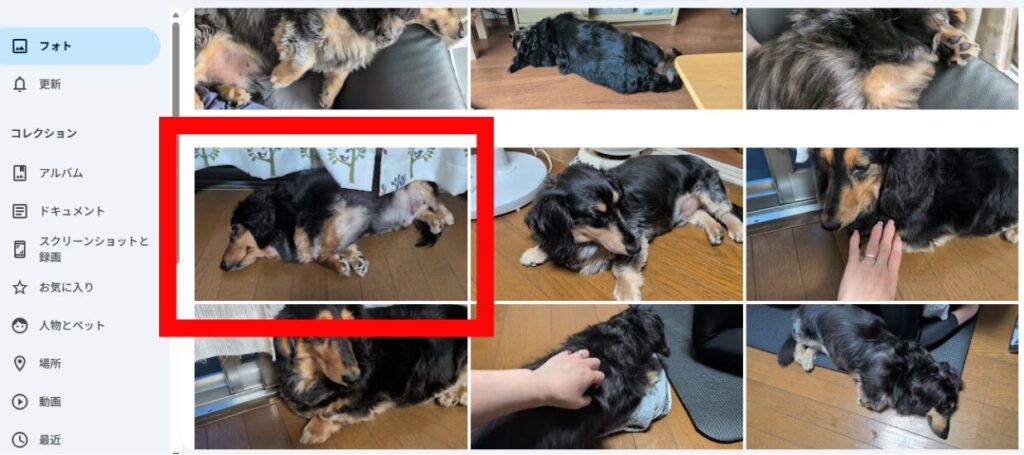
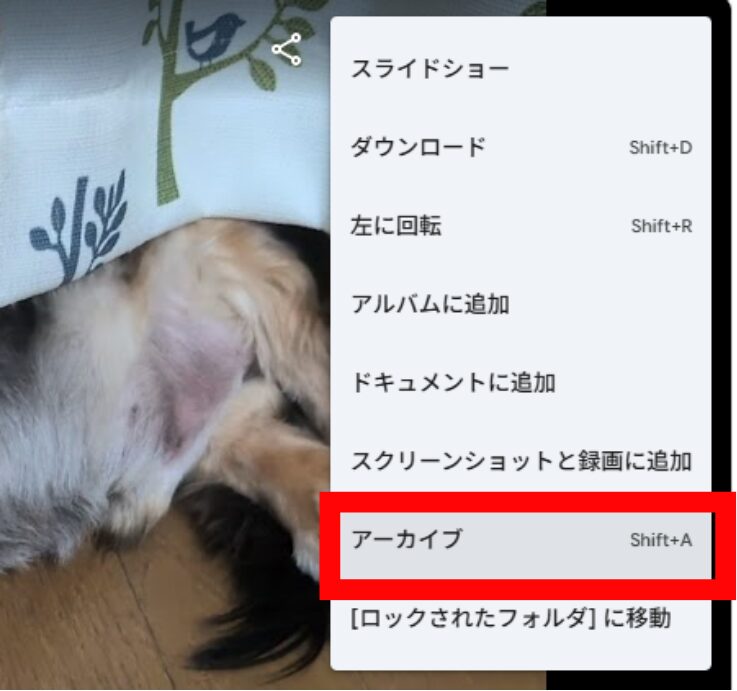
3.右上の「⋮」(縦3点メニュー)をクリックします

4.「アーカイブ(Archive)」をクリックします
5.写真がフォトビューから消え、アーカイブに移動します
複数まとめてアーカイブする
1.photos.google.comのフォトビューを開きます
2.写真にマウスカーソルを合わせて左上に表示されるチェックマークをクリックして選択します
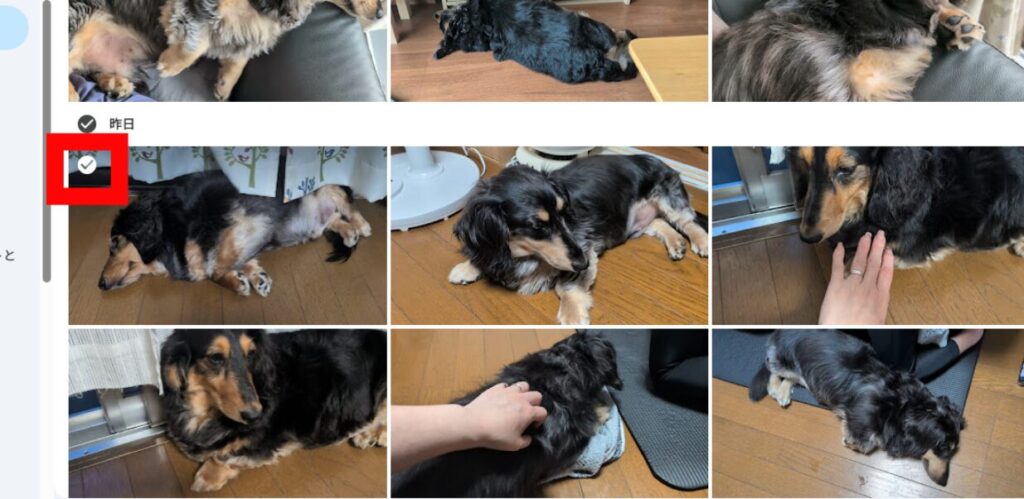
3.他の写真もチェックマークをクリックするか、Shiftキーを押しながら別の写真をクリックすると範囲選択ができます
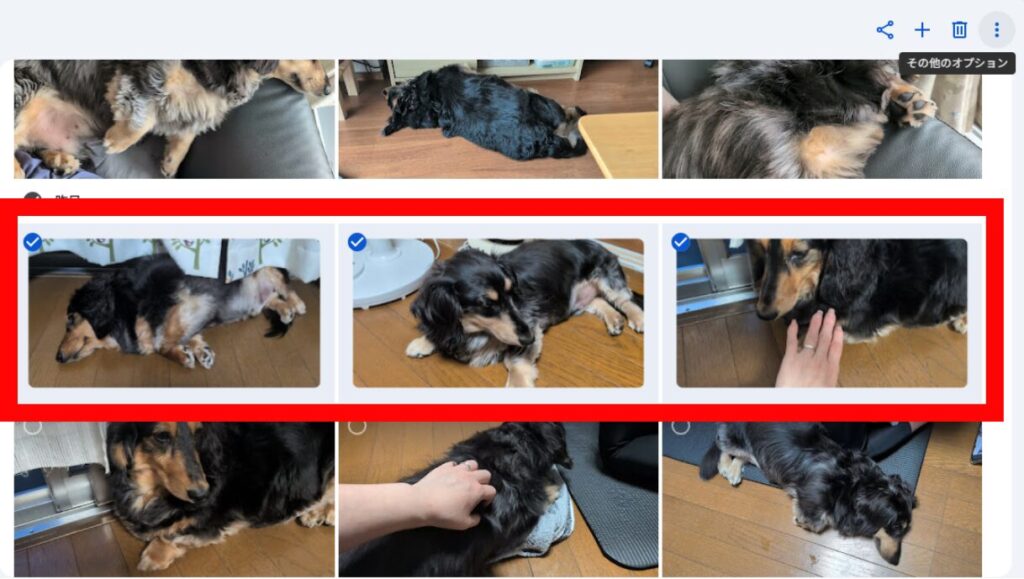
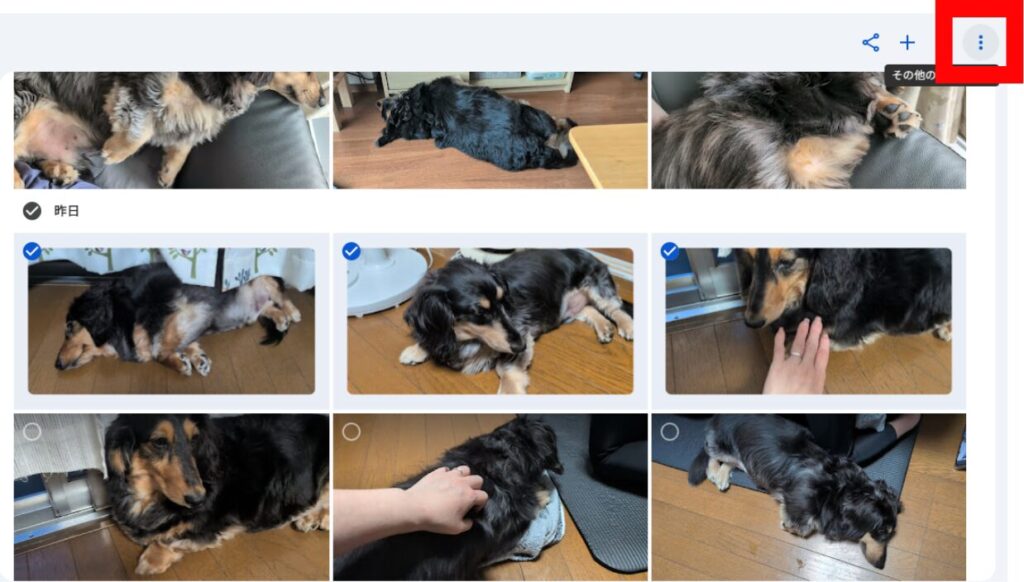
4.選択完了後、画面右上の「⋮」をクリックします
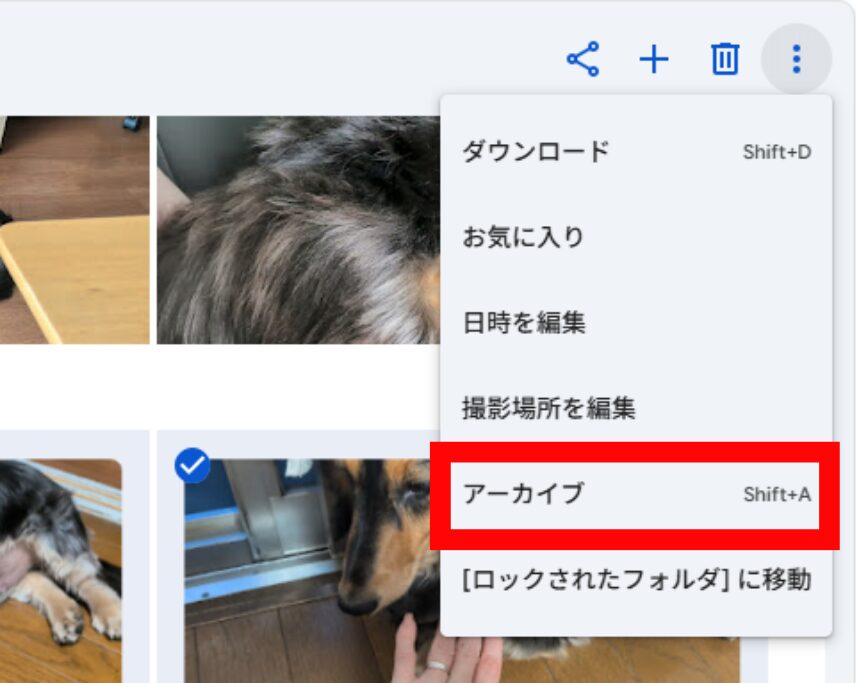
5.「アーカイブ(Archive)」を選択します
アーカイブした写真を確認する
Androidアプリから
1.Googleフォトアプリを開きます
2.画面下部のナビゲーションバーから「コレクション(Collections)」タブをタップします
3.「アーカイブ(Archive)」をタップします
4.アーカイブした写真が一覧で表示されます
よくアーカイブを開く場合は、トップメニューの上部に「アーカイブ」へのショートカットが自動で表示されることがあります。
PC(ブラウザ)から
1.photos.google.comにアクセスしてログインします
2.左側のサイドバーから「アーカイブ(Archive)」をクリックします
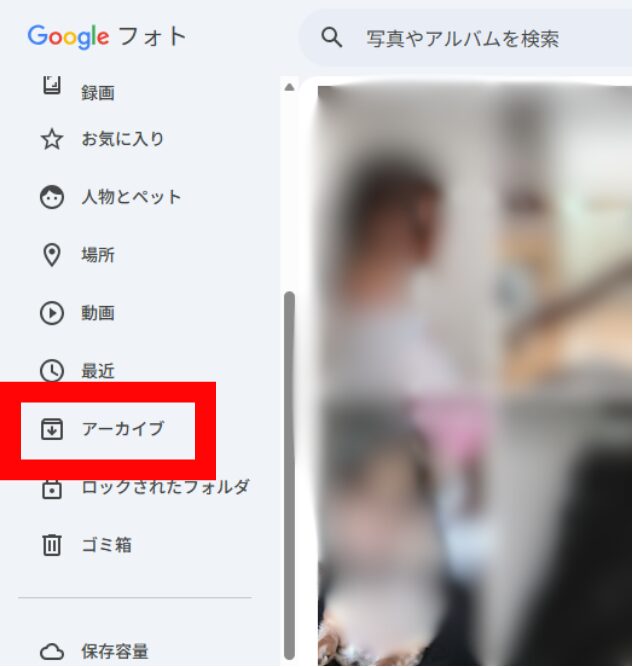
3.アーカイブした写真が一覧で表示されます
サイドバーに「アーカイブ」が表示されていない場合は、左サイドバーの「コレクション(Collections)」→「アーカイブ」から開いてください。
アーカイブを解除する(フォトビューに戻す)
アーカイブした写真を元のフォトビュー(タイムライン)に戻す手順です。
Androidアプリから
1.GoogleフォトアプリをAndroidで開きます
2.画面下部のナビゲーションバーから「コレクション(Collections)」タブをタップします
3.「アーカイブ(Archive)」をタップします
4.フォトビューに戻したい写真をタップして開きます
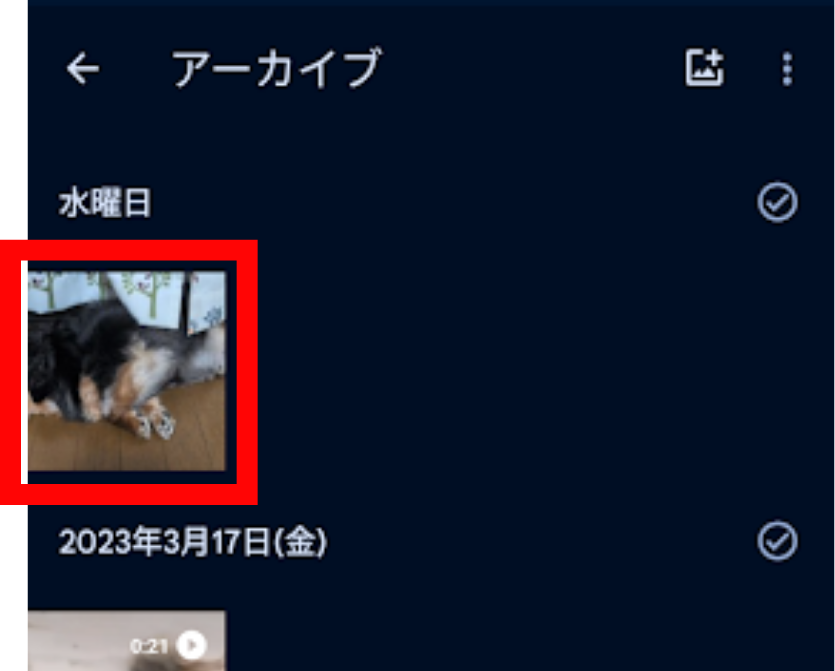
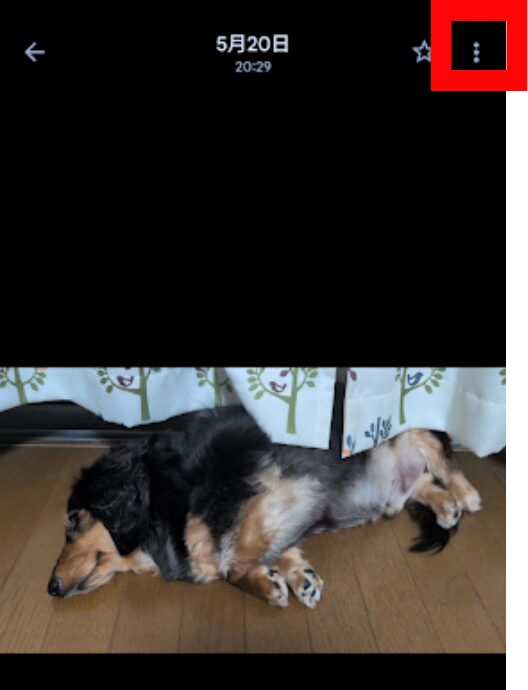
5.「⋮」をタップします
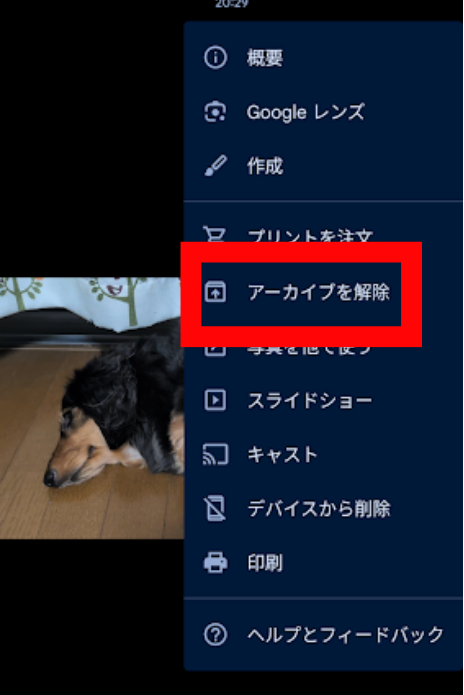
6.「アーカイブを解除(Unarchive)」を選択します
7.写真が元のタイムラインの撮影日の位置に戻ります
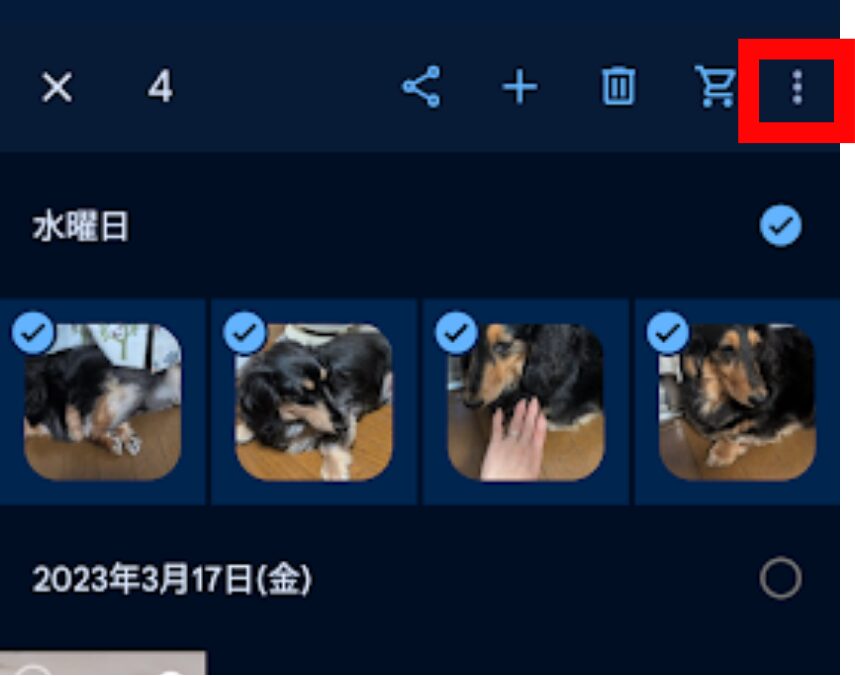
複数の写真をまとめてアーカイブ解除する場合は、アーカイブ一覧で写真を長押しして複数選択し、「⋮」→「アーカイブを解除(Unarchive)」をタップします。
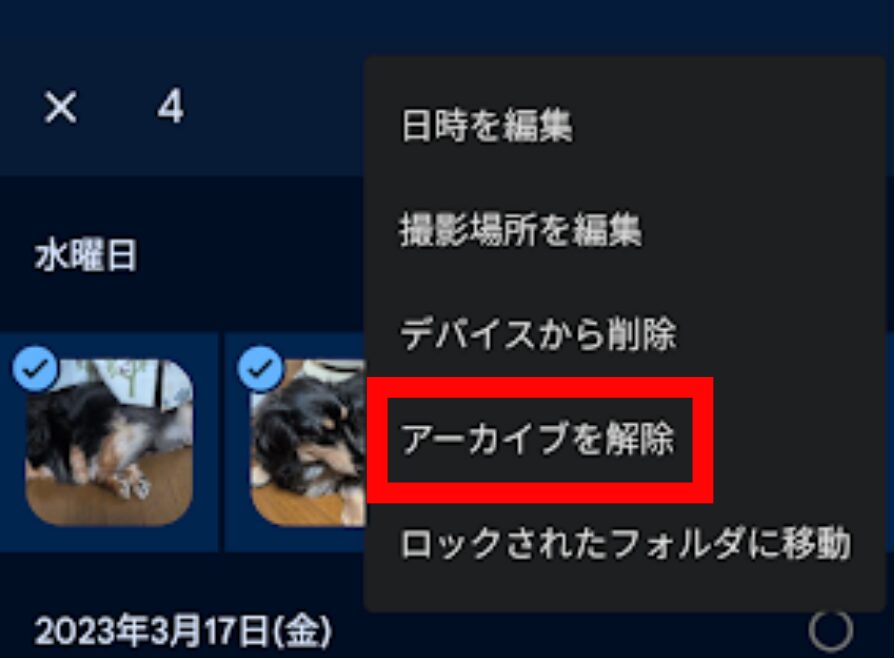
PC(ブラウザ)から
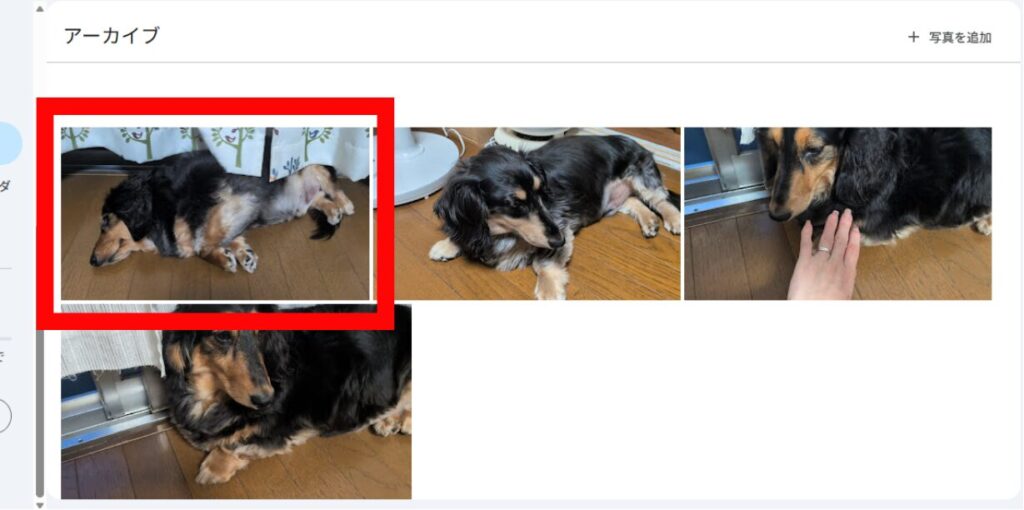
1.左サイドバーから「アーカイブ(Archive)」を開きます
2.アーカイブを解除したい写真を選択します
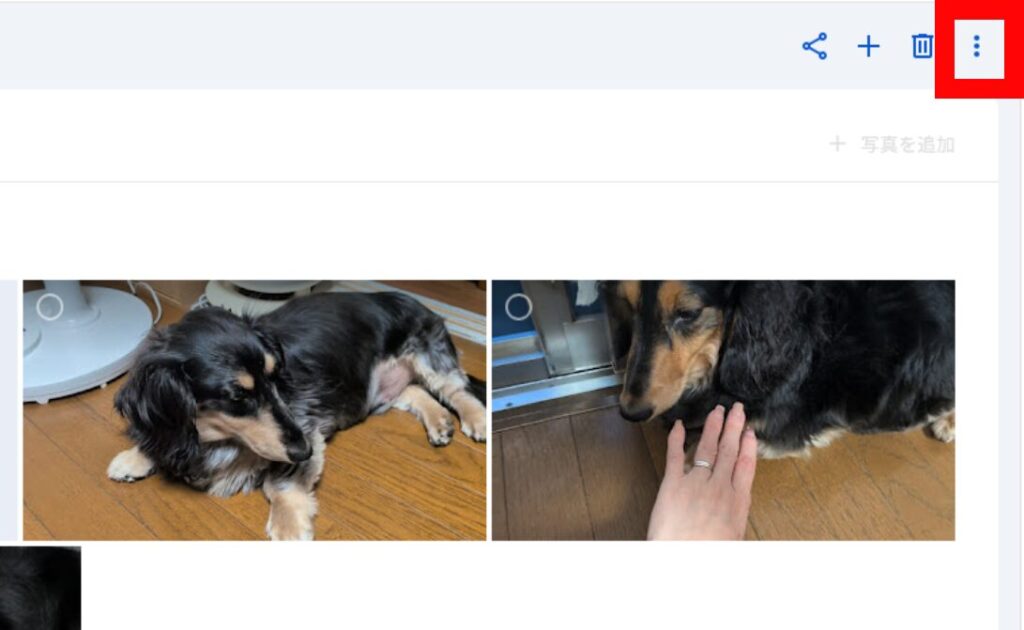
3.右上の「⋮」をクリックします
4.「アーカイブを解除(Unarchive)」をクリックします
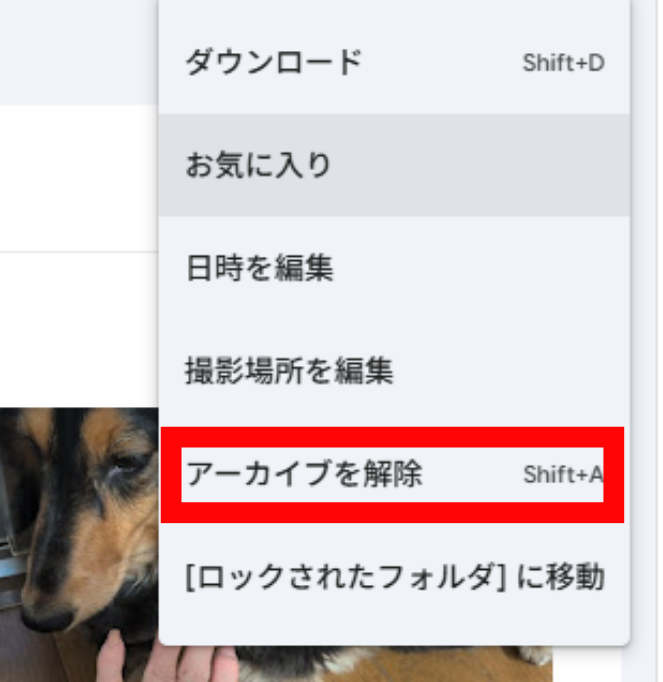
解除した写真は元の撮影日の位置のタイムラインに戻ります。
アーカイブの活用例
アーカイブは単に「写真を隠す」だけでなく、以下のような目的に活用できます。
スクリーンショット・書類写真の整理は最も多い使い方です。レシート・マニュアル・地図のスクリーンショットなどをまとめてアーカイブすると、タイムラインが思い出の写真のみで見やすくなります。
重複写真や失敗写真の仮置き場としても使えます。削除するか迷っている写真をアーカイブに移しておき、数ヶ月後に改めて確認して整理するという使い方が実用的です。
アルバムで管理している写真のタイムラインからの除外にも使えます。アルバムに整理済みの写真をアーカイブすると、アルバムには残りつつタイムラインには表示されなくなります。「見たいときはアルバムから見る」という管理スタイルに合っています。
ロックフォルダの使い方(より強力な非表示機能)
他人に見られたくない写真・動画を保護するにはロックフォルダを使います。ロックフォルダに入れた写真は検索・アルバム・メモリーなど一切の場所から非表示になり、端末のスクリーンロック(指紋認証・PINなど)で保護されます。
ロックフォルダへの移動手順(Android)
1.GoogleフォトアプリをAndroidで開きます
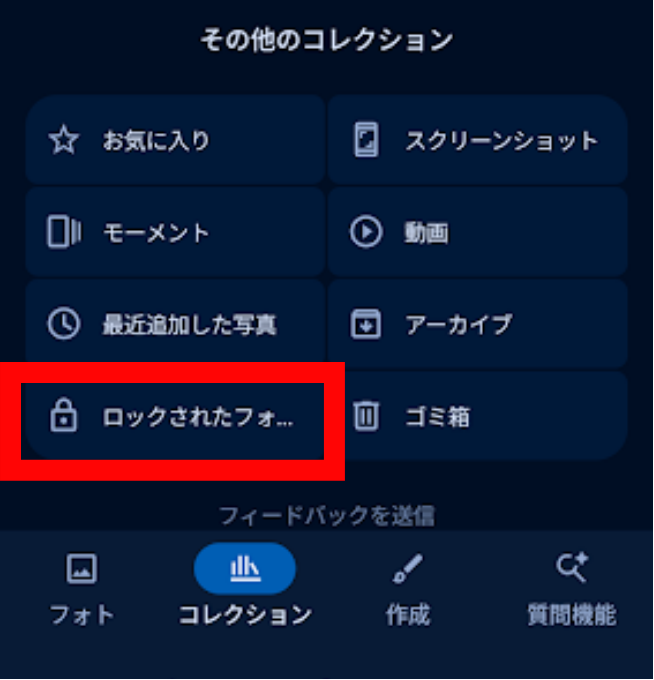
2.コレクションをタップします。
3.ロックされたフォルダをタップします
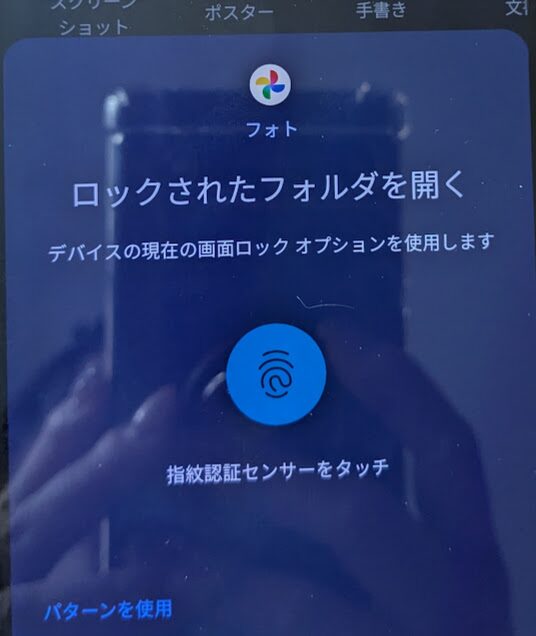
4.端末のスクリーンロックで認証します
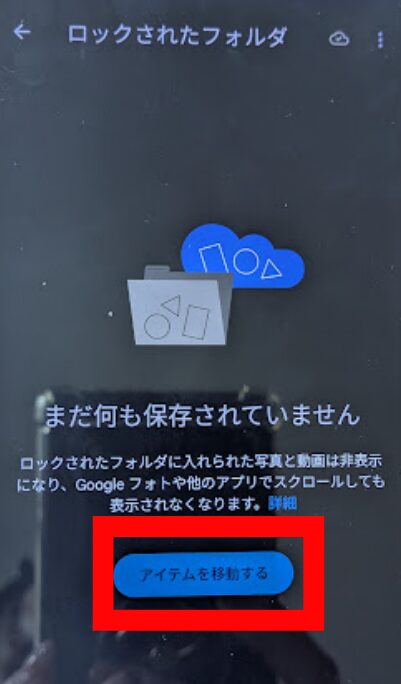
5.アイテムを移動するをタップします
6.写真を選択します
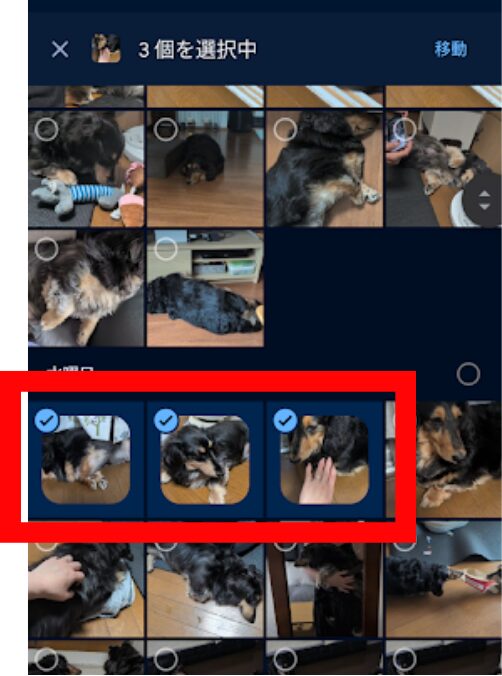
7.移動をタップすると、ロックフォルダへ写真が移動します
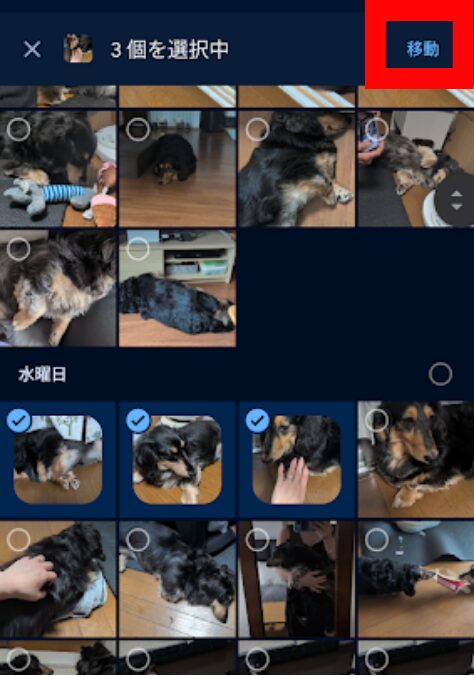
ロックフォルダへのアクセス(Android)
コレクション(Collections)→「ロックフォルダ(Locked Folder)」→ 端末の認証で開きます。
ロックフォルダ利用時の重要な注意点
ロックフォルダはバックアップをオフにしている場合、USB・クラウド経由のデータ転送に含まれません。バックアップがオフのロックフォルダのアイテムは、アプリの削除・端末の変更時に失われる可能性があります。ロックフォルダ内の写真を失わないようにするには、ロックフォルダのバックアップをオンにするか、個別に写真をバックアップしておいてください。
アーカイブとは異なり、ロックフォルダに入れた写真はGoogleフォトの検索結果に表示されません。より強力なプライバシー保護が必要な場合はロックフォルダを選んでください。
より高度な暗号化・セキュリティを確保したい場合は?
Googleフォトのロックフォルダ機能はあくまでも、Googleフォトからロックフォルダに入れた写真を見つかりにくくする機能です。また、その際の認証方法も端末のパスコードを利用するため、端末のパスコードが知られている場合は、簡単にデータの中身を見られてしまいます。
また、データ自体の暗号化はされておらず、Googleのサーバ上には暗号化されていないデータが保存されています。そのため、Google自身やその業務委託先などは、技術的には保存データにアクセスできます。
自身が保存するデータを完全に誰の目にも見られず、強固なセキュリティを確保したい場合は、End-to-End暗号化(クライアントサイド暗号化)機能が利用可能なクラウドストレージサービスがおすすめです。
当サイトでは、そういったサービスの中でも、買い切り型プランが提供されているpCloudをおすすめしています。このサービスでは、別途オプションの「pCloud Encryption」機能を利用すれば、完全にデータを暗号化した上でデータをクラウドに保存することができます。
よくある疑問
Q. アーカイブした写真はアルバムからも消えますか?
A. アーカイブした写真は追加済みのアルバムには引き続き表示されます。アルバムからも消したい場合は、アルバムを開いて該当の写真を個別に「アルバムから削除」する操作が必要です。
Q. アーカイブした写真はストレージを消費しますか?
A. アーカイブした写真は引き続きストレージ容量にカウントされます。ストレージを解放したい場合はアーカイブではなく削除が必要です。
Q. アーカイブした写真を検索で見つけられますか?
A. はい、アーカイブした写真は人物・場所・キーワードなどで検索すると結果に表示されます。検索からも非表示にしたい場合はロックフォルダを使ってください。
Q. アーカイブはPCブラウザからも操作できますか?
A. はい、photos.google.comから同様にアーカイブへの追加・解除・閲覧のすべてが操作できます。
Q. アーカイブした写真は共有アルバムでも引き続き見えますか?
A. はい、アーカイブしても共有アルバムに追加してある写真はそのアルバムを見ている相手には引き続き表示されます。共有から除外したい場合は、共有アルバムから写真を削除する操作が別途必要です。
まとめ
Googleフォトのアーカイブ機能を使うと、削除せずにタイムラインから写真を非表示にできます。操作はシンプルで、写真の「⋮」メニューから「アーカイブ」を選ぶだけです。
アーカイブの特性を整理すると以下の通りです。
| 特性 | 内容 |
|---|---|
| タイムラインへの表示 | 非表示になる |
| 検索結果への表示 | 表示される |
| アルバムへの表示 | 引き続き表示される |
| ストレージ消費 | 変わらない |
| 解除の可否 | いつでも元に戻せる |
| パスワード保護 | なし |
タイムラインの整理が目的ならアーカイブ、他人に見られたくない写真の保護が目的ならロックフォルダと用途で使い分けるのが最もわかりやすい判断基準です。



コメント