パソコンで書き込んだメモがスマホに反映されない、ほかのデバイスで編集した内容がパソコンに出てこない—。
OneNoteを使っていると、こうした同期のトラブルに遭遇することがあります。
同期が止まっていても、多くの場合は数分の手順で解決できます。
この記事では、OneNoteが同期しないときの主な原因と、デバイス別・エラー別の解決手順を解説します。
OneNoteが同期しないときに考えられる原因
OneNoteの同期トラブルは、大きく次の原因に分けられます。
・ネットワーク接続の切断:Wi-Fiが切れている、通信が不安定など
・自動同期がオフになっている:設定で「手動で同期」モードになっている
・サインインしているアカウントが違う:個人用と職場・学校用など、複数アカウントの混在
・ストレージ容量の不足:OneDriveやSharePoint、パソコン本体の空き容量不足
・サーバー側の一時的な障害・メンテナンス:OneDrive側の問題で、待てば直るケース
・アプリのバージョンが古い:更新プログラム未適用
・セクションの競合:「正しく配置されなかったセクション」の発生
・「OneNote for Windows 10」の利用:2025年10月14日以降は同期がサポートされない
原因の切り分けから順番に見ていきましょう。
まず試したい基本の対処法
手動で同期を実行する
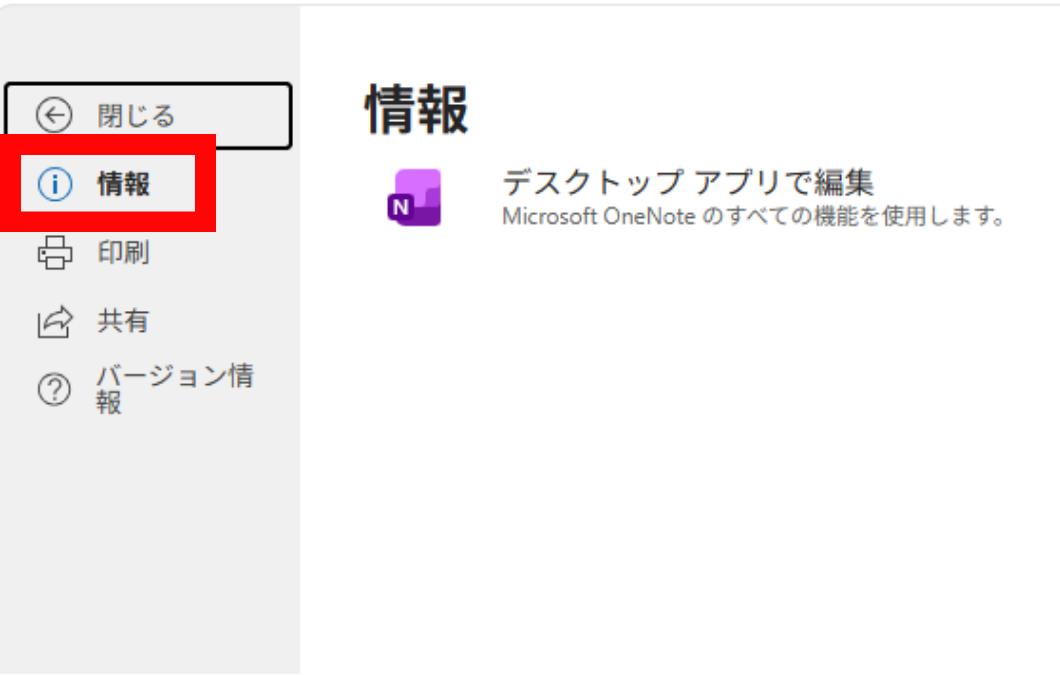
- OneNote(Windowsデスクトップ版)で「ファイル」>「情報」>「同期状態の表示」を選択します。


- 「共有ノートブックの同期」ダイアログで、「すべて同期」をクリックします。特定のノートブックだけ同期したい場合は、そのノートブックの横にある「今すぐ同期」をクリックします。
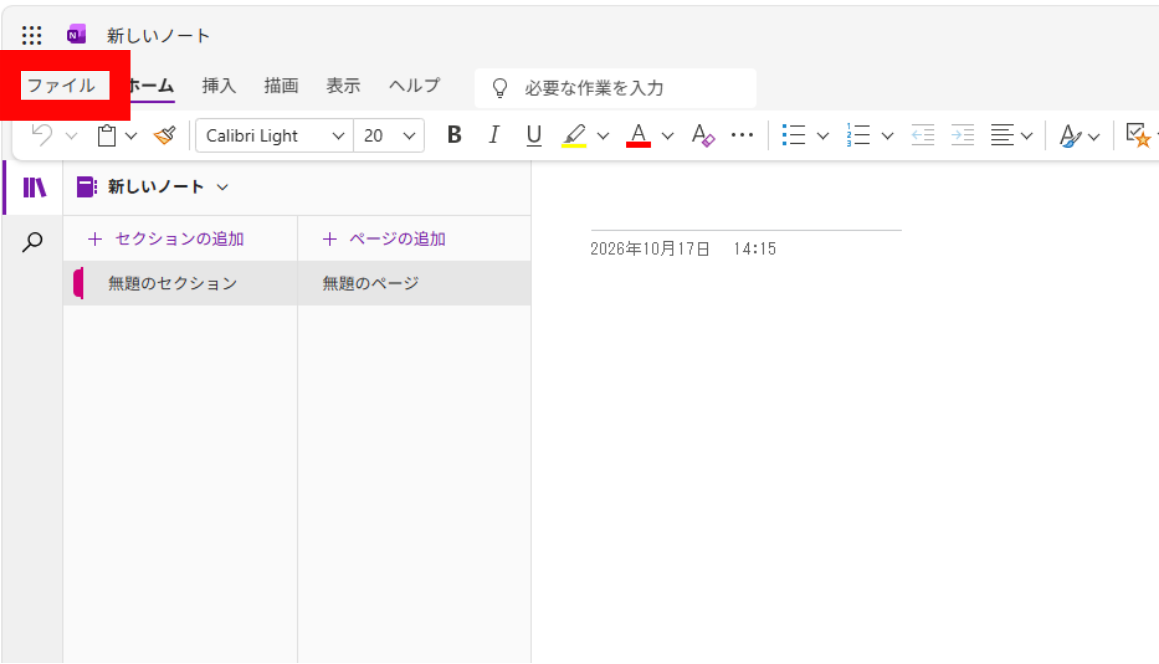
ショートカットの「Shift + F9」でも手動同期を実行できます。
自動同期の設定を確認する
- 「ファイル」>「オプション」を選択します。
- 「同期」タブで「ノートブックを自動的に同期する」にチェックが入っているか確認します。オフになっている場合はオンにしてください。
【注意】「手動で同期」モードでオフライン作業をしていた場合、OneNoteを終了して再起動しても変更は同期されず、自動同期をオンに戻すまでほかのユーザーにも変更が見えません。手動モードにしていた心当たりがある方は、まず自動同期に戻しましょう。
アプリを最新版に更新する
WindowsであればWindows Updateを実行し、Microsoft 365やOneNoteの更新プログラムをすべて適用してください。AndroidはPlayストアの「アプリとゲーム」からOneNoteを更新できます。
ブラウザ版で開いて切り分ける
同期の問題が解決しない場合、ノートブックがOneDriveや新しいバージョンのSharePointに保存されているなら、www.onenote.comでノートブックを開いてみてください。ブラウザで最新の内容が見えれば問題はアプリ側、見えなければサーバー側と、原因の切り分けができます 。
デバイス別の同期手順
Windowsデスクトップ版
「ファイル」>「情報」>「同期状態の表示」から手動同期を実行するのが基本です(手順は前のセクション参照)。
Mac
- 「ノートブックの表示」ボタンをクリックしてノートブック一覧を表示します。
- 同期したいノートブックの名前をControlキーを押しながらクリックし、「このノートブックを同期」を選択します。
iPhone/iPad
ノートブックの一覧(または最近使ったノートの一覧)を下にプルダウンすると、開いているすべてのノートブックの同期を強制できます。セクションやページの一覧をプルダウンすれば、現在表示中のノートブックだけを同期することも可能です。
モバイル共通の操作
同期したいノートブックのページを開き、画面を下から上にスワイプ → 「ノートブック」をタップして対象を選択 → 画面下部のアプリバーの「同期」をタップします 。
サインインアカウントを確認する
複数のMicrosoftアカウント(個人用と職場・学校用など)を使い分けている場合、デバイスごとにサインインしているアカウントが違うと「同期しない」と誤解しやすくなります。ノートブックが保存されているアカウントと、アプリでサインイン中のアカウントが一致しているか確認しましょう。
エラーコード別の対処法
同期エラーが発生している場合は、エラーコードに応じて次の対処を行います。
| エラーコード | 意味 | 主な対処 |
|---|---|---|
| 0xE4010641 | ネットワークが切断された | 通信環境を確認して待つ → Shift+F9で再同期 |
| 0xE4020040 | サーバーがビジー状態 | 数分待ってから再同期。サービス状態を確認 |
| 0xE000005E | セクションが同期できていない(一時的なものが多い) | Shift+F9で再同期。直らなければセクションを作り直す |
| 0xE0000025 | ファイルが大きすぎる | ごみ箱を空にする・ページバージョンを削除 |
| E000006C(cig68) | 「更新」ノートブックに関するエラー | アプリを最新化して「今すぐ更新」 |
0xE4010641(ネットワークが切断された)
ネットワークへの接続が切れている、またはノートブックの保存先にアクセスできなくなっている状態です。一時的な接続の問題であれば、しばらく待ってからShift+F9で手動同期を試します。職場のSharePointやネットワーク上の場所に保存しているノートブックの場合、サーバーがメンテナンス等で停止している可能性もあるため、管理者に確認してください 。
0xE4020040(ストアビジー、後で再試行)
ノートブックの保存先サーバーが一時的にビジーか利用できない状態で、OneDriveやSharePointの定期メンテナンスが原因のことがあります。Microsoft 365 サービスの状態ページで障害情報を確認し、数分後に再同期しましょう 。
0xE000005E(ReferencedRevisionNotFound)
ノートブックのセクションが同期できていないエラーで、通常は一時的なものです。まずはShift+F9で手動同期。それでも続く場合は、次の手順で問題のセクションを作り直します 。
- ノートブック名を右クリックし、「ノートブックの同期状態」を開きます。
- 問題のセクション名を確認して閉じます。
- 同じノートブックに新しいセクションを作成し、同期されていない古いセクションのページを新しいセクションへ移動します。
- 古いセクションを削除し、再度Shift+F9で同期します。
0xE0000025(ファイルが大きすぎる)
OneDriveに同期する場合、1ファイルあたり2GBのサイズ制限を超えると発生します。対処は次のとおりです 。
- 「履歴」>「ノートブックのごみ箱」>「ごみ箱を空にする」をクリックします。大きなファイルをごみ箱に長期間入れたままにしていると、同期エラーの原因になります。
- 「履歴」>「ページ バージョン」>「すべてのバージョンの削除」をクリックします。削除済みの大きなファイルがページの古いバージョンに残っている場合があるためです。
- OneNoteを再起動して、もう一度同期します。
【重要】この手順を実行すると以前のバージョンとバックアップがすべて削除されます。自動バックアップを使っている方は、事前にコピーを安全な場所へ保管してください。
「更新」ノートブックの表示・E000006C(cig68)エラー
「同期していないので、このノートブックは編集できません。同期を続行するには、ノートブックを更新してください」という表示が出た場合は、「今すぐ更新」をクリックすると同期が再開します。黄色い情報バーの更新案内も、クリックすれば同期が再開します。エラーコードE000006C(cig68)が表示される場合は、まずOneNoteを最新バージョンに更新し、その後「今すぐ更新」を実行してください 。
それでも同期しないときの対処法
「正しく配置されなかったセクション」を処理する
OneNoteがセクションの変更を同期しようとしたときにセクションのファイルが見つからないと、ノートブックの一覧に「見当違いのセクション」(正しく配置されなかったセクション)アイコンが表示されます。中身を残したい場合は、別のノートブックへ移動しましょう 。
- ノートブックの一覧の下部にある「見当違いのセクション」をクリックします。
- 移動したいセクションのタブを右クリックし、「移動またはコピー」を選びます。
- 「セクションの移動またはコピー」ダイアログで移動先を選択します。
不要なセクションなら右クリックから「削除」もできますが、この場合は完全に削除されるため注意してください。
ストレージ容量を確認する
ストレージ容量が不足していると、ノートブックは同期できません。
・OneDriveに保存している場合:アカウントの空き容量を確認し、足りなければ不要ファイルの削除か記憶域の追加購入をする
・SharePointに保存している場合:割り当てられたクォータを超えている可能性があるため、管理者に連絡する
・パソコン本体:ノートブックはローカルにもキャッシュされるため、PCのディスク残量不足でもエラーが出ます
どうにもならないときは、バックアップを取ってから作り直す
複数の対処を試しても同期が戻らない場合は、現状のノートを確実に手元に残してから、ノートブックの作り直しや再サインインに着手するのが安全です。
・ノートブック全体のコピーは、ブラウザ版(onenote.com/notebooks)からのエクスポートで取得できます
・Windowsデスクトップ版なら「ファイル」>「エクスポート」でノートブックを「OneNote パッケージ(.onepkg)」として保存することも可能です。
OneNote for Windows 10を使っている場合
2025年10月14日の時点で、「OneNote for Windows 10」は正式にサポート終了(EOS)を迎え、読み取り専用モードに移行しています。既存のノートを開いて表示することはできますが、コンテンツの作成・編集・同期はサポートされなくなりました 。
このアプリで同期エラーが出るのは仕様です。Windows用のOneNoteアプリ(Microsoft StoreまたはMicrosoft 365で入手、無料)をインストールし、同じMicrosoftアカウントでサインインし直しましょう。複数アカウントを使っていた方は、それぞれのアカウントでサインインする必要があります。
移行後は「ファイル」>「情報」>「同期状態の表示」で、すべてのノートブックが「最新」と表示されていることを確認してください。
まとめ
OneNoteが同期しないときは、手動同期の実行 → 自動同期設定の確認 → アプリの更新 → ブラウザ版での切り分けの順に試すのがおすすめです。
それでも直らない場合は、エラーコードに応じた対処や「見当違いのセクション」の処理、ストレージ容量の見直しを行いましょう。どうにもならないときは、まずエクスポートでノートのバックアップを取ってから再設定するのが安全です。同期のトラブルを放置するとデバイス間でノートのずれが広がるため、気づいた時点で早めに対処するのがポイントです。


コメント