
削除した写真は「今すぐ」どこにあるか
写真を削除しても、すぐに完全消去されるわけではありません。一定期間は「ゴミ箱」に相当するフォルダに保管されており、そこから復元できます。まず自分の状況を確認してください。
| 状況 | 保管場所 | 保管期間 | 復元の難易度 |
|---|---|---|---|
| iPhoneで削除した直後〜30日以内 | 写真アプリ「最近削除した項目」 | 30日間 | 簡単(手順3ステップ) |
| Googleフォトで削除した直後〜60日以内 | Googleフォト「ゴミ箱」 | 60日間(バックアップ済み)/ 30日間(未バックアップ) | 簡単 |
| 30日以上経過 / 「最近削除した項目」から削除 | iCloudバックアップ内(バックアップがある場合のみ) | バックアップ日時次第 | iPhoneの初期化が必要 |
| 完全削除・バックアップなし | なし | — | ❌ 公式の手段では復元不可 |
1. iPhoneで削除した写真を復元する(30日以内・最も簡単)
iPhoneで写真を削除すると、30日間は「最近削除した項目」アルバムに保管されます。この期間内であれば数タップで復元できます。
手順
- 「写真」アプリを開く
- 下部の「アルバム」タブをタップ
- 「最近削除した項目」をタップ
- Face ID で認証
- 復元したい写真をタップして選択
- 右下の「復元」、「XX枚の写真を復元」をタップ
もし、全件まとめて復元する場合は「選択」から「すべて選択」、「復元」をタップしてください。
「最近削除した項目」に写真が見当たらない場合
もし「30日以内に削除したはずなのでなぜかデータが見つからない」場合は、以下も確認してください。
- 「非表示」アルバム:「アルバム」→「ユーティリティ」→「非表示」。誤って非表示にした可能性があります。
- iCloudの同期が完了しているか:Wi-Fi接続でしばらく待ってから再確認してください。
- 共有ライブラリ:「コレクション」の右上プロフィールアイコン→「両方のライブラリ」に切り替えると表示されることがあります。
2. icloud.comから写真を復元する
iPhoneの「最近削除した項目」と同じ内容をブラウザからも確認・復元できます。
- PCまたはスマホのブラウザで icloud.com にアクセス
- Apple IDでサインイン
- 「写真」をクリック
- 左サイドバーの「最近削除した項目」を選択
- 復元したい写真を選択し、「復元」を選択
iPhoneとiCloud.comは同じデータを参照しているため、どちらで操作しても結果は同じです。
3. iCloudバックアップから復元
「最近削除した項目」から削除してしまった・30日以上経過してしまった場合の最後の手段です。
この手法は、iCloudバックアップが存在する場合のみ利用可能です。
前提
あまり知られていないのですが、iPhoneとiCloudのデータ連携には「iCloud写真による自動同期」と「iCloudバックアップ」の2つがあります。
このうち、iCloudバックアップは基本的にiPhoneに保存されているありとあらゆるデータを自動的にバックアップし、万が一の際に丸っと復元できる機能になっています。
そのため、iPhone内に保存されていた写真や動画データについても、iCloudバックアップから復元できる可能性があります。一方で、iCloudバックアップはiCloud同期を有効にしている場合は同じデータの重複バックアップを避けるために、iCloudバックアップの中に写真や動画データを含めないに設計されています。
そのため、方法3 として紹介しているiCloudバックアップによるデータの復元は、iCloud同期をオフにしているが、iCloudバックアップをオンにしている人飲みが使える方法となっています。
| iCloud写真の設定 | バックアップへの写真の扱い | バックアップから復元できるか |
|---|---|---|
| iCloud写真 オン | 写真はiCloud写真として管理→バックアップに含まれない | ❌ バックアップ復元では写真は戻らない |
| iCloud写真 オフ | 写真はバックアップに含まれる | ✅ バックアップ日時の写真が復元される |
そのため、多くのiPhoneユーザーはiCloud写真をオンにしているため、バックアップから写真を復元できないケースが多いです。この場合は方法①②(最近削除した項目)が唯一の公式手段になります。
iCloudバックアップから復元する手順
- 「設定」→「一般」→「転送またはiPhoneをリセット」
- 「すべてのコンテンツと設定を消去」
- 初期設定画面の「Appとデータ」で「iCloudバックアップから復元」を選択
- Apple IDでサインイン
- 写真が削除される前のバックアップ日時を選択
- Wi-Fiに接続したまま復元完了を待つ
もし、今のiPhoneの初期化が怖い方は、別のiPhoneや中古iPhoneを用意し、そちらに復元することも可能です。
復元できなかった場合は?
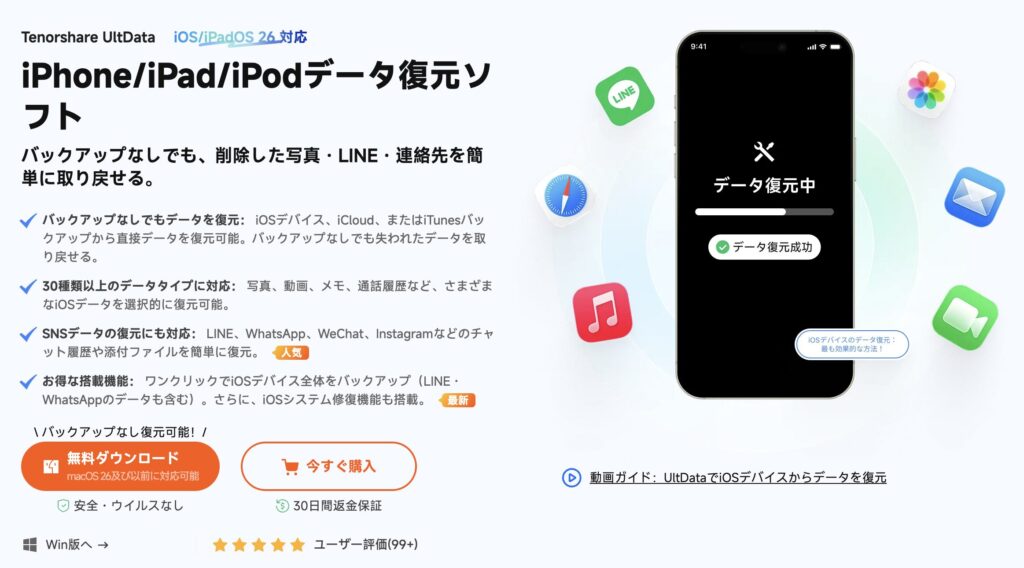
公式の手段で復元できなかった場合、有料のデータ復元ソフト(Tenorshare UltDataなど)を使う方法もありますが、確実性は高くなく、費用もかかります。
Screenshot
写真を失わないための3つの今後の対策
① iCloudバックアップを定期的に確認する
「設定」→ 名前 →「iCloud」→「iCloudバックアップ」→「今すぐバックアップを作成」
最終バックアップ日時を確認し、古ければ手動で実行することを心がけてください。
② iCloud写真をオンにする
iCloud写真をオンにしていると、写真は「最近削除した項目」に30日間保管されます。オフの場合より安全です。ただしiCloudの容量を消費するため、容量が足りない場合は追加購入または別サービスへの移行が必要です。
③ 写真の保管先をpCloudなど複数に分散する
iCloud一本に頼ると、iCloudに問題が起きた時の逃げ場がありません。pCloudのような別のクラウドストレージに写真を定期的にバックアップしておくと、どちらかが問題を起こしてもデータを守れます。また、iCloud同期は誤ってデータを消してしまう事故が多い設計になっています。そういった意味でも、大事なデータは1つの場所ではなく、複数の場所にコピーして保存しておくことが重要です。
| 方法 | 容量 | コスト | 特徴 |
|---|---|---|---|
| iCloud+ 200GB | 200GB | 月400円 | Apple製品との連携◎ |
| iCloud+ 2TB | 2TB | 月1,300円 | 大容量・毎月課金 |
| pCloud 2TB 買い切り | 2TB | 一度払うだけ(以降ゼロ) | iPhone・Android両対応・月額課金なし |
👉 関連記事:iCloudバックアップとは?仕組み・容量不足の解決・削除・復元まで完全解説【2026年】
👉 関連記事:iCloud写真を削除するとどうなる?iPhone・他デバイス・iCloudへの影響を完全解説【2026年】
よくある質問
最後に、iPhoneで削除した写真の復元に関してよくある質問を載せておきます。
iPhoneで削除した写真は何日間復元できる?
削除後30日間は「最近削除した項目」から復元できます。30日を過ぎると自動的に完全削除され、公式の手段では復元できなくなります。ただしiCloudの容量がいっぱいの状態で削除した場合は、30日の猶予なく即時完全削除されます。
「最近削除した項目を空にする」を押してしまった。復元できる?
公式の手段では復元できません。iCloud写真がオフで、かつ削除前のiCloudバックアップが存在する場合のみ、バックアップからの復元(iPhone初期化が必要)で取り戻せる可能性があります。
iCloud写真をオンにしていると削除した写真はどうなる?
削除はすべてのデバイス・iCloudに即座に反映され、「最近削除した項目」に30日間保管されます。「最近削除した項目」からも削除すると完全消去です。iCloudバックアップには写真が含まれないため(iCloud写真で管理されているため)、バックアップからの復元では写真を取り戻せません。
機種変更したら写真が消えた。復元できる?
iCloud写真がオンになっていた場合、新しいiPhoneで同じApple IDでサインインすれば自動的に同期されます。もし表示されない場合はWi-Fi接続で数分〜数時間待ってください。
それでも表示されない場合は「設定」→ 名前 →「iCloud」→「写真」→「このiPhoneを同期」がオンになっているか確認してください。


コメント