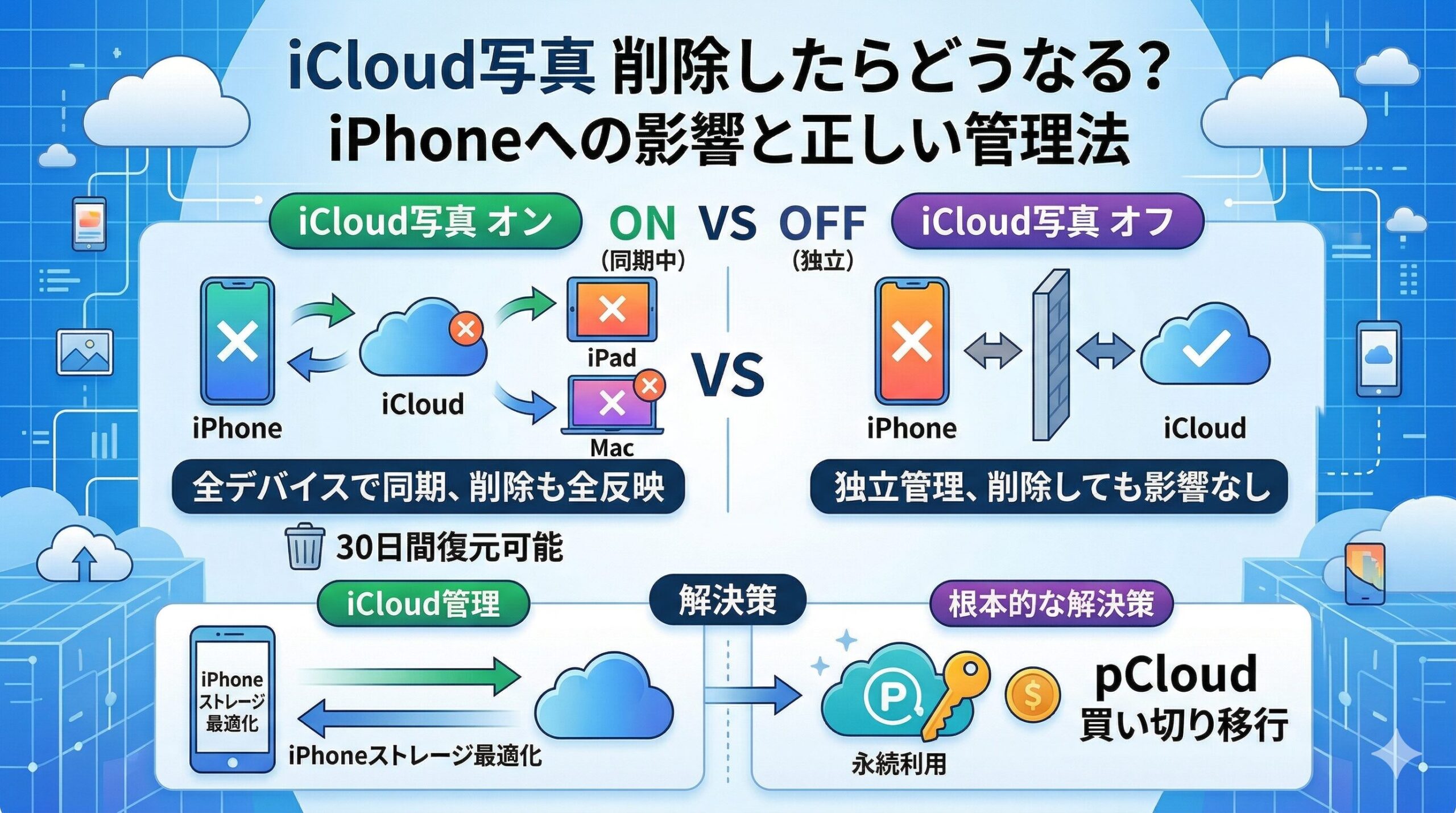
iCloud写真を削除したらiPhoneの写真も消える?
iCloudは特に何も考えずに購入してきたiPhoneをぽちぽちと設定するだけで良い感じにデータをiCloudクラウド上にバックアップしてくれて便利なのですが、いざ容量がいっぱいになった時などにデータをちゃんと管理しようとするとよくわからない点がたくさん出てきます。
今回は、その中でも特にiCloud写真に着目して、「iCloud上の写真データを削除したらどうなるか」ということについてわかりやすく解説します。
この記事では、設定状況ごとに削除するとどうなるかを整理しながら解説します自分の設定がどちらなのかを最初に確認してから読み進めてください。
まず自分の設定を確認する
まずは以下の手順からiPhoneにおけるiCloud写真の設定について確認してください。
- 「設定」アプリを開く
- 上部の自分の名前をタップ
- 「iCloud」→「写真」をタップ
- 「このiPhoneを同期」のスイッチがオン・オフどちらか確認する
確認結果
| 設定 | あなたの状況 |
|---|---|
| オン(同期中) | iPhone・iCloud・他のAppleデバイスが常に同じ写真を共有している |
| オフ(同期なし) | iPhoneとiCloudは独立して管理されている |
iCloud写真がオンの場合:削除は全デバイスに即反映される
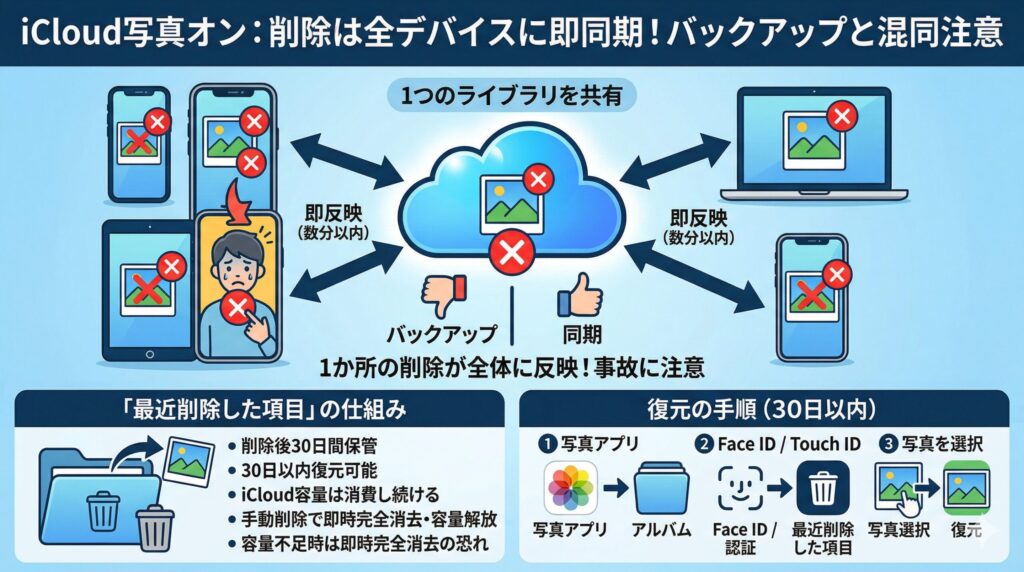
iCloud写真がオンの場合、iPhoneで写真を1枚削除すると、その削除はiCloud・iPad・Mac・他のiPhoneなど、同じApple IDでサインインしている全デバイスに数分以内に同期されます。
これはiCloud写真が「バックアップ」ではなく「同期」の仕組みだからです。全デバイスで同じひとつのライブラリを共有しているため、1か所での変更が全体に反映されます。
「iCloud写真がオンの場合」で削除した場合は?
具体的に「iCloud写真がオン」の場合は、各データを削除した場合にどうなるかを以下の表でまとめています。
基本的には、どの端末であろうとクラウドであろうと削除した場合は「最近削除した項目」に移動される。30日後には完全に復旧不可能になるという感じです。
| どのデータを? | どうなるか? |
|---|---|
| iPhoneの写真 | ❌ 「最近削除した項目」に移動(まだ復元可能) |
| iCloudの写真 | ❌ 同様に「最近削除した項目」に移動 |
| iPad・Macなど他のデバイス | ❌ 同様に削除される(数分以内に同期) |
| 30日後 | ❌ 全デバイス・iCloudから完全削除(復元不可) |
「最近削除した項目」の仕組み
削除した写真はすぐに永久消去されるわけではなく、「最近削除した項目」フォルダに30日間保管されます。この期間中は復元が可能です。
- 30日間:「最近削除した項目」に保管・復元可能・ただしiCloudの容量は引き続き消費
- 30日経過後:自動的に完全削除・復元不可・容量が解放される
- 手動で「最近削除した項目を空にする」:即時完全削除・容量がすぐに解放される
復元する手順(30日以内)
- 「写真」アプリを開く
- 下部の「アルバム」をタップ
- 「最近削除した項目」をタップ(Face ID/Touch IDで認証が必要な場合あり)
- 復元したい写真をタップして「復元」
iCloud写真がオンの場合、復元した写真は全デバイスに再び同期されます。
iCloud写真がオフの場合:iPhoneとiCloudは独立
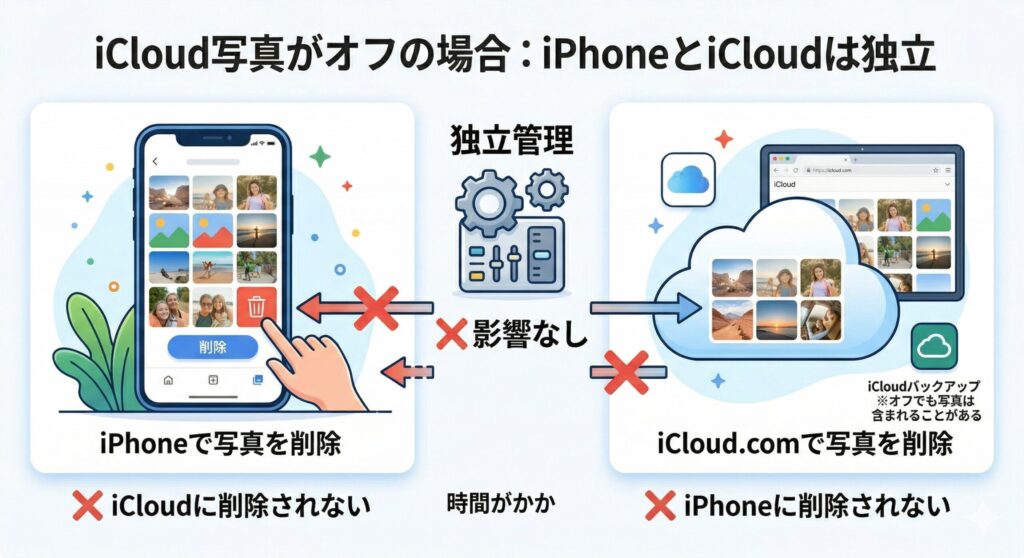
iCloud写真がオフの場合、iPhoneとiCloudの写真ライブラリは独立して管理されています。iPhone上での削除はiCloudに影響せず、iCloud上での削除もiPhoneに影響しません。
| 操作 | iPhoneへの影響 | iCloudへの影響 |
|---|---|---|
| iPhoneで写真を削除 | ❌ 削除される | ✅ 影響なし |
| iCloud.comで写真を削除 | ✅ 影響なし | ❌ 削除される |
この点は混同しやすいので注意が必要です。
「iCloudの写真だけ削除してiPhoneに残したい」場合の手順
iCloud写真がオンの状態では、前述の通りiCloudだけ削除することはできません。以下の手順で設定を変更してから削除を行います。
手順
- まずiPhoneにフル解像度でダウンロードされているか確認する
「設定」→ 名前 →「iCloud」→「写真」→「オリジナルをダウンロード」が選択されているか確認してください。「iPhoneのストレージを最適化」の場合、フル画質がiPhoneに保存されていない可能性があるため、先に切り替えてWi-Fiで同期が完了するまで待つ必要があります。 - iCloud写真をオフにする
「設定」→ 名前 →「iCloud」→「写真」→「このiPhoneを同期」をオフにしてください。この時、「iPhoneに保存」を必ず選択してください。もし、「iPhoneから削除」を選ぶとiPhone内の写真が消えてしまします。 - iCloud.comから写真を削除する
ブラウザでiCloud公式サイト:icloud.com/photosにアクセス → 削除したい写真を選択(Ctrl+A / Cmd+Aで全選択)→ 削除 → 「最近削除した項目」を空にする
この手順を踏めば、iCloudの容量を解放しながらiPhone内の写真はそのまま保持できます。
「iPhoneの写真だけ削除してiCloudに残したい」場合
スマホのストレージを節約しながら、iCloudには写真を残しておきたいという場合です。これはiCloud写真の「iPhoneのストレージを最適化」機能で実現できます。
手順:
- 「設定」→ 名前 →「iCloud」→「写真」
- 「iPhoneのストレージを最適化」を選択
この設定にすると、iCloudにはフル解像度の写真が保存され、iPhoneには容量に応じて縮小版が保存されます。写真アプリからは普通に閲覧でき、写真を削除することなくiPhoneの空き容量を増やせます。
ただし、この方法はiCloud写真の容量を節約するわけではありません。iCloudの空き容量が問題な場合は別途対処が必要です。
iCloud写真をオフにするとどうなる?
「iCloud写真をオフにしたら、今まで保存していた写真は消えるの?」という質問は非常に多いです。
| データの保存場所 | 詳細 |
|---|---|
| iCloud上の写真 | ✅ そのまま残る(iCloud.comからアクセス可能) |
| iPhoneの写真(「iPhoneに保存」選択時) | ✅ そのまま残る |
| iPhoneの写真(「iPhoneから削除」選択時) | ❌ iCloudにしか保存されていない写真はiPhoneから消える |
| 今後の新規撮影写真 | ❌ iCloudに自動アップロードされなくなる |
オフにする際に表示される選択肢で「iPhoneに保存」を選べば、既存の写真はiPhoneに残ります。「iPhoneから削除」は絶対に選ばないよう注意してください。
iCloud写真の容量を節約する解決策
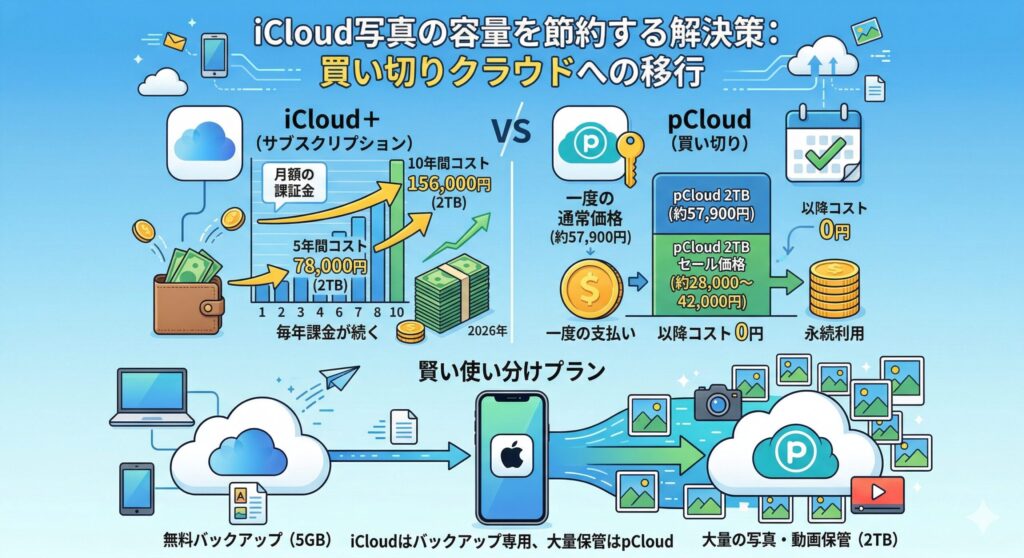
当たり前ですが、写真・動画が増えるほどiCloudの有料プランへの課金が避けられなくなります。iCloud+の料金は以下の通りです。
| プラン | 容量 | 月額 | 5年間コスト |
|---|---|---|---|
| iCloud+ 50GB | 50GB | 150円 | 9,000円 |
| iCloud+ 200GB | 200GB | 400円 | 24,000円 |
| iCloud+ 2TB | 2TB | 1,300円 | 78,000円 |
写真・動画の長期保管を目的とするなら、毎年課金が続くiCloud+より、一度払えば永続的に使えるpCloudの買い切りプランへの移行が長期的にコスパが良い選択です。
以下は、iCloud+ 2TBと当サイトがおすすめする買い切り型のクラウドストレージサービスである「pClooud」との料金比較表です。
| 方法 | 容量 | 5年間コスト | 10年間コスト |
|---|---|---|---|
| iCloud+ 2TB(月1,300円) | 2TB | 78,000円 | 156,000円 |
| pCloud 2TB 買い切り(通常価格) | 2TB | 約57,900円(以降ゼロ) | 約57,900円(変わらず) |
| pCloud 2TB 買い切り(セール時) | 2TB | 約28,000〜42,000円(以降ゼロ) | 約28,000〜42,000円(変わらず) |
pCloudはiPhone・Android両対応で、自動バックアップ機能があります。iCloudをバックアップ用(無料5GBまたは50GB)に絞り、写真・動画の大量保管はpCloudで行うという使い分けがコスパと高い利便性を実現する良さげな作戦になります。
クラウドストレージで安いのはどれ?月額・年額・買い切りの本当のコストを徹底比較【2026年】
👉 関連記事:iCloudの容量がいっぱいになったら?無料で減らす7つの方法【2026年】
👉 関連記事:iCloudバックアップとは?仕組み・容量不足の解決・削除・復元まで完全解説【2026年】
よくある質問
最後に、iCloud写真の削除に関連してよくある疑問とその回答を載せておきます。
iPhoneで削除した写真はiCloudからも消える?
iCloud写真がオンの場合はiCloudからも削除されます。削除は全デバイス・iCloudに即時反映されます。ただし30日間は「最近削除した項目」から復元可能です。iCloud写真がオフの場合は独立管理なので、iPhoneで削除してもiCloudには影響しません。
iCloudの写真を削除したら容量はすぐ解放される?
いいえ、すぐには解放されません。削除した写真は「最近削除した項目」に30日間残り、その間も容量を消費し続けます。今すぐ容量を解放したい場合は「最近削除した項目」を手動で空にしてください。「写真」アプリ →「アルバム」→「最近削除した項目」→「選択」→「すべて削除」から操作できます。
誤って削除した写真を復元できる?
30日以内であれば「最近削除した項目」から復元できます。「写真」アプリ →「アルバム」→「最近削除した項目」で確認してください。30日経過後または「最近削除した項目を空にする」を実行した後は、iOSからの復元はできません。
iCloudバックアップ(写真オフの場合のみ含まれる)またはパソコンのバックアップがある場合は復元できる場合があります。
iCloud写真をオフにしたら今まで保存した写真は消える?
オフにした際に「iPhoneに保存」を選択すれば消えません。ただし「iPhoneから削除」を選択すると、iCloudにのみ保存されていた写真がiPhoneから消えます。
オフにした後もiCloud上の写真はicloud.comからアクセスできます。
共有アルバムの写真を削除したらどうなる?
iOSの「共有写真ライブラリ」(ファミリー共有)の写真を削除した場合、その写真を追加した本人のみが「最近削除した項目」から復元できます。他のメンバーが追加した写真を削除すると、全員のライブラリから消えます。



コメント