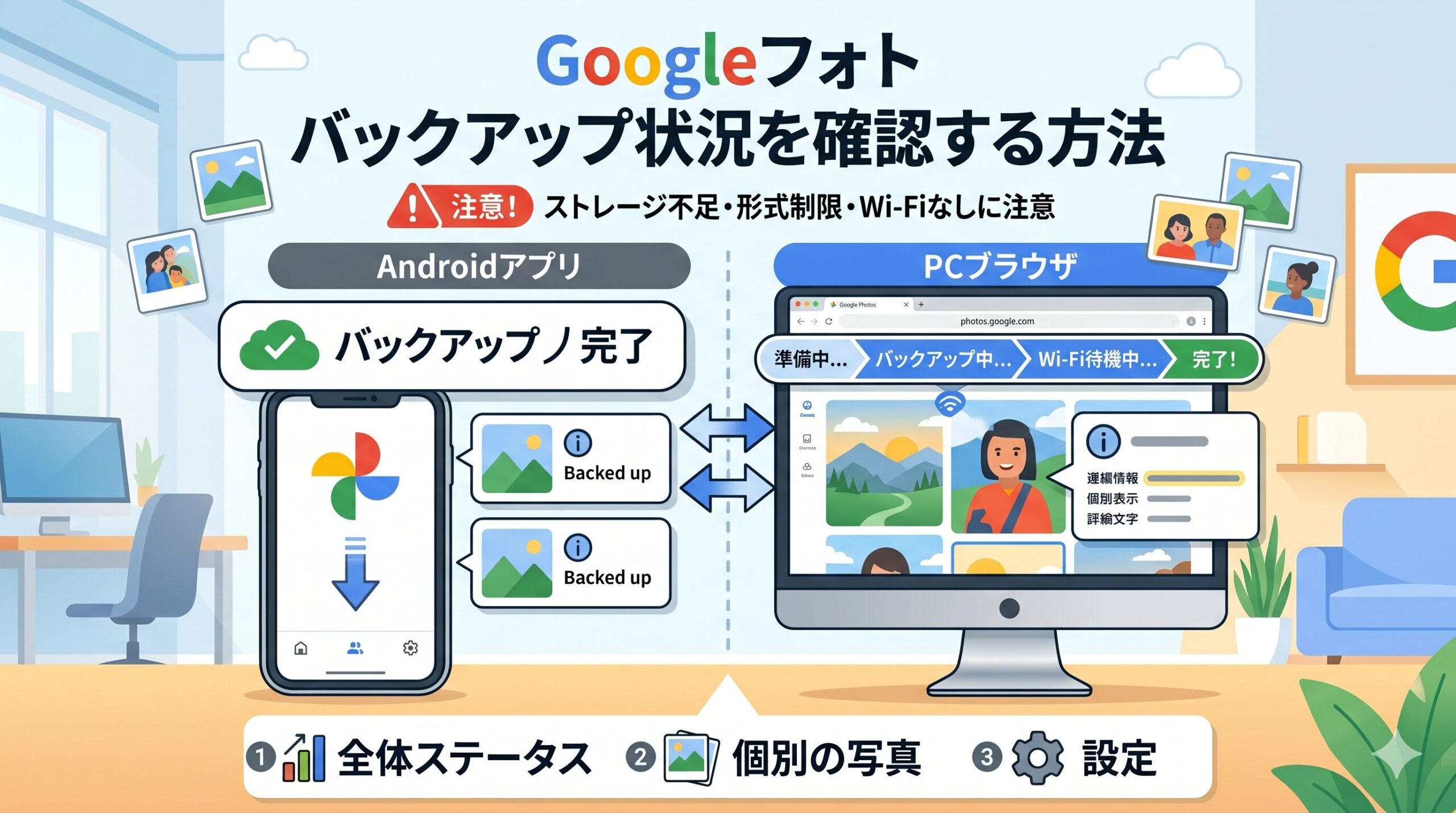
「Googleフォトにバックアップしているつもりだったのに、実はされていなかった」というケースは意外と多くあります。バックアップがオンになっていても、ストレージ不足・Wi-Fiなしの設定・ファイル形式の制限などの理由で、一部の写真がバックアップされていないことがあります。
この記事では、Googleフォトのバックアップ状況をAndroidとPCのブラウザそれぞれで確認する方法を解説します。ステータス表示の意味、個別の写真がバックアップされているかどうかの確認方法、バックアップされない原因と対処法まで順番に紹介します。
バックアップ状況の確認が重要な理由
Googleフォトのバックアップはデフォルトでは自動で行われますが、必ずしもすべての写真がバックアップされているわけではありません。以下のような状況では、バックアップが止まっていたり、一部の写真がバックアップされていなかったりすることがあります。
Googleアカウントのストレージが上限に達している場合、新しい写真のバックアップが停止します。Wi-Fiのみバックアップする設定になっているとき、Wi-Fiに接続していない間はバックアップが行われません。アプリのバックグラウンド動作が制限されている端末では、バックアップが途中で止まることがあります。バックアップに対応していないファイル形式やサイズの写真は、バックアップが永続的に失敗します。
スマートフォンを紛失・故障した後に初めて「バックアップできていなかった」と気づいても手遅れになるため、定期的な確認を習慣にすることをおすすめします。
Androidアプリでバックアップ状況を確認する
全体のバックアップ状態を確認する(プルダウン)
Androidアプリでバックアップ状況を最も手軽に確認できる方法はプルダウン操作です。
1.Googleフォトアプリを開きます
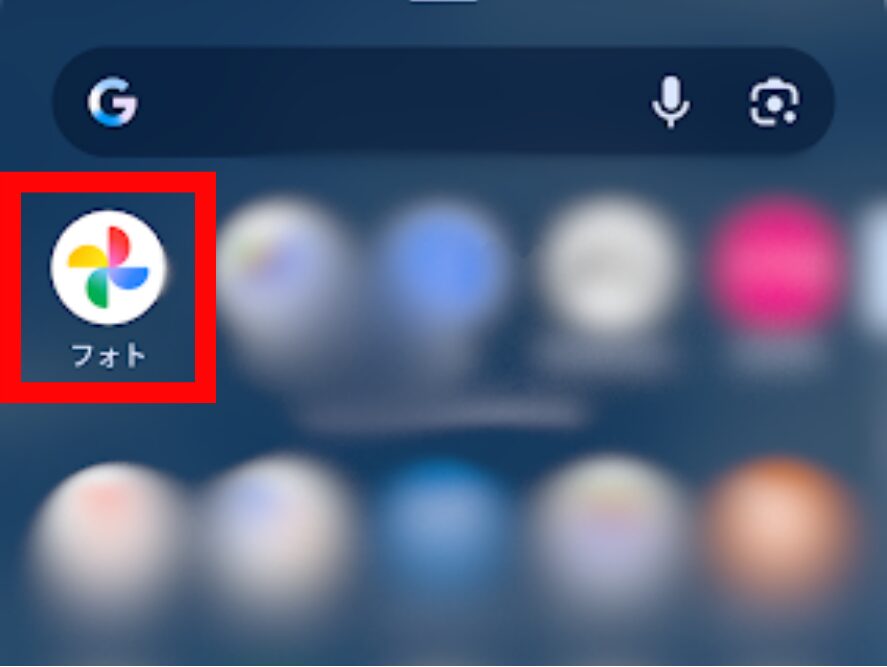
2.「フォト」タブを表示した状態で、画面の上部を長押しして下にドラッグします(プルダウン操作)
3.画面の上部にバックアップの現在の状態が表示されます
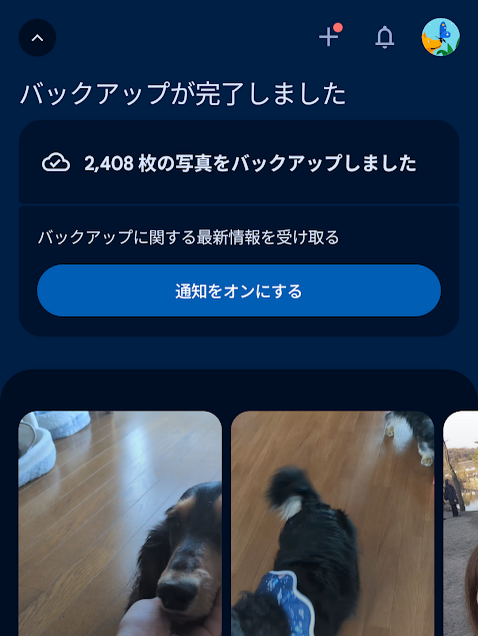
表示されるメッセージの種類については後述の「バックアップステータス一覧」を参照してください。
バックアップ設定画面で詳細を確認する
バックアップの設定内容(アカウント・品質・対象フォルダなど)を確認するには、設定画面から確認します。
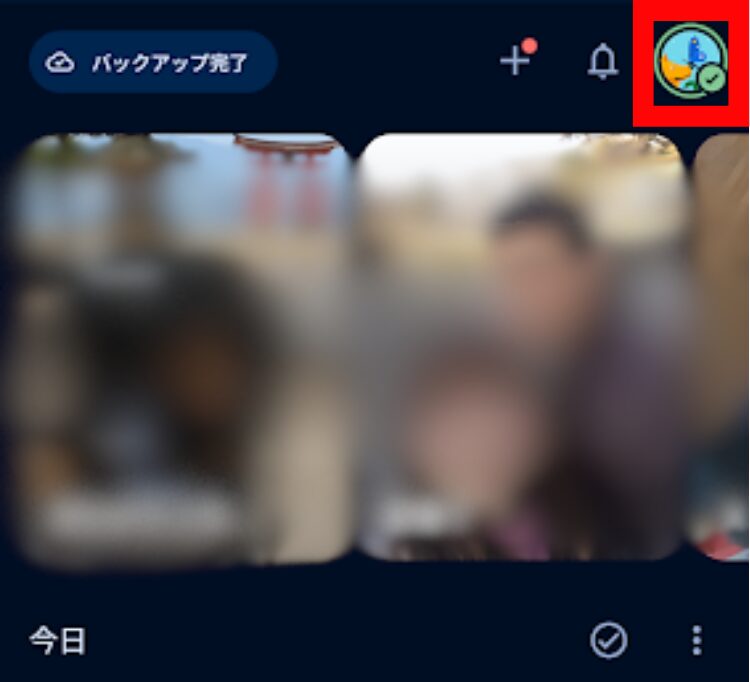
1.AndroidアプリのGoogleフォトを開きます
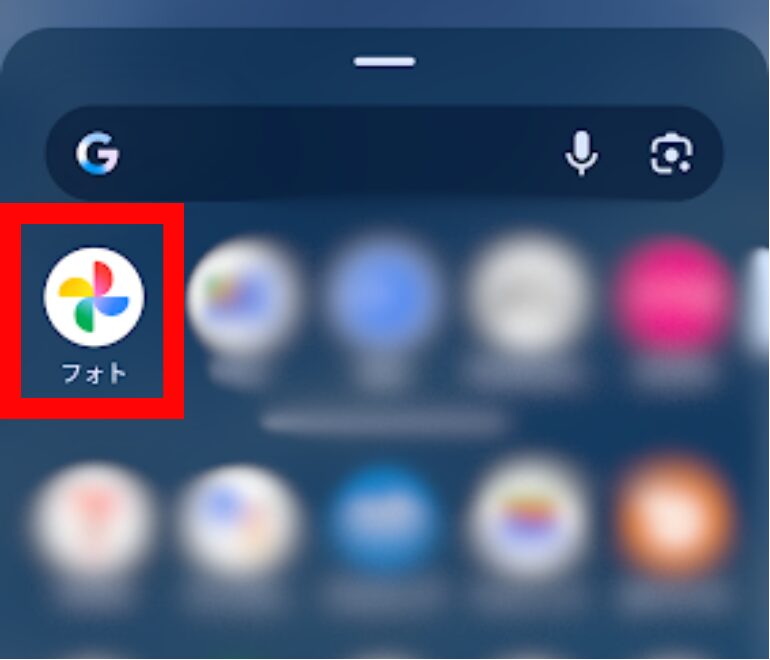
2.右上のプロフィールアイコンをタップします
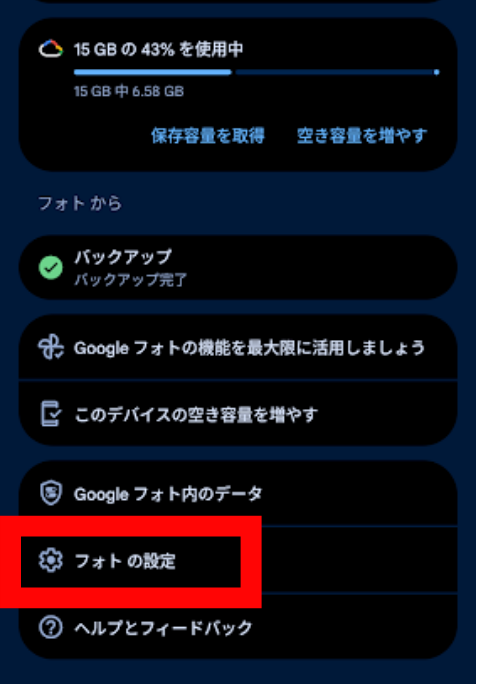
3.「フォトの設定」をタップします
4.「バックアップ」を開きます。
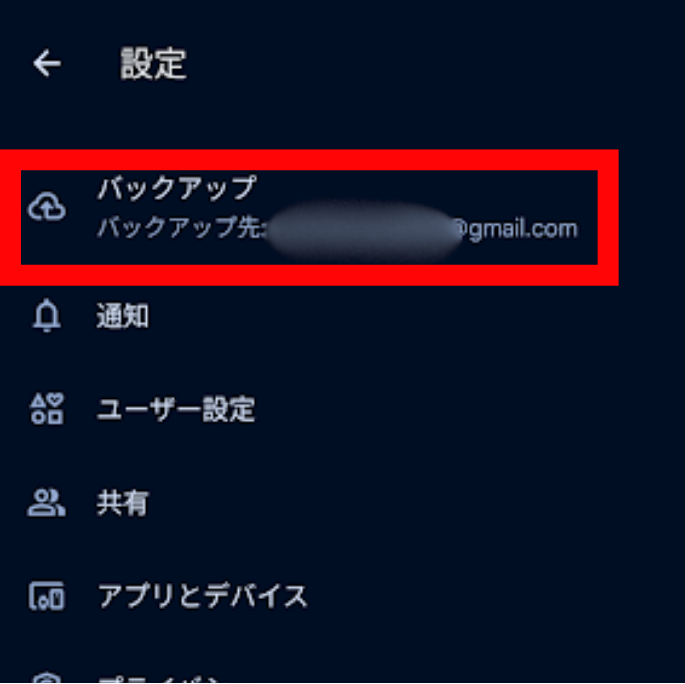
この画面では以下の情報を確認できます。
バックアップのオン・オフ:トグルがオンになっていることを確認してください。オフになっている場合はバックアップは一切行われていません。
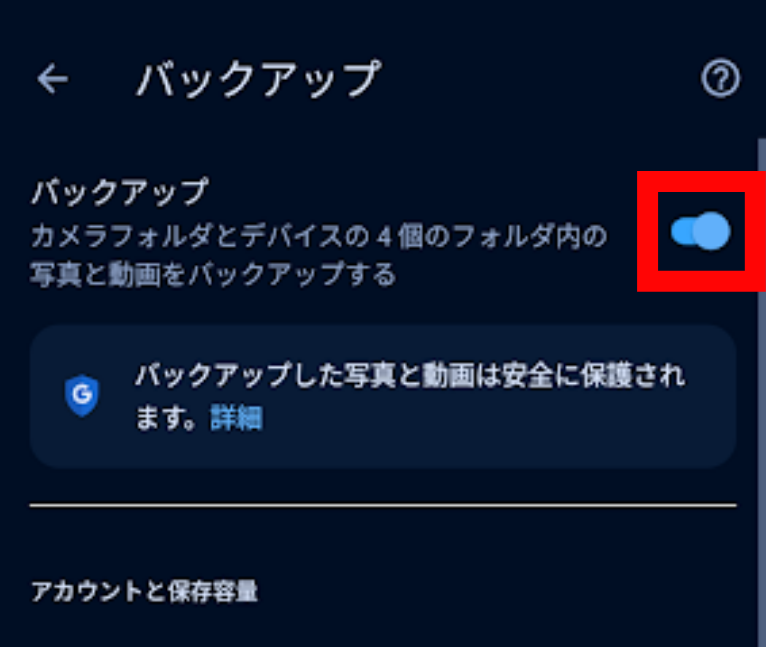
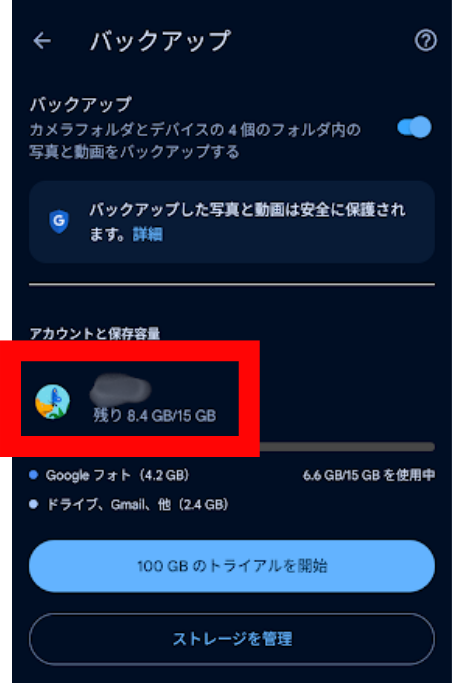
バックアップ先アカウント(Backup account):バックアップ先として設定されているGoogleアカウントが表示されます。複数アカウントを使っている場合、意図しないアカウントにバックアップされていることがあります。確認してください。
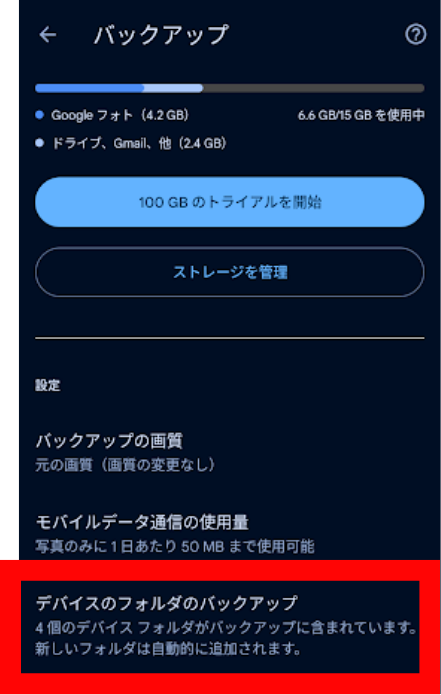
デバイスフォルダのバックアップ(Back up device folders):カメラロール以外のフォルダ(WhatsApp・LINEなど)の写真をバックアップするかどうかの設定です。
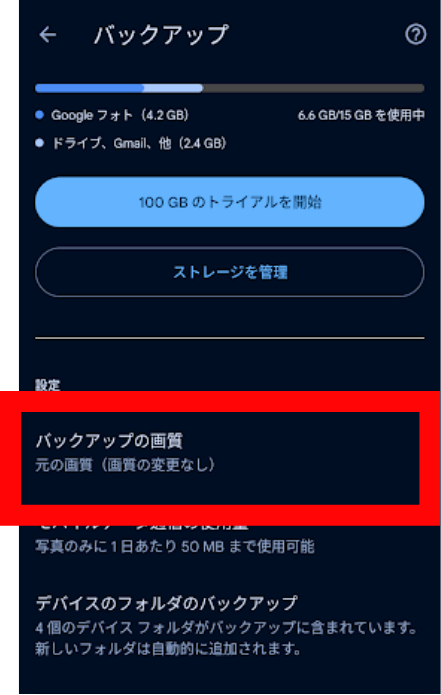
バックアップの画質(Backup quality):「保存容量の節約(Storage saver)」または「元の画質(Original quality)」のどちらかが設定されています。元の画質を選ぶとGoogleストレージを多く消費します。
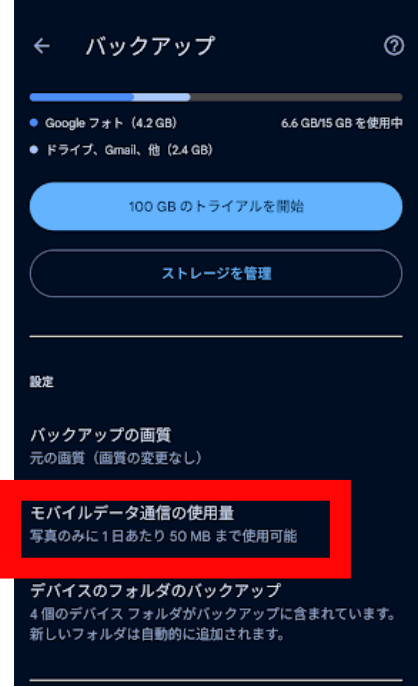
モバイルデータでのバックアップ(Mobile data backup):Wi-Fi接続なしでモバイルデータを使ってバックアップするかどうかの設定です。オフの場合はWi-Fi接続中のみバックアップされます。
個別の写真・動画のバックアップ状態を確認する
Androidアプリから確認する
特定の写真がバックアップされているかどうかを個別に確認できます。
1.Googleフォトアプリで確認したい写真をタップして開きます
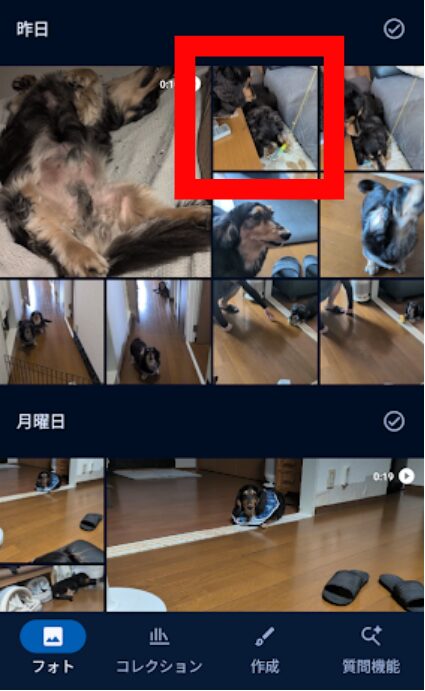
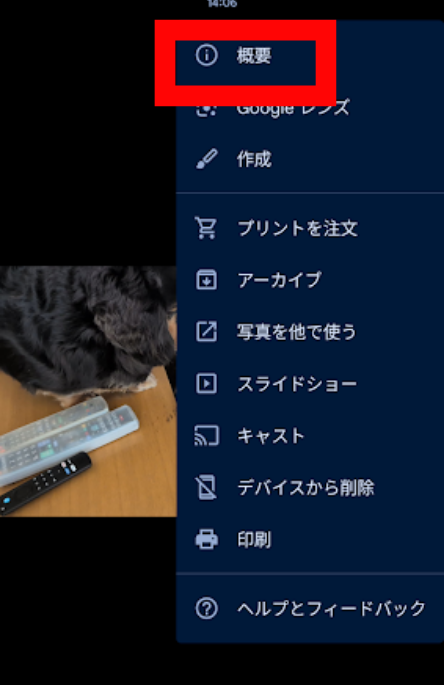
2.画面上部の「…」をタップします。

3.概要をタップします。
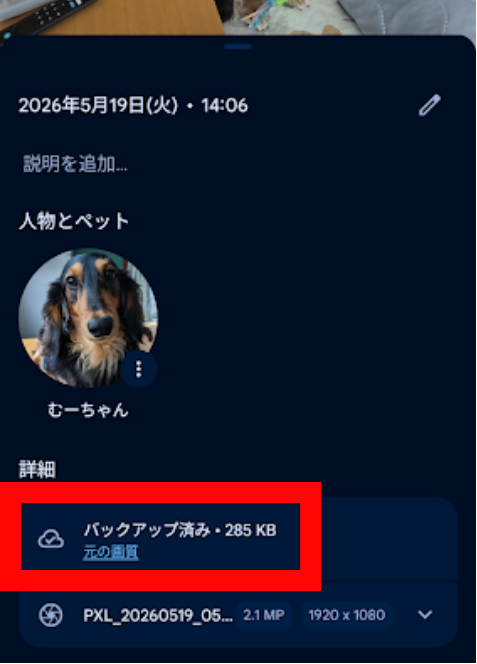
4.データが表示されます
PC(ブラウザ)から確認する
1.ブラウザでphotos.google.comにアクセスしてログインします
2.確認したい写真をクリックして開きます
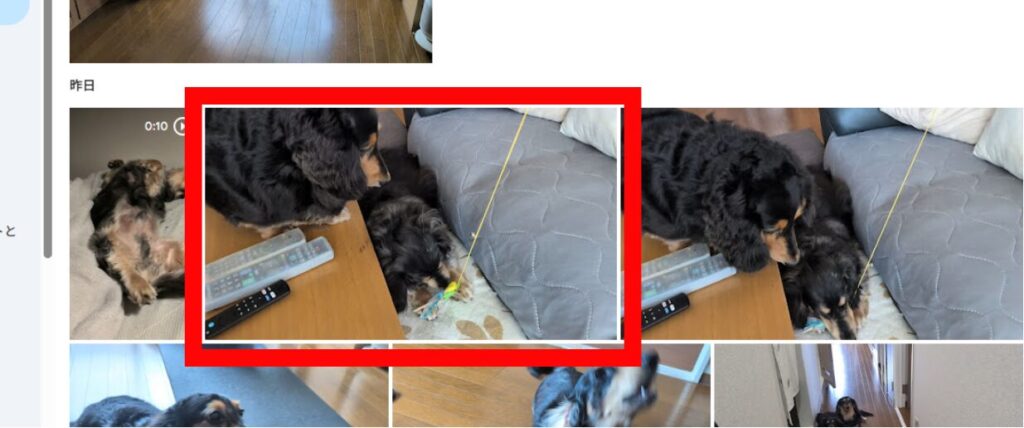
3.画面右上の「情報(Info)アイコン(ⓘ)」をクリックします

4.情報パネルの「バックアップ済み(Backed up)」という項目でバックアップ状態とファイルサイズが表示されます
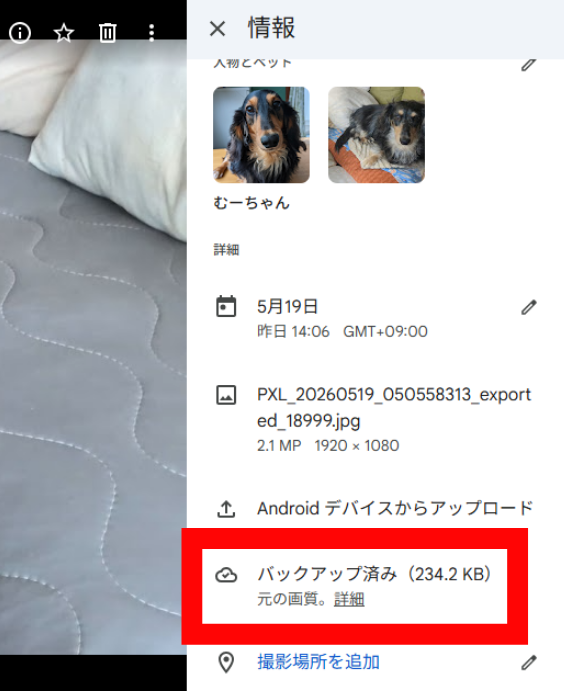
この方法はPC版で写真単体のバックアップ確認をする最もシンプルな方法です。
バックアップステータス一覧と意味
Googleフォトのバックアップ状態は、アプリの上部またはアイコンで以下のように表示されます。
全体のバックアップ状態(プルダウンで表示されるメッセージ)
| ステータス | 意味 |
|---|---|
| バックアップ完了(Backup complete) | すべての写真・動画のバックアップが完了している |
| バックアップ中(Backing up)+残り件数 | 現在バックアップが進行中。残りアイテム数も表示される |
| バックアップの準備中(Preparing backup) | バックアップが始まる準備をしている |
| Wi-Fi待機中(Waiting for Wi-Fi) | Wi-Fi接続を待機中。モバイルデータのバックアップが無効になっている |
| 接続待機中(Waiting for connection) | インターネット接続がない状態 |
| バックアップはオフです(Backup is off) | バックアップが無効になっている |
| バックアップが停止しました(Backup stopped) | バックアップが一時停止されている |
個別の写真に表示されるアイコン(バックアップがオフの状態での表示)
| アイコン | 意味 |
|---|---|
| クラウドのチェックマーク(☑) | バックアップ済み |
| アップロード中(Uploading) | 現在バックアップ処理中 |
| キューまたは一時停止(In Queue / Paused) | バックアップ待機中・後でバックアップされる予定 |
| クラウドに斜線(Cloud slash) | バックアップされておらず、バックアップ待機もしていない |
| 永続的な失敗(Permanent failure) | バックアップが永続的に失敗した状態 |
「Permanent failure」が表示されている写真は、ファイルの形式・サイズなどの問題でバックアップできない状態です。この表示が出た写真は自動では解決しないため、原因を確認して対処が必要です。
PC(ブラウザ)でバックアップ状況を確認する
PCのブラウザからGoogleフォトにアクセスすると、ライブラリ全体のバックアップ状態を確認できます。
バックアップ状態の確認手順(PC)
- ブラウザでphotos.google.comにアクセスしてログインします
- ページ上部にバックアップの現在の状態が表示されます
バックアップが有効でストレージに余裕がある場合、ページ上部に以下のいずれかのメッセージが表示されます。
バックアップ完了(Backup complete)は問題ありません。バックアップ準備中(Preparing backup)は処理が始まっています。写真をバックアップ中(Backing up photos)は進行中です。バックアップ完了(Backup complete)はすべて完了した状態です。バックアップ一時停止(Backup paused)は一時停止中です。
PC版でのバックアップ方法について補足として、PCのブラウザからGoogleフォトにアクセスした場合、PC上のファイルを直接バックアップするためにはGoogleフォトのタブをブラウザで開き続ける必要があります。タブを閉じるとバックアップが停止します。より確実にPCのフォルダをバックアップしたい場合は、Google Drive for Desktopアプリのインストールを検討してください。
なお、Google Drive for DesktopからGoogleフォトへのバックアップ機能は2026年8月10日に廃止予定です。それ以降はGoogleフォトのウェブまたはアプリから直接バックアップの設定を行う形に移行されます。
バックアップされない主な原因と対処法
ストレージ容量が上限に達している
Googleアカウントの無料ストレージは15GBで、Googleフォト・Googleドライブ・Gmailで共有しています。容量が上限に達するとバックアップが停止します。
確認方法としてone.google.com/storageにアクセスして現在のストレージ使用量を確認します。
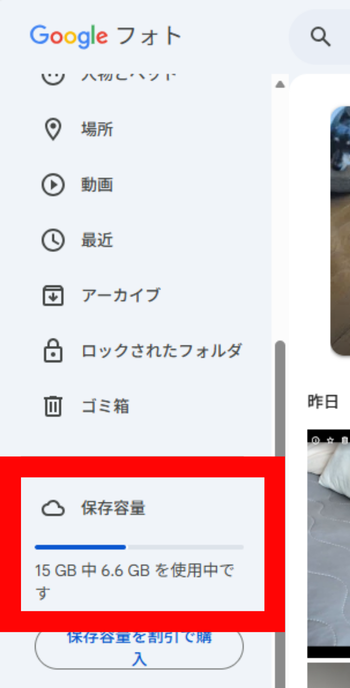
対処法として、不要な写真・動画をGoogleフォトから削除してストレージを確保します。または、Googleドライブ・Gmailの不要データを削除します。継続してバックアップしたい場合はGoogle Oneの有料プラン(100GB〜)へのアップグレードを検討してください。
Wi-Fi接続がない(モバイルデータ制限中)
バックアップ設定で「Wi-Fiのみ」に設定されている場合、Wi-Fi接続がないとバックアップが停止します。「Wi-Fi待機中(Waiting for Wi-Fi)」と表示されている場合はこれが原因です。
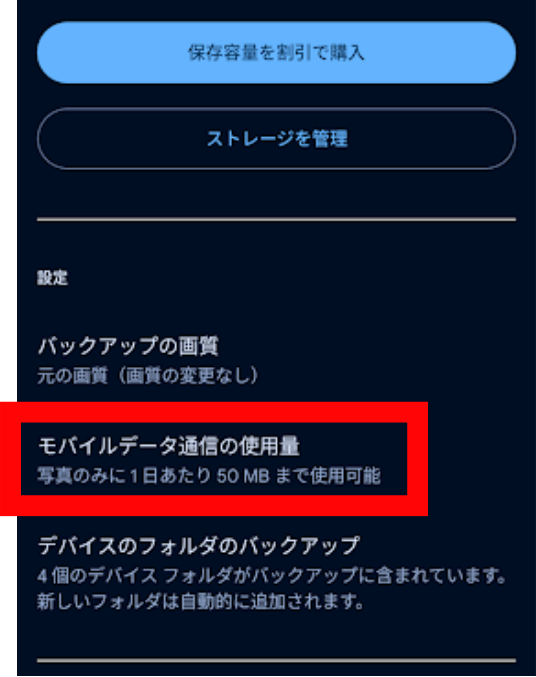
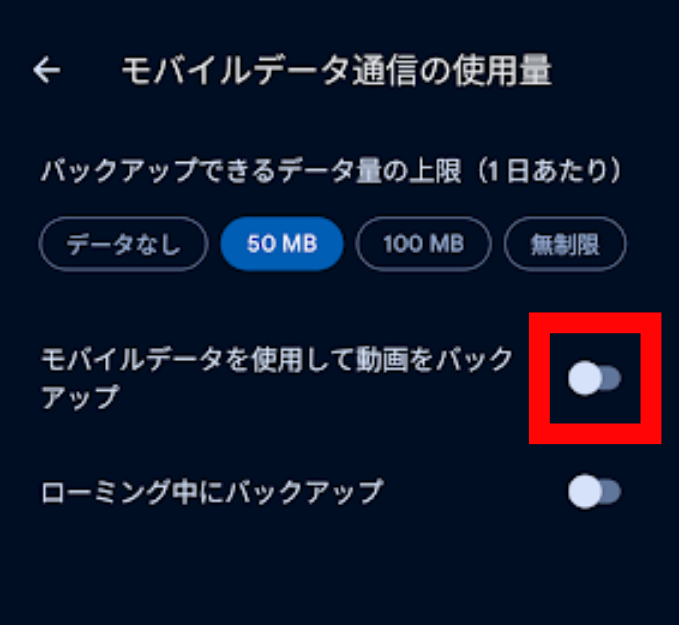
対処法として、Wi-Fiに接続してバックアップが再開するのを待ちます。またはフォトの設定 → バックアップ → 「モバイルデータでのバックアップ」をオンにして、モバイルデータでもバックアップされるように変更します。ただし、モバイルデータの通信量が増えることに注意してください。
バックアップがオフになっている
バックアップのトグルがオフになっている場合は完全にバックアップが停止しています。「バックアップはオフです(Backup is off)」と表示されている場合がこれです。
対処法として、フォトの設定 → バックアップ → バックアップのトグルをオンにします。
1.AndroidアプリのGoogleフォトを開きます
2.右上のプロフィールアイコンをタップします
3.「フォトの設定」をタップします
4.「バックアップ」を開きます。
5.「バックアップ」のトグルがオンかオフかを確認してください。
対応していないファイル形式・サイズ
Googleフォトのバックアップには対応しているファイル形式とサイズの制限があります。以下の条件を満たしていないファイルはバックアップされません。
写真の場合、200MB以下・200MP(2億画素)以下・256×256ピクセル以上であることが必要です。対応形式は.jpg・.heic・.heif・.png・.webp・.gif・.avif・大多数のRAW形式です。動画の場合は10GB以下が必要です。対応形式は.mp4・.mov・.avi・.mkv・.3gpなど一般的な動画形式です。
これらの条件を満たさないファイルには「Permanent failure(永続的な失敗)」が表示されます。
対処法として、ファイルサイズが大きすぎる場合は圧縮してから再試行します。対応していない形式の場合は、対応形式に変換してからバックアップします。
バックアップ対象のフォルダに含まれていない
Googleフォトは標準ではカメラアプリで撮影した写真をバックアップします。LINE・WhatsApp・スクリーンショットなど他のアプリの写真・画像は、デバイスフォルダのバックアップ設定をオンにしないとバックアップされません。
確認・設定方法として、フォトの設定 → バックアップ → 「デバイスフォルダのバックアップ(Back up device folders)」をタップします。バックアップしたいフォルダ(LINEなど)のトグルをオンにします。
Permanent failure(永続的なエラー)が出ている
個別の写真に「Permanent failure」が表示されている場合、そのファイルはバックアップできない状態です。ファイルの破損・対応外の形式・サイズ超過などが主な原因です。
対処法として、写真のファイル形式・サイズを確認します。ファイルが破損していないか確認します。一度写真を削除して再度保存・撮影し直してバックアップを再試行します。それでも解決しない場合は、そのファイルはGoogleフォトのバックアップ対象外とみなし、別の方法(PCへのコピー・別のクラウドサービスなど)でバックアップすることを検討してください。
バックアップが完了しているか最終確認する方法
「バックアップ完了」と表示されていても、本当にすべての写真がバックアップされているかが不安な場合は、以下の方法でクロスチェックできます。
PC(ブラウザ)でphotos.google.comにアクセスして写真の総数を確認する方法があります。端末の写真アプリやGoogleフォトのアプリで表示される写真の枚数と、ブラウザ版photos.google.comで表示される写真の枚数が近い値であれば、バックアップが正常に完了している可能性が高いです。ただし、完全に一致しないこともあります(ライブフォトや非対応ファイルの扱いの違いなど)。
バックアップが完了しているかどうかをアプリで確認する際には、アプリのプルダウンで「バックアップ完了(Backup complete)」と表示されることに加えて、プロフィールアイコン → フォトの設定 → バックアップの画面で「バックアップ先のアカウント」が意図したアカウントになっていることを確認してください。
異なるアカウントにバックアップされているケースが意外と多くあります。
重要な写真・動画は個別にバックアップ状態を確認することも大切です。前述の手順で1枚ずつ情報パネルを開き、「バックアップ済み(Backed up)」と表示されることを確認します。
他のクラウドストレージの利用の検討も
Googleフォトは、スマホ内に保存された写真や動画を全て自動的にクラウドストレージにアップロードしバックアップしてくれる非常に便利なサービスです。一方で、容量はGoogle DriveなどのGoogle系のサービスと共通になるため、気づいたGmailが利用できないレベルの容量になっていた。というケースも多くあります。
また、料金もコスパは良いのですが、容量が増加すればするほど、毎月の支払い金額がどんどん増加していきます。例えば、私が当サイトでの検証用に契約しているプランは「Google AI Pro」プランとなっていて、5TB の容量を利用するのに毎月2,900円を支払う必要があります。
年間で計算すると、約34,800円もの金額をGoogleに支払う必要がある形になります。
実は、スマホに保存された写真や動画の自動アップロード・バックアップに対応しているクラウドストレージサービスは他にもあります。そ
の中でも、当サイトでは買い切りプランを提供しているpCloudというクラウドストレージを最もおすすめしています。当サイトでも、実際に私が3年間pCloudを利用している中で分かったメリット・デメリットなどを解説しているので、ぜひ参考にしてください。
また、その他にも、買い切り型のクラウドストレージでおすすめのサービスを紹介しているので、よりコスパ良くクラウドストレージの利用を検討している方はこちらの記事も参考にしてください。
よくある疑問
「バックアップ完了」と表示されているのにすべての写真が表示されません
Googleフォトに表示される写真はバックアップされた写真のみです。バックアップされていない写真(対応外のファイル・別フォルダの写真など)はGoogleフォトには表示されません。端末の写真アプリで確認できる写真とGoogleフォトで確認できる写真に差がある場合は、デバイスフォルダの設定でバックアップされていないフォルダがないか確認してください。
バックアップのアイコンが出ていません。バックアップされているか確認できません
バックアップがオンになっている場合、バックアップ済みの写真はアイコンが3秒後に消えます。確認するには写真を個別に開いて情報パネル(ⓘアイコン)から確認するか、バックアップをいったんオフにした後にアイコンで状態を確認する方法があります。PC版(photos.google.com)の情報パネルが最も確実な確認方法です。
バックアップ中のまま長時間止まっています
Wi-Fi接続を確認してください。Wi-Fiに接続している場合は、アプリを一度終了して再起動してみてください。それでも改善しない場合は端末を再起動します。Googleフォトのキャッシュをクリアすることで解消することもあります。
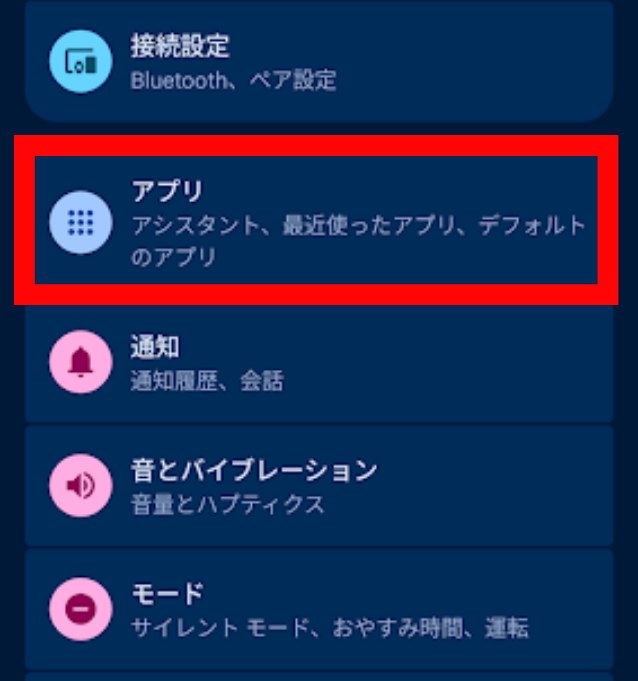
1.設定アプリをタップします。

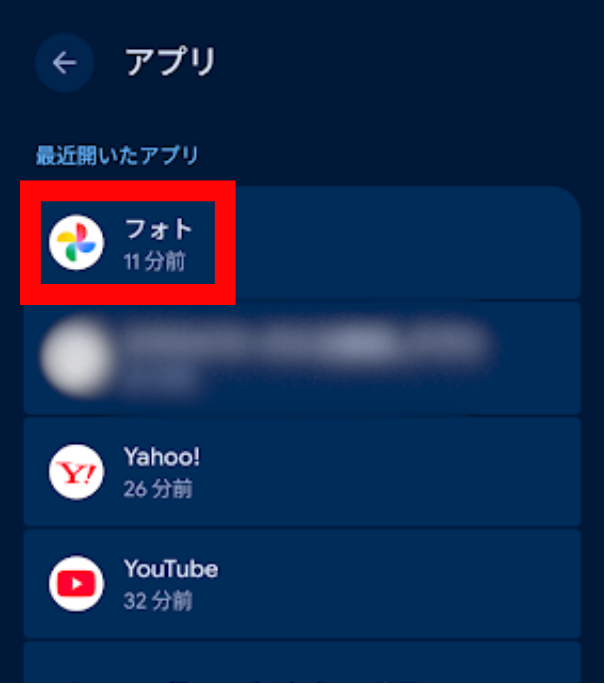
2.アプリをタップします
3.フォトをタップします。
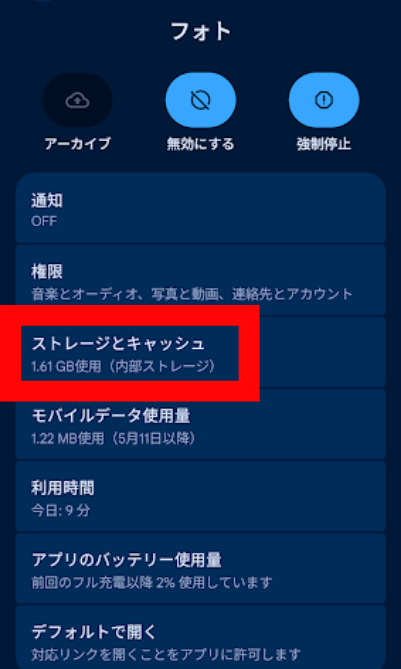
4.ストレージとキャッシュをタップします。
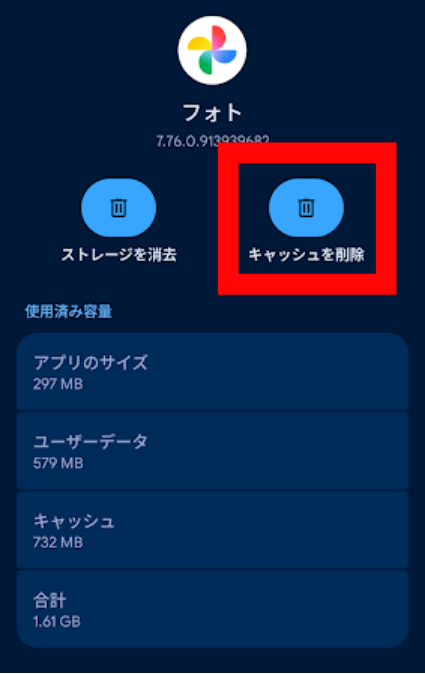
5.キャッシュを削除をタップします。
バックアップを複数のGoogleアカウントに分けることはできますか?
いいえ、Googleフォトのバックアップは同時に1つのGoogleアカウントにのみ設定できます。複数のアカウントにバックアップすることはできません。
まとめ
Googleフォトのバックアップ状況を確認する方法と、状態の見分け方をまとめると以下の通りです。
| 確認したいこと | 確認方法 |
|---|---|
| 全体のバックアップ状態(Android) | フォトタブを上から長押しプルダウン |
| バックアップ設定の詳細(Android) | プロフィールアイコン → フォトの設定 → バックアップ |
| 個別写真のバックアップ状態(Android) | 写真を開く → 画面上部のアイコンまたは「Back up」ボタンを確認 |
| 個別写真のバックアップ状態(PC) | photos.google.comで写真を開く → ⓘ → Backed upの表示 |
| ライブラリ全体のバックアップ状態(PC) | photos.google.comのページ上部のメッセージを確認 |
バックアップが「完了」と表示されていても、すべての写真が確実にバックアップされているとは限りません。特に大切な写真は個別に情報パネルで「バックアップ済み(Backed up)」と表示されるかどうかを確認することをおすすめします。定期的な確認を習慣にすることで、思わぬデータ損失を防げます。



コメント