
Googleフォトのバックアップ機能を使えば、スマートフォンやPCで撮影・保存した写真・動画を自動でクラウドに保存でき、端末の故障や紛失によるデータ消失を防ぐことができます。
本記事では、AndroidスマートフォンとPCでのバックアップ設定方法を、2026年時点の最新UIをもとにわかりやすく解説します。バックアップの画質設定や通信量の節約方法、容量が不足した場合の対処法についても合わせて紹介します。
Googleフォトのバックアップとは
Googleフォトのバックアップとは、端末内の写真・動画をGoogleのサーバー(クラウド)に自動で保存する機能です。バックアップをオンにしておくと、以下のメリットがあります。
- 端末の故障・紛失・水没時でも写真が消えない:クラウドに保存されているため、端末が使えなくなっても写真は残ります。
- 機種変更時にデータを引き継げる:新しい端末でGoogleアカウントにサインインするだけで、バックアップ済みの写真にアクセスできます。
- 端末のストレージ空き容量を増やせる:バックアップ済みの写真を端末から削除しても、Googleフォト上では引き続き閲覧できます。
- 複数デバイスで同じ写真を見られる:スマートフォン・タブレット・PCなど、どのデバイスからでも写真にアクセスできます。
注意:Googleフォトを2年以上使用しない状態(アップロード・ダウンロード・サインインなし)が続くと、保存されたコンテンツが削除される場合があります。定期的にアクセスしておきましょう。
Googleフォトのバックアップだけを削除する方法はこちらの記事で解説しています👇
Googleフォトのバックアップだけ削除する方法【端末の写真・動画はそのまま残る】
バックアップ前に確認しておくこと
設定を始める前に、以下の点を確認してください。
| 確認項目 | 内容 |
|---|---|
| Googleアカウント | バックアップ先となるGoogleアカウントにサインインしていることを確認する。複数アカウントを使っている場合は、保存先のアカウントを間違えないよう注意 |
| Googleアカウントの空き容量 | Googleフォト・Gmail・Googleドライブの合計で無料15GBまで。残り容量が少ない場合はバックアップが止まることがある |
| Googleフォトアプリのバージョン | 古いバージョンではメニューの名称や場所が異なる場合がある。最新版にアップデートしておくと安心 |
| ネットワーク接続 | 初回バックアップはデータ量が多くなる傾向がある。Wi-Fi環境下で実施するのが望ましい |
【Android】Googleフォトのバックアップを設定する手順
バックアップをオンにする
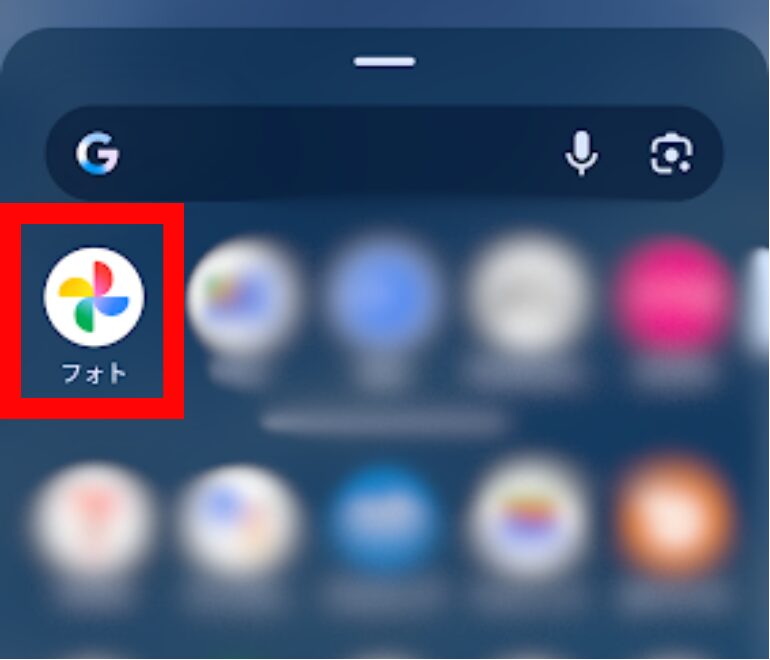
1.AndroidアプリのGoogleフォトを開きます
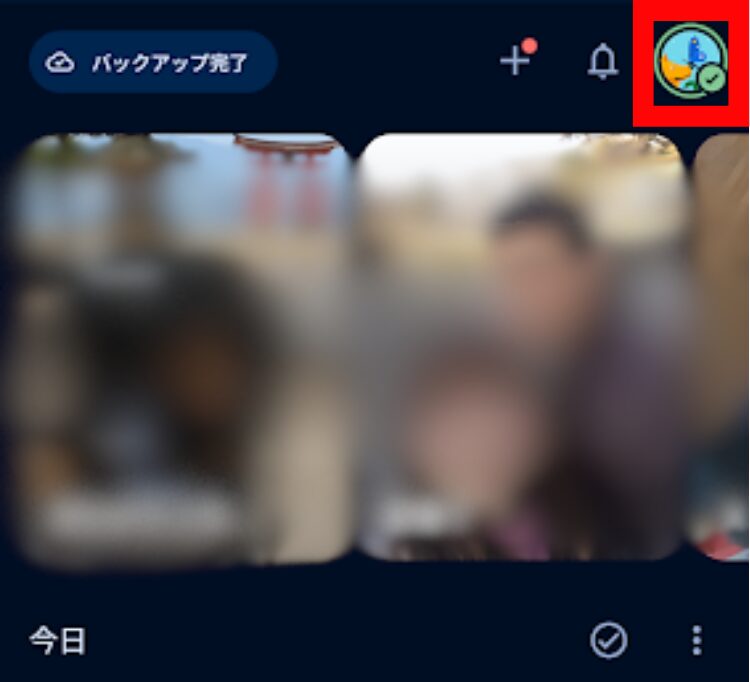
2.右上のプロフィールアイコンをタップします
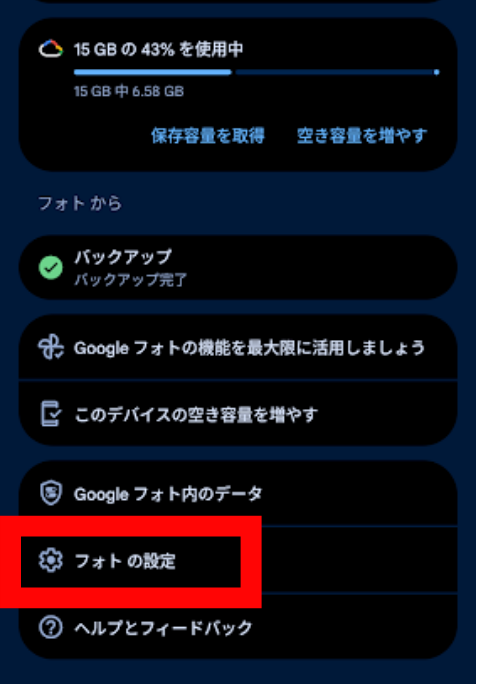
3.「フォトの設定」をタップします
4.「バックアップ」を開きます。
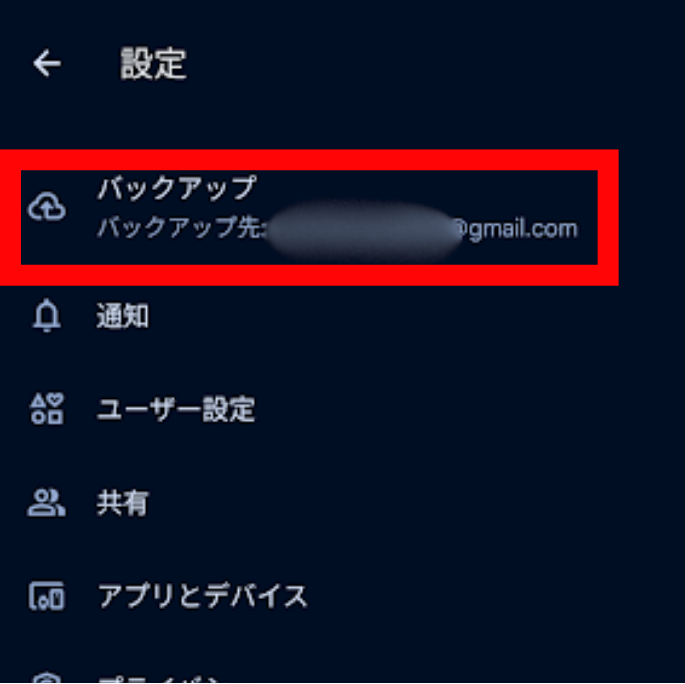
5.バックアップ」のトグルスイッチをタップしてオンにします。
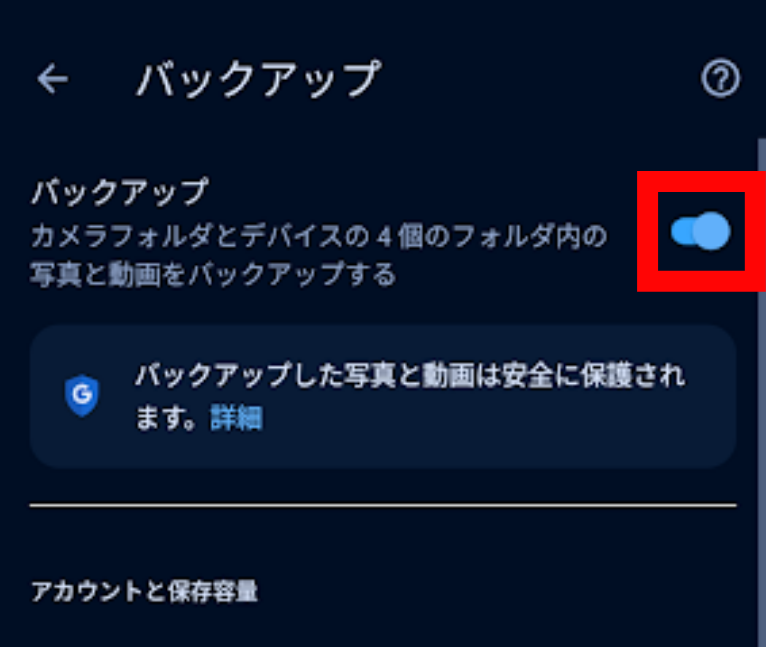
バックアップがオンになると、Wi-Fi接続時に端末内の写真・動画が自動的にGoogleフォトへアップロードされます。
バックアップをオンにした直後は「バックアップを準備しています」と表示されることがあります。しばらく待つとアップロードが開始されます。
バックアップの状態を確認する
バックアップが正常に動作しているか確認したい場合は、以下の方法でステータスを確認できます。
- Googleフォトアプリを開きます。
- 画面上部を長押しして、下にドラッグします。
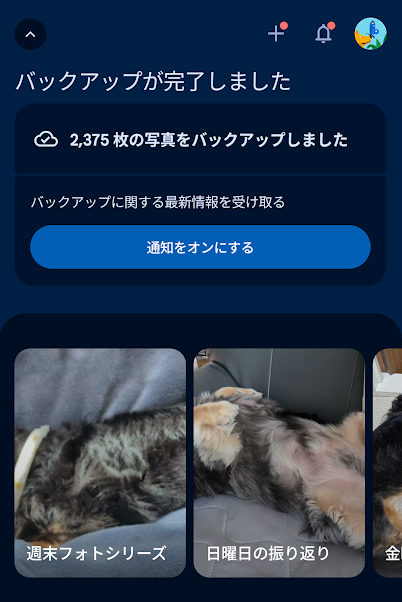
以下のいずれかのメッセージが表示されます。
| 表示メッセージ | 状態 |
|---|---|
| バックアップが完了しました | すべての写真・動画がバックアップ済み |
| バックアップ中 | 現在アップロード中。残りのファイル数も表示される |
| バックアップを準備しています | バックアップの準備中。しばらく待つと開始される |
| Wi-Fi接続を待機しています | Wi-Fi未接続のため待機中。Wi-Fiに接続すると自動で開始される |
| バックアップ無効 | バックアップがオフになっている。設定からオンにする |
特定のフォルダをバックアップ対象に追加する
デフォルトでは、カメラで撮影した写真が保存されるフォルダが自動でバックアップされます。LINEで受け取った画像やスクリーンショットなど、特定のフォルダを追加でバックアップしたい場合は以下の手順で設定できます。
1.AndroidアプリのGoogleフォトを開きます
2.右上のプロフィールアイコンをタップします
3.「フォトの設定」をタップします
4.「バックアップ」を開きます。
5.「デバイスのフォルダをバックアップ」をタップします。
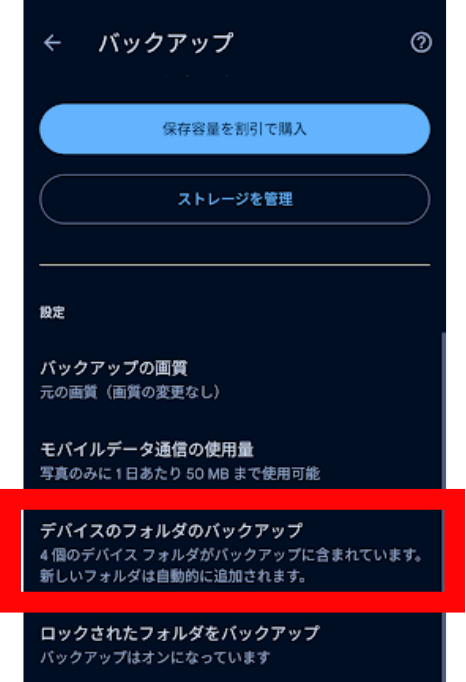
6.バックアップしたいフォルダのトグルをオンにします。
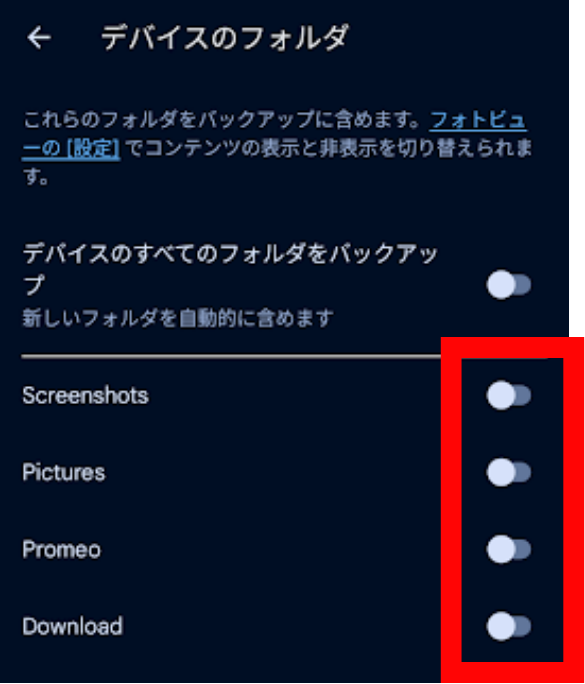
スクリーンショットは「Screenshots」フォルダ、LINEの画像は「LINE」フォルダとして表示されます。バックアップしたくないフォルダはオフのままにしておきましょう。
モバイルデータ通信の使用をオフにする(通信量節約)
デフォルトでは、モバイルデータ通信(4G/5G)ではバックアップが行われず、Wi-Fi接続時のみバックアップされます。この設定はそのままにしておくのが通信量節約の観点からおすすめです。
設定を確認・変更したい場合は以下の手順で行います。
- 右上のプロフィールアイコン →「フォトの設定」→「バックアップ」をタップします。
- 「モバイルデータの使用」をタップします。

- 「写真のモバイルデータ通信使用」と「動画のモバイルデータ通信使用」がオフになっていることを確認します。
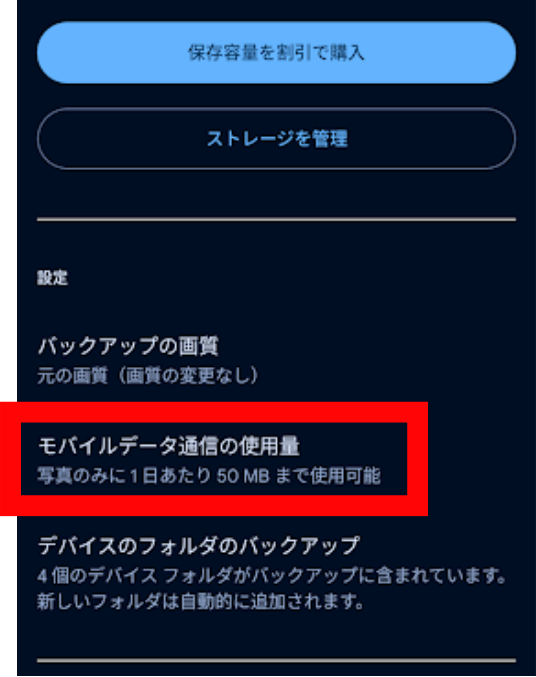
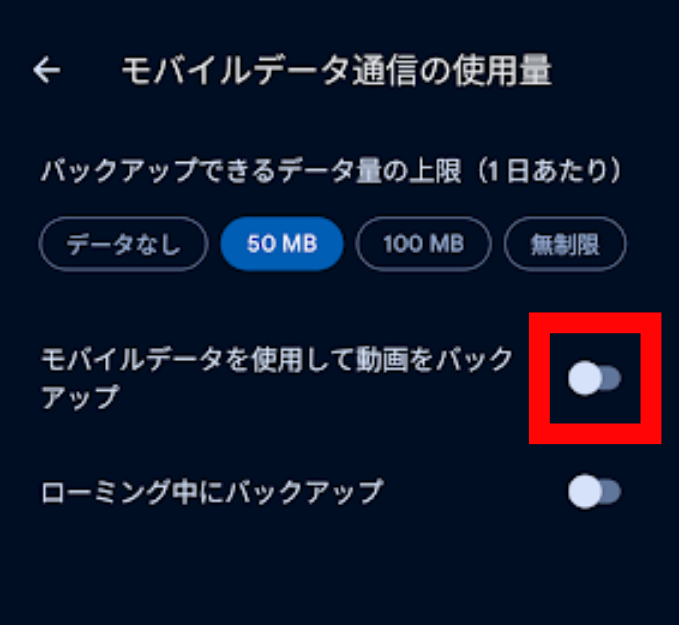
モバイルデータ通信でのバックアップをオンにすると、外出先でもリアルタイムでバックアップが行われますが、パケット通信量が増加します。大容量プランを契約している場合を除き、オフのままにしておくことをおすすめします。
【PC】Googleフォトのバックアップを設定する方法
PCからGoogleフォトにバックアップする方法は2つあります。手動で写真を選んでアップロードする方法と、パソコン版Googleドライブを使って特定フォルダを自動同期する方法です。
ブラウザから手動でアップロードする方法
少量の写真をまとめて保存したい場合や、アプリのインストールなしで使いたい場合に便利です。
- ブラウザでGoogleフォトにアクセスしてGoogleアカウントにログインします。
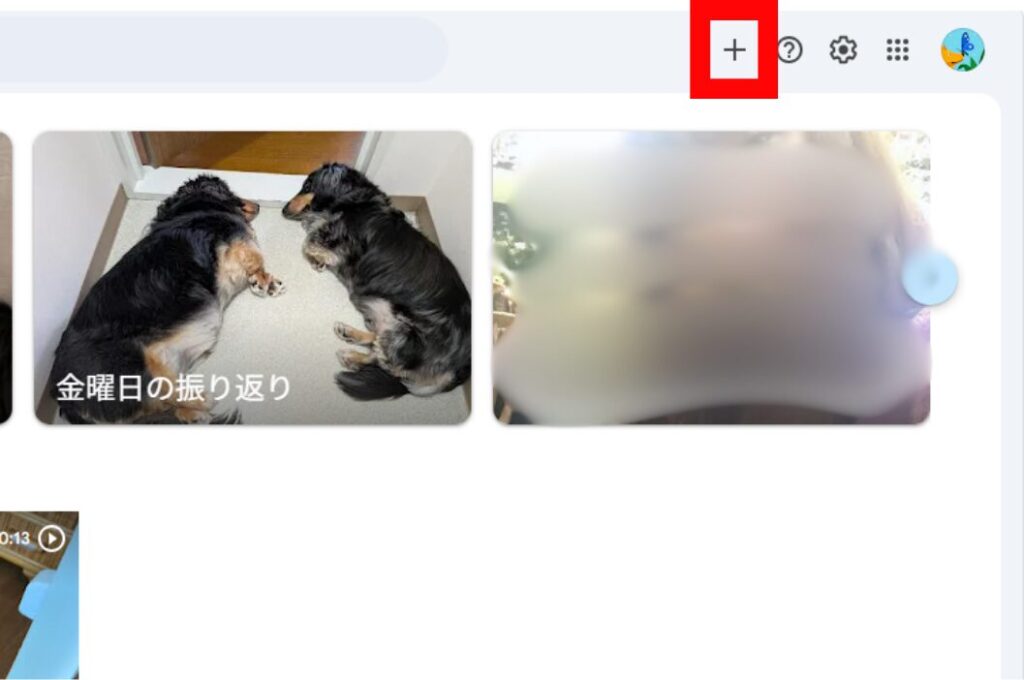
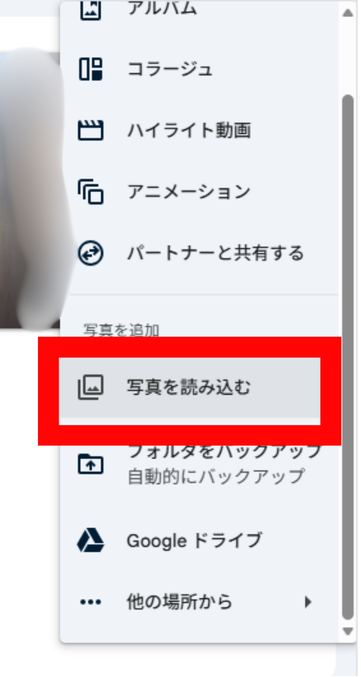
(https://photos.google.com/) - 右上の「+」→「写真を読み込む」ボタンをクリックします。
- アップロードしたい写真を選択します。
- アップロードしたい写真・動画ファイルまたはフォルダを選択して「開く」をクリックします。
- バックアップの画質を選択します。
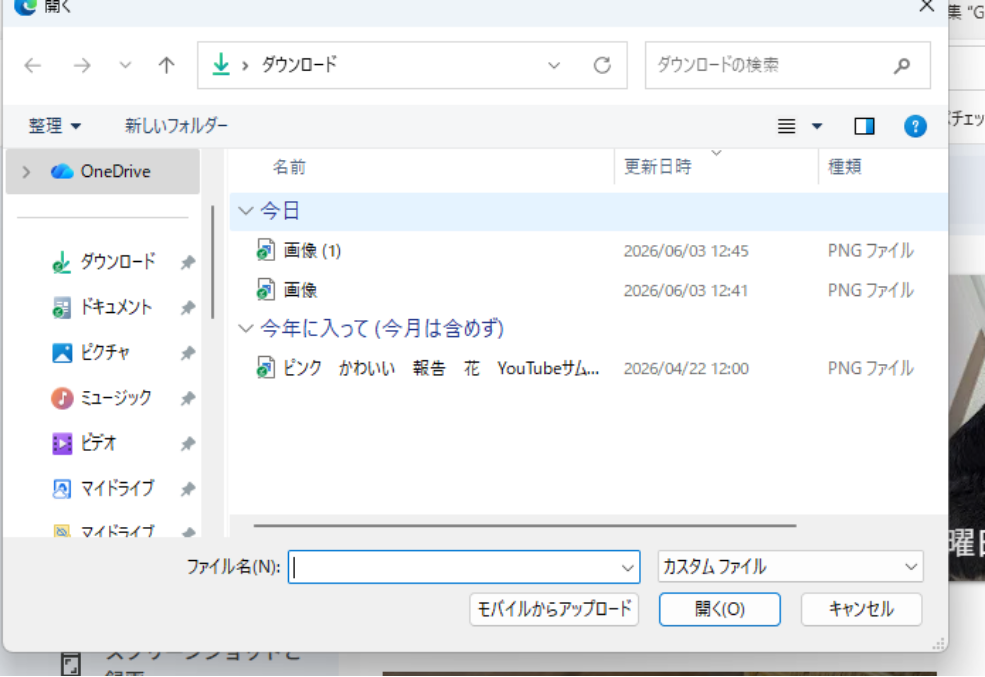
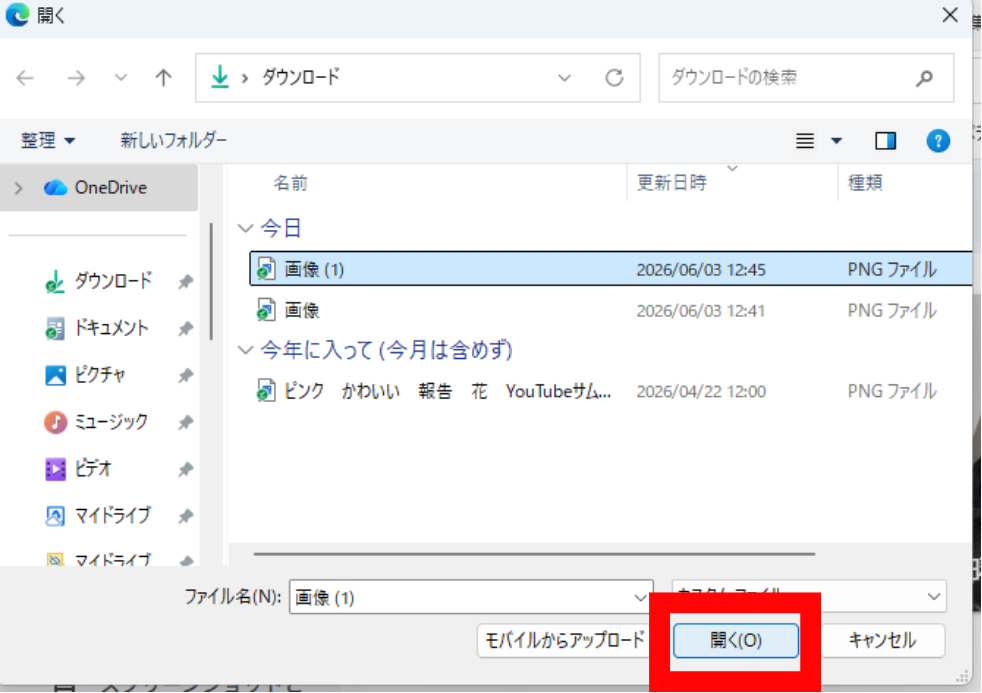
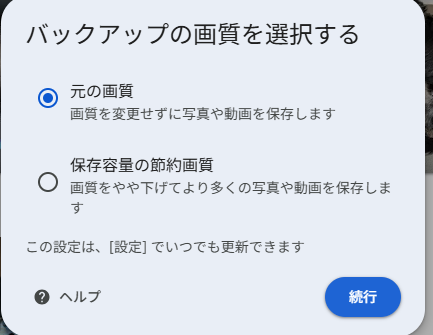
6.左下にアップロードの進行状況が表示されます。完了までファイル数・回線速度によって時間がかかる場合があります。
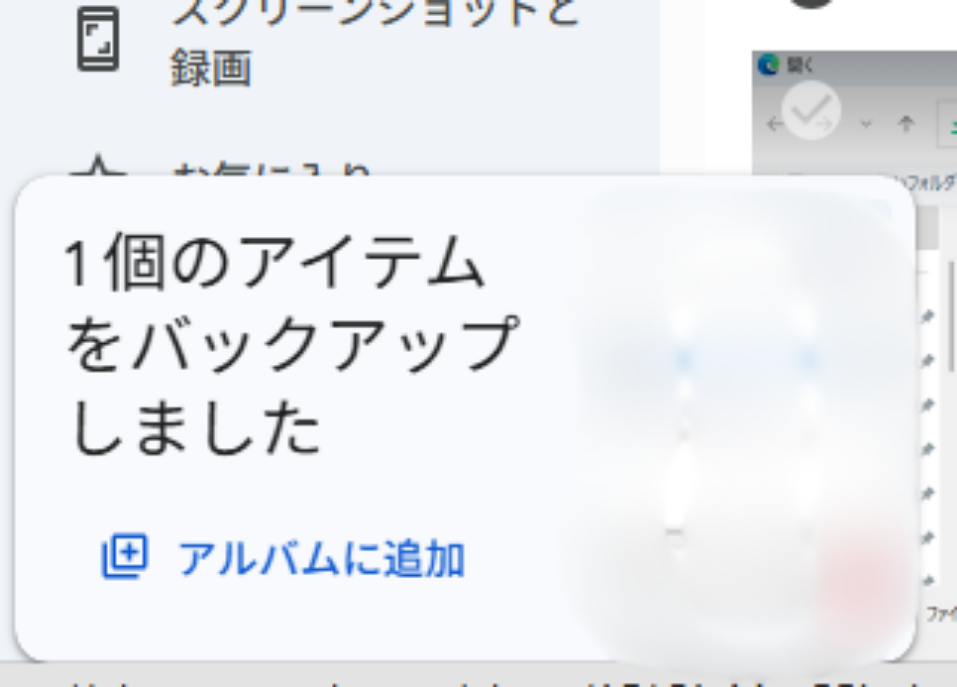
フォルダをGoogleフォトの画面にドラッグ&ドロップしてアップロードすることもできます。
パソコン版Googleドライブで自動バックアップする方法
特定のフォルダを指定して、ファイルが追加されるたびに自動でGoogleフォトにバックアップしたい場合は、「パソコン版Googleドライブ」を使います。一度設定しておけば、指定フォルダへのファイル追加が自動で検知され、バックグラウンドでアップロードが行われます。
- パソコン版Googleドライブをインストールします。
- Windowsインストーラー(.exe)は以下からダウンロードできます:
https://dl.google.com/drive-file-stream/GoogleDriveSetup.exe
- Windowsインストーラー(.exe)は以下からダウンロードできます:
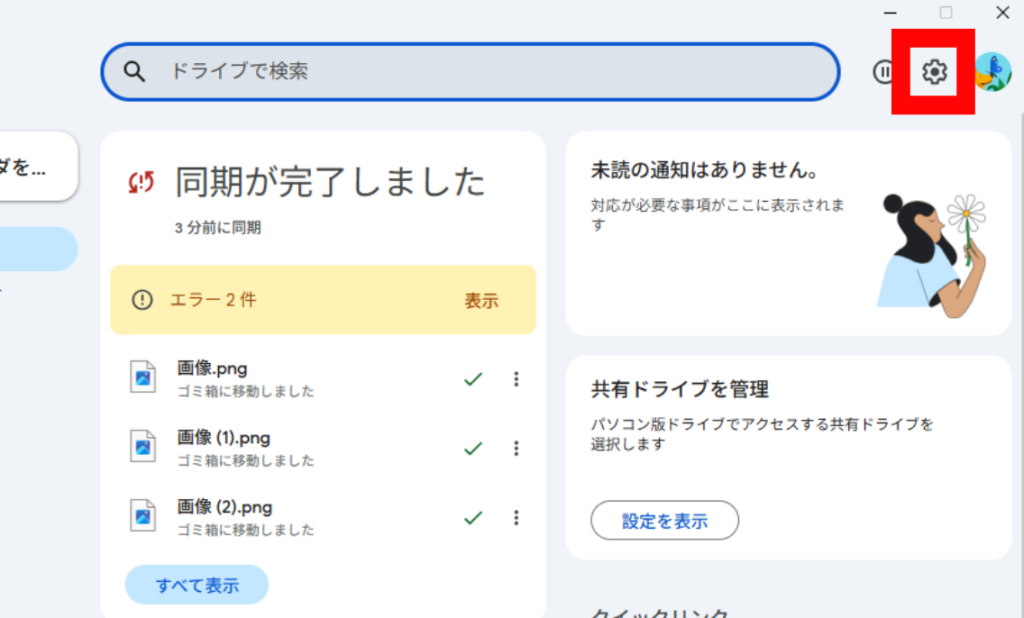
- インストール後、タスクトレイのGoogleドライブアイコンをクリックします。
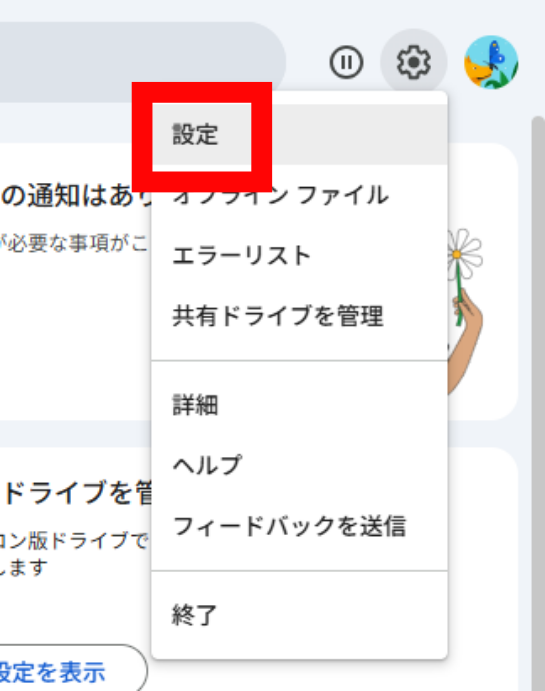
- 歯車アイコン(設定)→「設定」を開きます。
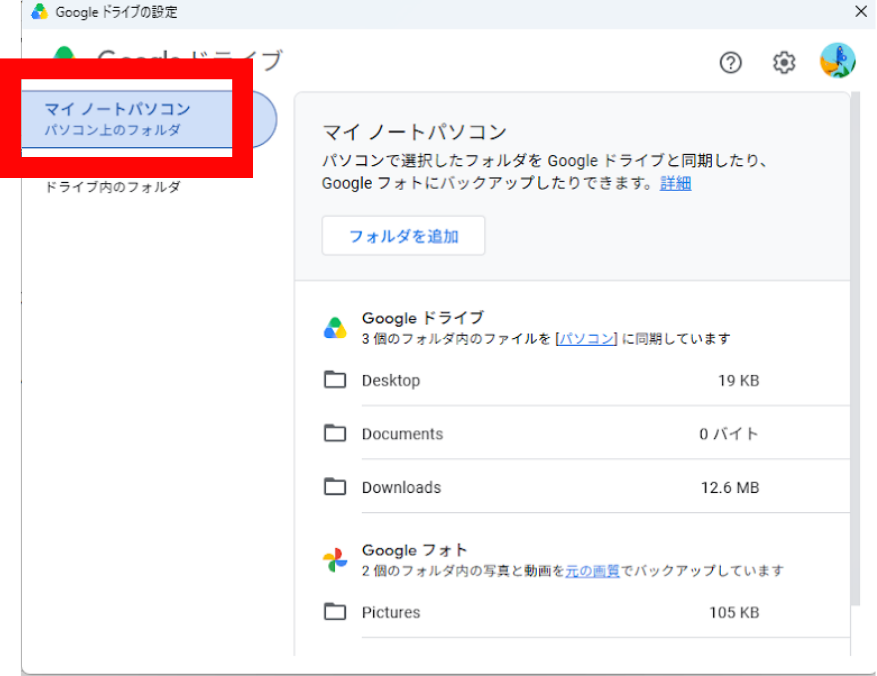
- 左メニューの「マイパソコン」をクリックします。
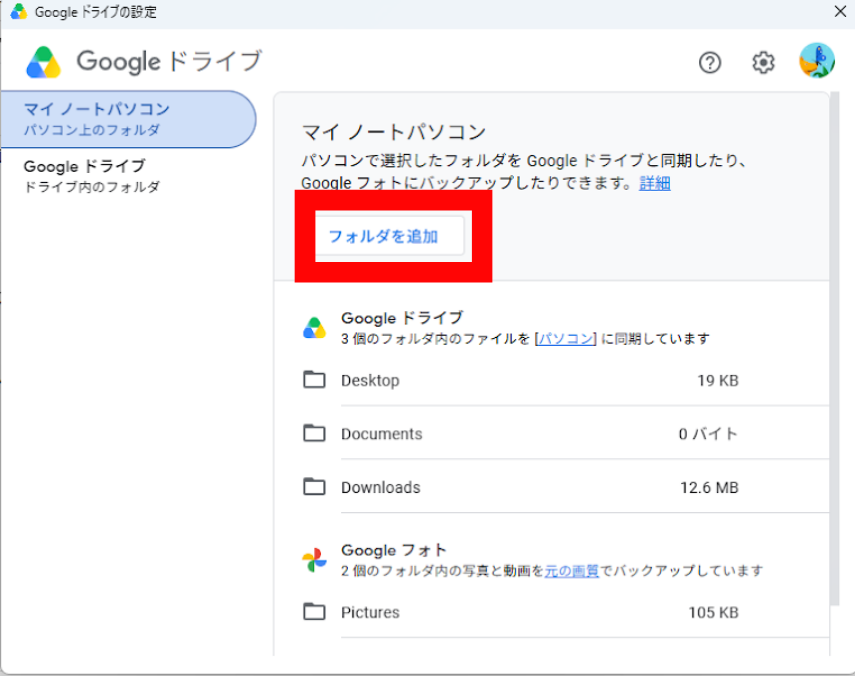
- 「フォルダを追加」をクリックします。
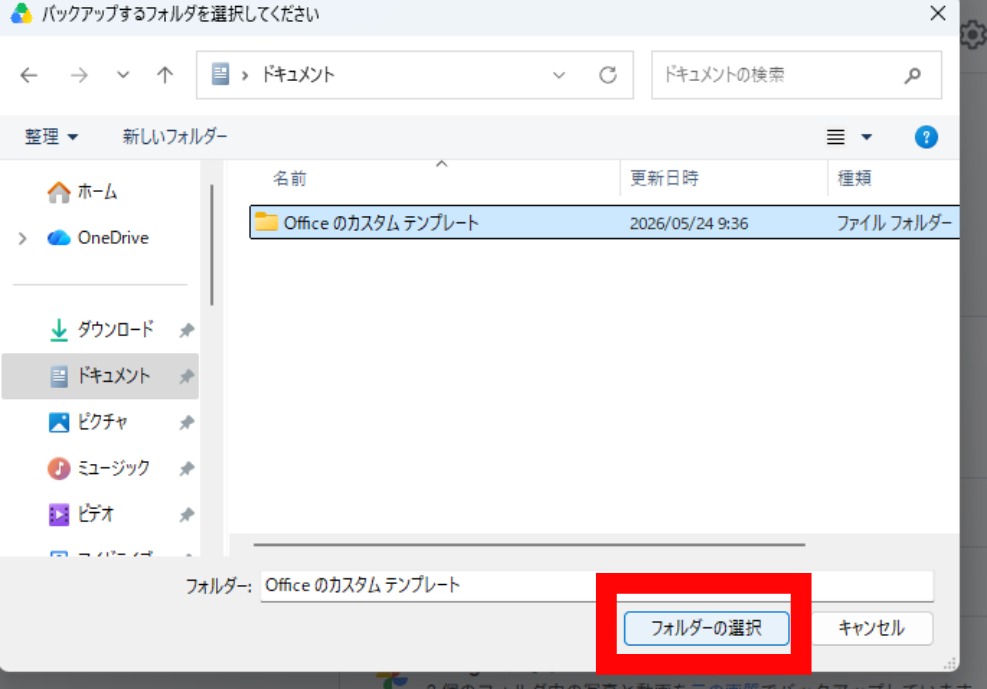
- バックアップしたいフォルダを選択します(例:「ピクチャ」「デスクトップ」など)。
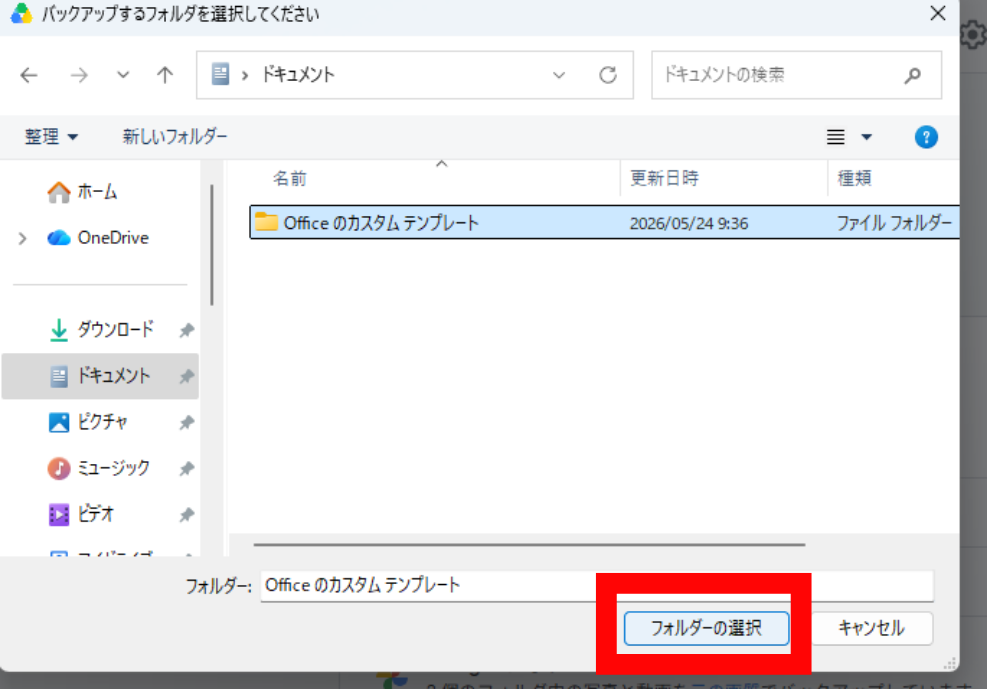
- 「Googleドライブと同期する」を選択します。
- 「完了」→「保存」をクリックします。
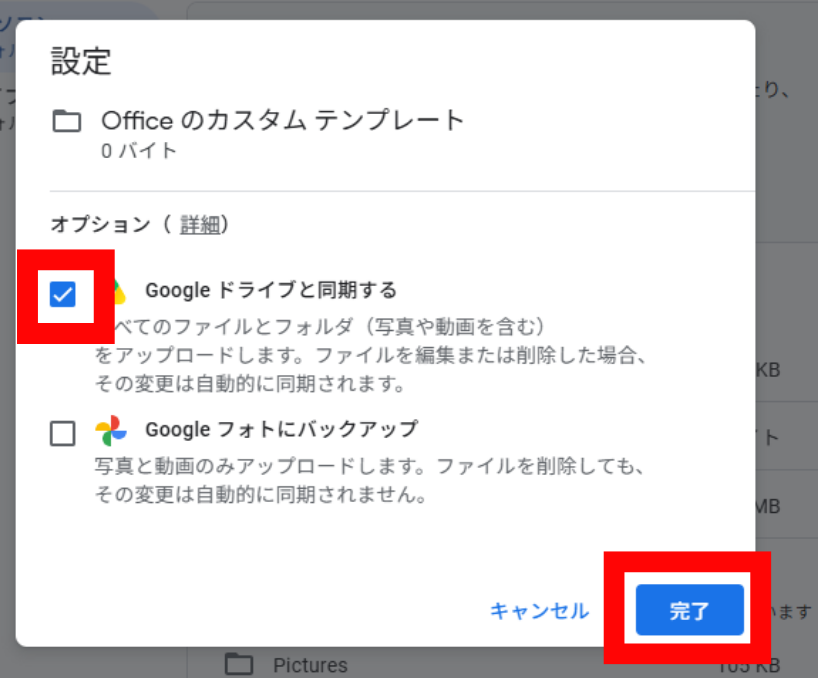
設定完了後、指定したフォルダ内の写真・動画はバックグラウンドで自動的にGoogleフォトへアップロードされます。
アップロードされた写真はGoogleフォトの「パソコン」セクション、およびタイムライン(フォトタブ)に日付順で表示されます。
バックアップの画質設定:元の画質と節約画質の違い
Googleフォトのバックアップには「元の画質」と「保存容量の節約画質」の2種類があります。どちらを選ぶかによって、画質と容量消費のバランスが変わります。
| 元の画質 | 保存容量の節約画質 | |
|---|---|---|
| 画質 | オリジナルのまま保存 | 若干圧縮されるが、画面上はほぼ差がわからない程度 |
| 容量消費 | Googleアカウントの容量を消費する | Googleアカウントの容量を消費する(元の画質より少ない) |
| 向いている人 | 大判印刷をする方・高解像度のまま保存したい方 | 容量を節約したい方・スマートフォンで見るだけの方 |
| 特記事項 | 16MPを超える写真・1080pを超える動画に適している | スマートフォンの画面で見る分にはほとんど画質劣化を感じない |
一度「保存容量の節約画質」に変換した写真は、Googleフォト上で「元の画質」に戻すことができません。元の画質に戻したい場合は再度アップロードが必要です。設定前によく検討しましょう。
Androidで画質設定を変更する手順
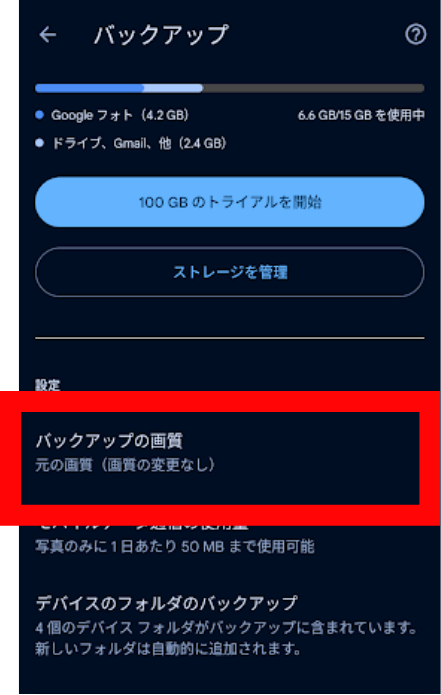
- 右上のプロフィールアイコン →「フォトの設定」→「バックアップ」をタップします。
- 「バックアップの画質」をタップします。
- 「保存容量の節約画質」または「元の画質」を選択します。
既存の写真を節約画質に一括変換する方法
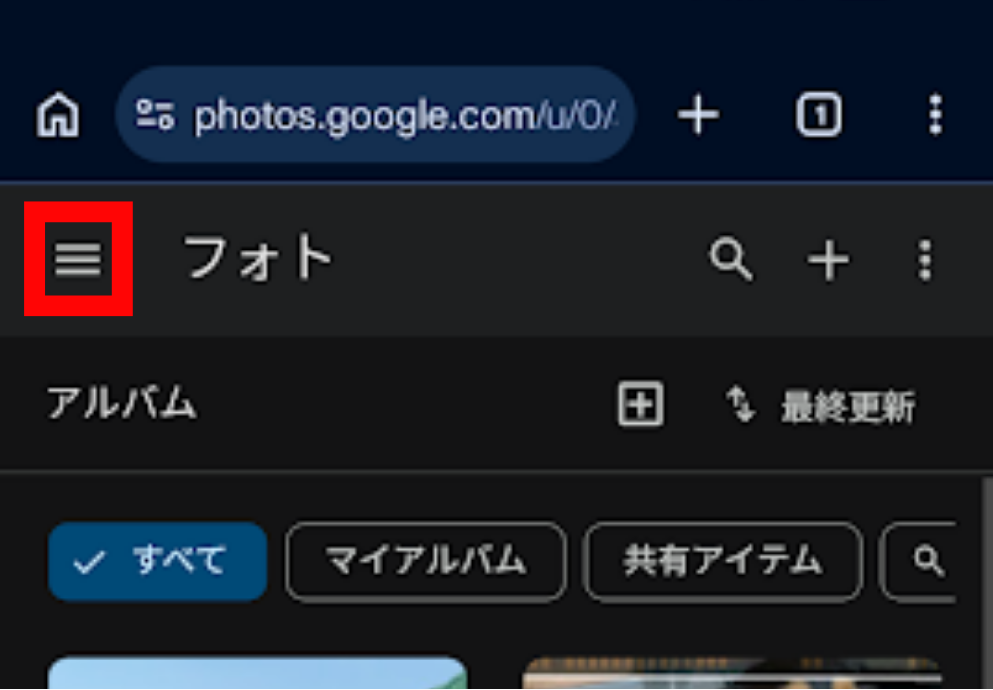
すでに「元の画質」でアップロードした写真を「保存容量の節約画質」に変換して容量を節約することもできます。この操作はWebブラウザ版のGoogleフォトからのみ行えます。
- ブラウザでGoogleフォト(photos.google.com)を開き、左上の「三」をクリックします。
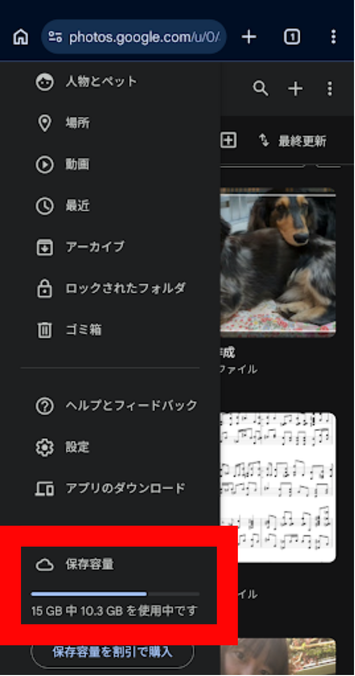
- 左側の「保存容量」をクリックします。
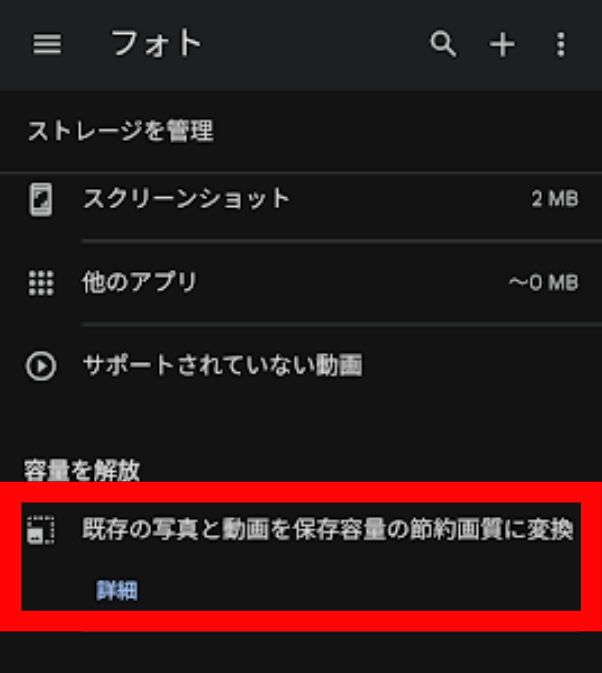
- 既存の写真と動画を保存容量の節約画質に変換」をクリックします。
- 「容量を開放」の下のボックスにチェックを入れます。
- 「既存の写真と動画を圧縮」をクリックします。
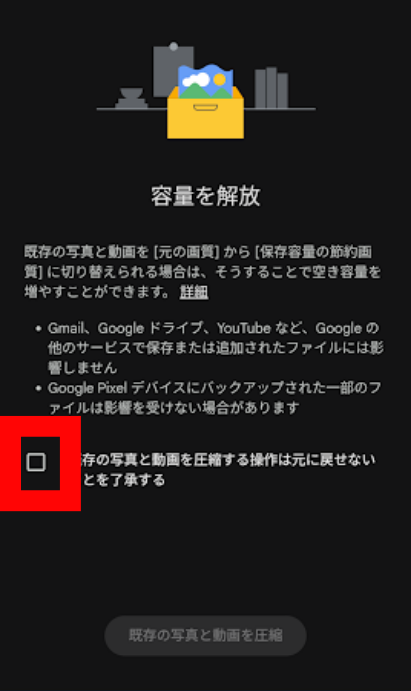
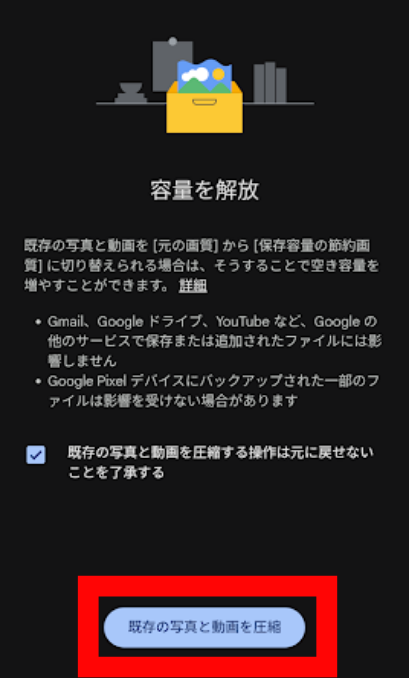
この変換操作は1日1回のみ実行できます。変換後は次回以降にアップロードする写真の画質設定には影響しません。
Googleフォトの容量と料金プラン
Googleフォトの保存容量は、GmailやGoogleドライブと合算で無料15GBまで利用できます。15GBを超える場合は「Google One」の有料プランへの加入が必要です。
| プラン | 容量 | 月額料金(税込) |
|---|---|---|
| 無料 | 15GB | 無料 |
| ベーシック | 100GB | 290円 |
| Google AI Plus(200GB) | 200GB | 1,200円 |
| Google AI Plus(2TB) | 2TB | 1,450円 |
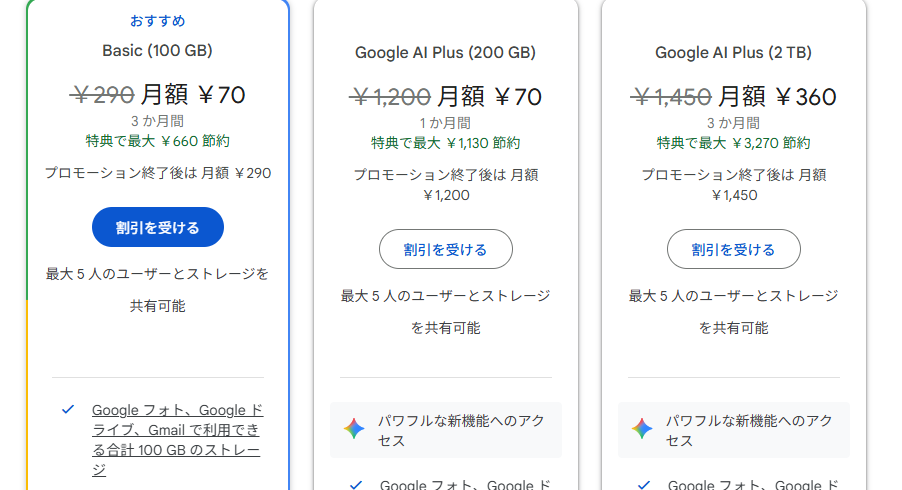
※料金は2026年6月時点のものです。変更になる場合がありますので、最新情報はGoogle Oneの公式ページでご確認ください。
Google Oneの保存容量は、Google フォト・Gmail・Googleドライブの3つで共有されます。Gmailやドライブにも大量のデータがある場合は、それらも含めた合計容量で判断しましょう。年額プランを選ぶと月額プランより約10〜17%お得になります。
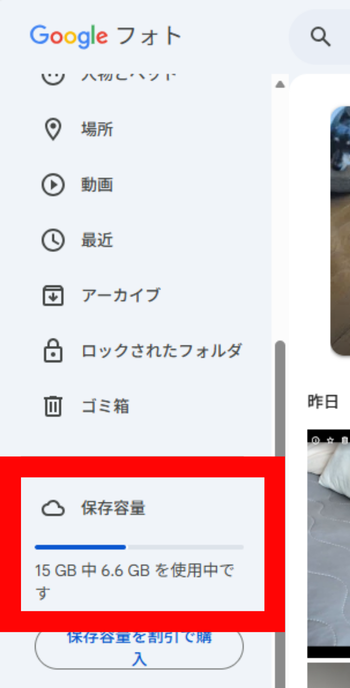
現在の使用容量を確認する方法
- Googleフォトアプリで右上のプロフィールアイコンをタップします。
- 現在の使用容量・残り容量がアイコンの下に表示されます。
またはブラウザで https://one.google.com/storage にアクセスすると、サービス別の内訳も含めた詳細な使用状況を確認できます。
バックアップに関するよくある疑問
Q. バックアップをオンにすると、端末の写真が自動で削除されますか?
A. いいえ、バックアップをオンにしても端末内の写真は自動では削除されません。端末のストレージを空けたい場合は、Googleフォトアプリの「空き容量を増やす」機能を使うことで、バックアップ済みの写真を端末から手動で削除できます。
Q. バックアップした写真はどこに保存されますか?
A. バックアップした写真はGoogleアカウントのクラウドストレージに保存され、Googleフォト(photos.google.com)からいつでもアクセスできます。Googleドライブとは別の場所に保存されますが、同じGoogleアカウントの容量を消費します。
Q. Wi-Fiがない環境でもバックアップは進みますか?
A. デフォルト設定では、Wi-Fi接続時のみバックアップが行われます。モバイルデータ通信でもバックアップを行いたい場合は、「フォトの設定」→「バックアップ」→「モバイルデータの使用」からオンにすることができますが、通信量が増加するのでご注意ください。
Q. バックアップ中にアプリを閉じても問題ありませんか?
A. Androidの場合、アプリをバックグラウンドで動作させておけばバックアップは続きます。ただし、端末の省電力設定でバックグラウンドアプリの動作が制限されている場合、バックアップが止まることがあります。バックアップが完了するまでは充電しながら画面をつけておくとより確実です。
Q. 複数のGoogleアカウントを使っている場合、どのアカウントにバックアップされますか?
A. Googleフォトアプリでサインインしているアカウントにバックアップされます。アカウントを確認するには、右上のプロフィールアイコンをタップして、表示されているメールアドレスを確認してください。バックアップ先を変更するには、別のアカウントに切り替えてからバックアップ設定をオンにする必要があります。
Q. バックアップをオフにすると、クラウドの写真は削除されますか?
A. いいえ、バックアップをオフにしてもGoogleフォトに保存済みの写真・動画は削除されません。オフにすると、以降の新しい写真がバックアップされなくなるだけです。
まとめ
Googleフォトのバックアップ設定のポイントを整理します。
- Androidでの設定:Googleフォトアプリ → プロフィールアイコン →「フォトの設定」→「バックアップ」→ トグルをオンにするだけ。
- 特定フォルダの追加:「デバイスのフォルダをバックアップ」からLINEやスクリーンショットのフォルダを追加できる。
- 通信量節約:モバイルデータ通信でのバックアップはオフにし、Wi-Fi接続時のみにするのがおすすめ。
- PCからのバックアップ:ブラウザから手動アップロード、またはパソコン版Googleドライブで自動同期する2つの方法がある。
- 画質設定:容量を節約したいなら「保存容量の節約画質」、原寸で残したいなら「元の画質」を選ぶ。
- 容量が足りなくなったら:Google Oneの有料プランへの加入(100GB:月290円〜)を検討する。
一度バックアップをオンにしておけば、あとはWi-Fiに接続するたびに自動でバックアップが行われます。大切な写真・動画を守るために、今すぐ設定を確認しておきましょう。


コメント