まず正直に言います
私自身もGoogle Oneを解約しようとした経験があります。容量が足りなくなって上位プランへの課金を検討したのですが、料金が高くて踏み切れず、結局解約を考えました。
そのとき一番不安だったのが
という点でした。データの移行が面倒で、何がどうなるかがわかりにくかったです。
この記事では同じような状況の方に向けて、解約前に知っておくべきことを整理します。
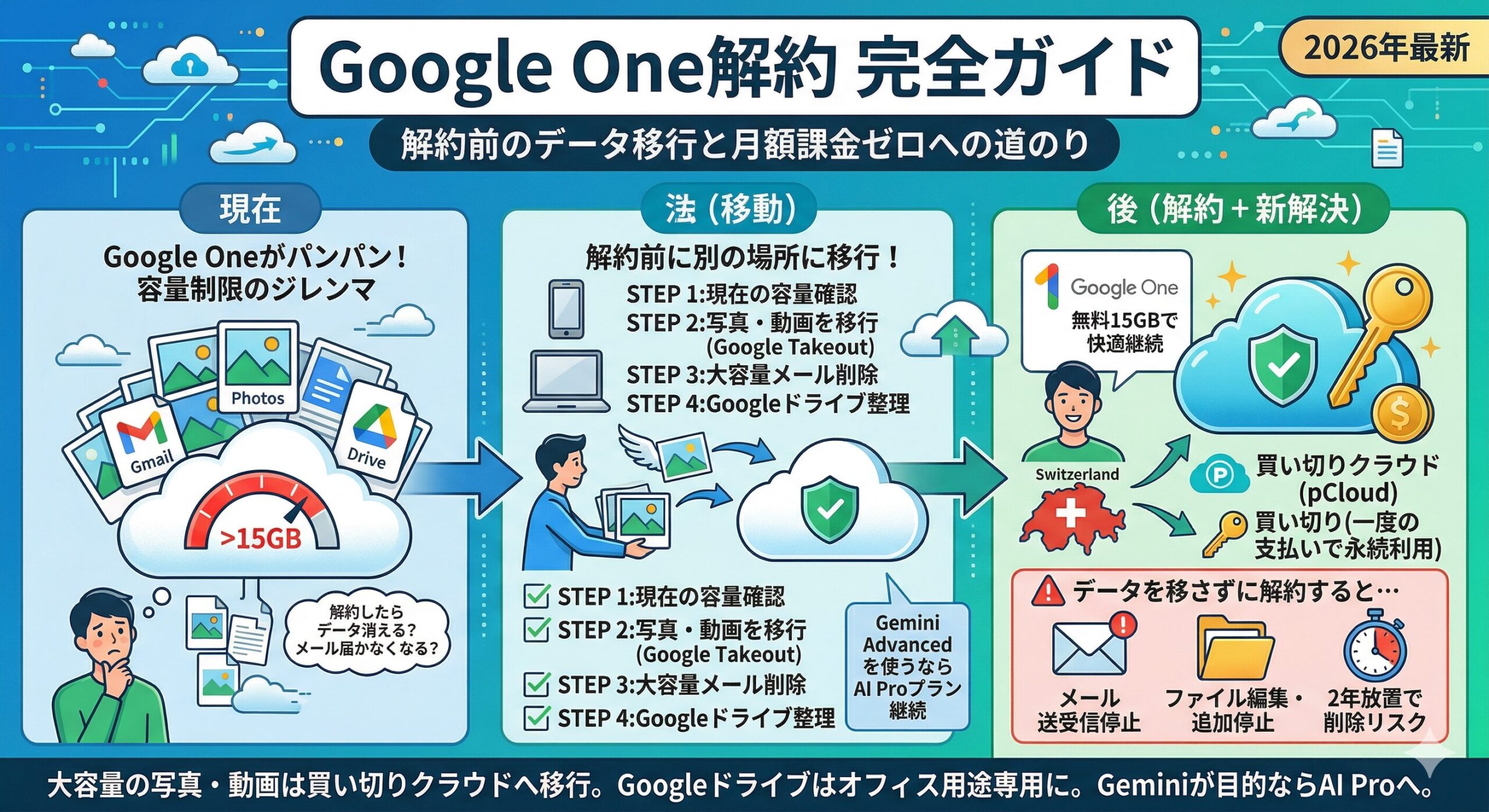
結論:解約してもすぐにデータは消えない。ただし放置はNG
- 解約後もデータは最低2年間は保持される(Google公式の記載)
- ただし15GBを超えた状態で放置すると、Gmailの送受信・ファイル編集・写真バックアップが即時停止する
- 2年間超過状態が続くとデータ削除のリスクあり
- 解約前に写真・ファイルを別の場所に移しておくことが必須
Google Oneを解約するとどうなるか?
次に、実際にGoogle Oneを解約すると、保存していたデータや付随サービスがどうなるか?ということについてわかりやすく解説します。
1. 解約後に15GB以内に収まる場合
最もシンプルなケースです。無料の15GBに収まっていれば、解約後も何の制限もなく使い続けられます。Gmail・Googleドライブ・Googleフォトがすべて通常通り利用できます。
解約前に写真・ファイルを整理して15GB以内に収める、もしくは、pCloudなど別のクラウドに移行しておけば、こういった状況を作れます。
2. 解約後に15GBを超えた状態になる場合
データを整理せずに解約した場合、以下の制限がすぐに適用されます。
| サービス | 制限内容 |
|---|---|
| Gmail | メールの送受信ができなくなる。自分宛のメールは送信者に返送される |
| Googleドライブ | ファイルの編集・コピーができなくなる。閲覧のみ可能 |
| Googleフォト | 新しい写真・動画のバックアップができなくなる |
この状態を2年以上放置すると、15GBを超えたデータが削除される可能性があります。削除前にGoogleから警告メールが届く場合がありますが、確実ではありません。
3. 解約せずに下位プランに変更する場合
100GB(月250円)から 200GB(月380円)への変更など、完全解約ではなくプランのダウングレードという選択肢もあります。この場合、下位プランの容量に収まっていれば、特段の制限は発生しません。ただし、容量を超えている場合は2と同じで制限が発生しますし、もちろん下位プラン分の料金の課金は継続します。
解約前に必ずやること
上記の解約時にどうなるか?ということを踏まえて上で、具体的に解約前に何をしておくべきか?というポイントを以下にまとめました。
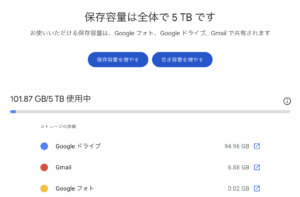
STEP 1:現在の使用容量を確認する
- one.google.com/storage にアクセス
- Gmail・Googleドライブ・Googleフォトの使用量を確認
- 合計が15GB以内かどうかをチェック
15GBを大幅に超えている場合は、先にデータを整理または別サービスへ移行します。
STEP 2:写真・動画を他サービスなどに移行する
GoogleドライブやGoogleフォトで容量を大きく食っている場合、各種データを他のクラウドストレージサービスに移行することで一気に解決できます。
- Google Takeoutで写真データを一括エクスポート
- ダウンロードしたZIPファイルを他のクラウドストレージにアップロード
- GoogleドライブやGoogleフォトのデータを削除(ゴミ箱も!)
当サイトでは、以下の記事でおすすめのクラウドストレージサービスについて紹介しています。
【2026年最新】クラウドストレージ徹底比較!個人向けおすすめ7選を速度・料金・コスパで選ぶ
また、これらの中でも当サイトでは買い切りプランが提供されているクラウドストレージ「pCloud」を特におすすめしています。pCloudの評判などは以下の記事をご覧ください。
pCloudの評判は怪しい?3年使ってわかった「買い切り」の真実とメリット・デメリットを本音レビュー
Androidユーザー必見!Google Oneを解約して「買い切りクラウド」に乗り換える完全シミュレーション
STEP 3:Gmailの大容量メールを削除する
- Gmailの検索バーに
has:attachment larger:10MBと入力 - 不要なメールを削除
- ゴミ箱・スパムを空にする
STEP 4:Googleドライブの不要ファイルを削除する
- drive.google.com/drive/quota にアクセス(容量の大きい順に並ぶ)
- 不要なファイルを削除
- ゴミ箱を空にする
STEP 5:15GB以内に収まったことを確認してから解約
one.google.com/storageで使用量が15GB以内に収まったことを確認してから解約手続きに進みます。
Google Oneの解約手順(デバイス別)
最後にデバイス別のGoogle Oneの解約方法を解説します。
PC・Androidから解約する場合
- myaccount.google.com/deleteservices にアクセス
- 該当のGoogleアカウントにログイン
- 「Google One」を選択
- 「プランを解約」をクリック

iPhoneから解約する場合(App Storeで購入した場合)
- iPhoneの「設定」→ 自分の名前 →「サブスクリプション」
- 「Google One」をタップ
- 「サブスクリプションをキャンセルする」をタップ
解約のタイミングについて
解約後も現在の請求期間が終わるまでは引き続き利用できます。月額プランであれば月末まで、年額プランであれば契約終了日まで有効です。
なお年額プランは途中解約しても基本的に返金されないため注意してください。
「Geminiが使いたいから解約できない」という人へ
ここが多くの人が直面するジレンマです。
ストレージは不要でも、GeminiのAdvancedモデルを使うためにGoogle Oneを継続せざるを得ないケースがあります。
この場合の現実的な選択肢は3つです。
| 選択肢 | 月額 | 内容 | 向いている人 |
|---|---|---|---|
| Google One AI Pro | 2,900円 | Gemini Advanced+2TB | Geminiをヘビーに使う人 |
| Google One 100GB継続 | 250円 | ストレージのみ | Gemini不要・最低限の容量が欲しい人 |
| Google One解約+pCloud買い切り | 0円(買い切り後) | 写真・動画の長期保管をpCloudに移行 | Gemini不要・月額課金をやめたい人 |
Geminiが目的ならGoogle One AI Proは合理的な選択です。ただしストレージが目的だったなら、pCloudに移行してGoogle Oneを完全解約する方が長期的には圧倒的にコスパが良くなります。
解約後のGoogle活用術
解約後に15GBで快適に使い続けるためのポイントをまとめます。
- 写真・動画はpCloudに移行:スマホアプリの自動バックアップ設定で、今後の写真はpCloudに直接保存されます。Googleフォトへの同期をオフにするだけで、iCloudの容量を食わなくなります
- Gmailは月1回ごみ箱を空にする:大容量添付付きメールを
has:attachment larger:5MBで定期検索して削除する習慣をつけましょう - Googleドライブはオフィス用途専用にする:Googleドキュメント・スプレッドシートなどはファイルサイズが小さいので、これだけに限定すれば15GBには収まります
よくある質問
最後に、Google Oneの解約に関連してよく聞かれる質問についてまとめておきます。
Google Oneを解約したらGmailは使えなくなる?
容量が15GB以内に収まっていれば問題なく使えます。15GBを超えた状態で解約した場合のみ、送受信ができなくなります。解約前に容量を15GB以内に整理しておけば、Gmailへの影響はありません。
解約したら写真は消えるの?
すぐには消えません。Google公式の記載では「データは2年間以上保持される」とされています。ただし15GBを超えた状態を2年以上放置すると削除リスクがあります。解約前にGoogleフォトの写真をpCloudやローカルに移しておくのが最善です。
ファミリー共有はどうなる?
Google Oneのファミリー共有(ストレージの家族間シェア)は解約と同時に終了します。家族が共有ストレージを使っている場合は、事前に家族に伝えておく必要があります。
解約後に再契約できる?
できます。いつでも再契約可能です。ただし年額プランは途中解約で返金されないため、再契約するなら月額プランから様子を見るのが無難です。
年額プランを途中解約したら返金される?
基本的にはされません。年額プランで解約した場合、残りの期間分の返金は行われず、契約期間終了まで利用できる状態になります。
まとめ
👉 Googleドライブの容量がいっぱい?無料で減らす7つの方法と乗り換え先【2026年】



コメント