iCloud写真が同期しないのはなぜ?まず原因を特定する
iCloud写真は基本的に日頃寝る時に充電+Wi-Fiに繋いでおけば、特に何も考えることなく同期されているのですが、たまにうまく同期されなくなってしまうことがあります。
iCloud写真の同期の条件
iCloud写真の同期は以下の複数の条件が揃って初めて正しく同期されるようになります。どれかひとつが欠けるとiCloud同期は動作しません。
- Wi-Fi:Wi-Fiに接続された状態
- 充電:十分に充電された状態
- iCloud容量:iCloud容量に空きがある状態
- 設定:iCloud同期の設定がオンになっている状態
- サーバー:Appleのサーバが正しく動作している状態
上記の原因ごとに、若干iPhoneにおいて発生する症状が異なります。以下に症状と原因の対応を載せておいたので、まずはご自分の状況がどれに当たるかを確認してください。
| 症状 | 最も多い原因 | 対処法の番号 |
|---|---|---|
| 写真アプリの下部に「アップロード中…」が表示されたまま止まっている | Wi-Fi不安定・充電していない・低電力モードがオン | ①②③ |
| 「一部のiCloudデータは同期していません」と表示される | iCloud容量の不足 | ④ |
| 新しく撮った写真だけ同期されない | iCloud写真の設定がオフ・Apple IDのズレ | ⑤⑥ |
| iPhoneでは見えるがMacで見えない(またはその逆) | Mac側の同期設定がオフ・別ライブラリを参照している | ⑦ |
| 何もしていないのに突然同期が止まった | Appleサーバーの障害・iOS/macOSのバグ | ⑧⑨ |
解決方法1. Wi-Fi接続を確認する
iCloud写真の同期は原則としてWi-Fi接続が必要です。通信が不安定だと同期が止まります。
- Wi-Fiが接続されているか確認(設定 →「Wi-Fi」)
- ルーターを再起動して通信を安定させる
- 機内モードをオン→オフで接続をリセットする
モバイル通信でも同期させたい場合は、「設定」→「写真」→「モバイルデータ通信」をオンにしてください。ただしデータ通信量を大量に消費する可能性があります。
またご自宅のWi-Fiであれば問題なく同期できるが、職場や旅行先のホテルでは同期がうまく進まないと言うことがあります。これは、Wi-Fi側の設定でiCloud同期のような大容量データの通信を意図的に切断している場合があります。
解決方法2.充電しながら待つ
iCloud写真の同期は充電中の時に同期をするような仕組みが導入されています。ただ、悩ましいのが必ずしも充電中じゃないと同期されないのか?と言うとそうではないです。まずは、充電しながら一晩放置してみてください。
解決方法3. 低電力モードをオフにする
低電力モードがオンになっていると、iCloud写真の同期を含むバックグラウンド処理が制限されます。
- 「設定」→「バッテリー」
- 「低電力モード」をオフにする
- 充電してからWi-Fiに接続して再確認
4. iCloud容量の確認
「一部のiCloudデータは同期していません」というメッセージが表示される最も多い原因はiCloudの容量不足です。無料の5GBを使い切ると新しい写真・動画のアップロードが止まります。
容量の確認方法
- 「設定」→ 名前 →「iCloud」
- ストレージのグラフを確認
- 写真・バックアップがどれだけ使っているかを確認
容量不足の解決方法
iCloud容量不足の解決方法を以下に示します。
| 方法 | 内容 | コスト |
|---|---|---|
| 不要な写真・動画を削除する | 「最近削除した項目」も空にすること | 無料 |
| iCloudバックアップを整理する | 古い端末のバックアップを削除 | 無料 |
| iCloud+ 50GBにアップグレード | 月150円 | 月150円 |
| iCloud+ 200GBにアップグレード | 月400円・ファミリー共有可 | 月400円 |
| 写真をpCloudに移行してiCloud容量を解放 | 一度払えば永続使用・Android対応 | 買い切り(以降ゼロ) |
まずは上記の中でも無料でできる対処をお勧めしています。もしそれでも容量を空けられない場合は、200GBまでであればiCloud+有料版の契約がおすすめです。一方で、200GBを超えてくると次が2TB(1200円/月)となってきて、かなり高額になってきます。
そういった際は、他のクラウドストレージサービスへのデータの移行や併用をおすすめします。
クラウドストレージで安いのはどれ?月額・年額・買い切りの本当のコストを徹底比較【2026年】
具体的には、写真・動画の保管先をiCloudではなくpCloudに移行することも1つの選択肢です。pCloudは一度払えば永続的に大容量を使えます。iCloudのストレージを写真に使わなくなれば、容量不足による同期停止が解消されます。
解決方法5. iCloud写真の設定がオンになっているか確認する
iCloud写真はデフォルトでオンですが、設定が変更されている可能性があります。
iPhoneの確認手順
- 「設定」→「写真」
- 「iCloud写真」がオンになっているか確認
- オフになっていればオンにする
Macの確認手順
- 「写真」アプリを開く
- メニューバー「写真」→「設定」(またはシステム設定 → Apple ID → iCloud → 写真)
- 「iCloud写真」または「このMacを同期」がオンか確認
解決方法5. Apple IDが全デバイスで同じか確認する
iCloud写真の同期は同じApple IDでサインインしているデバイス間でのみ行われます。iPhoneとMacで異なるApple IDを使っている場合、写真は共有されません。
- iPhone:「設定」→ 上部の名前(Apple ID)を確認
- Mac:Apple メニュー →「システム設定」→ 名前(Apple ID)を確認
- 異なる場合:一方でサインアウトし、正しいApple IDでサインインし直す
解決方法7. 写真アプリを強制終了して再起動する
同期プロセスが途中で固まっている場合、写真アプリの再起動で解消することがあります。
iPhoneの場合
- ホーム画面下部から上にスワイプ(またはホームボタン2回押し)でアプリ一覧を表示
- 「写真」アプリを上にスワイプして強制終了
- 写真アプリを再度開く
Macの場合
- Apple メニュー →「強制終了」→「写真」を選択
- 写真アプリを再度開く
解決方法8. iPhoneを再起動する
iPhone本体自体の再起動もシンプルですが効果的です。再起動によってiCloudとの接続が初期化され、止まっていた同期が再開することがあります。
- iPhone(Face ID搭載機):音量ボタン(上)+サイドボタンを長押し → 電源オフスライダーを右にスライド → 電源オフ後、サイドボタン長押しで再起動
- iPhone(ホームボタン搭載機):サイドボタンを長押し → 電源オフスライダーを右にスライド → 再起動
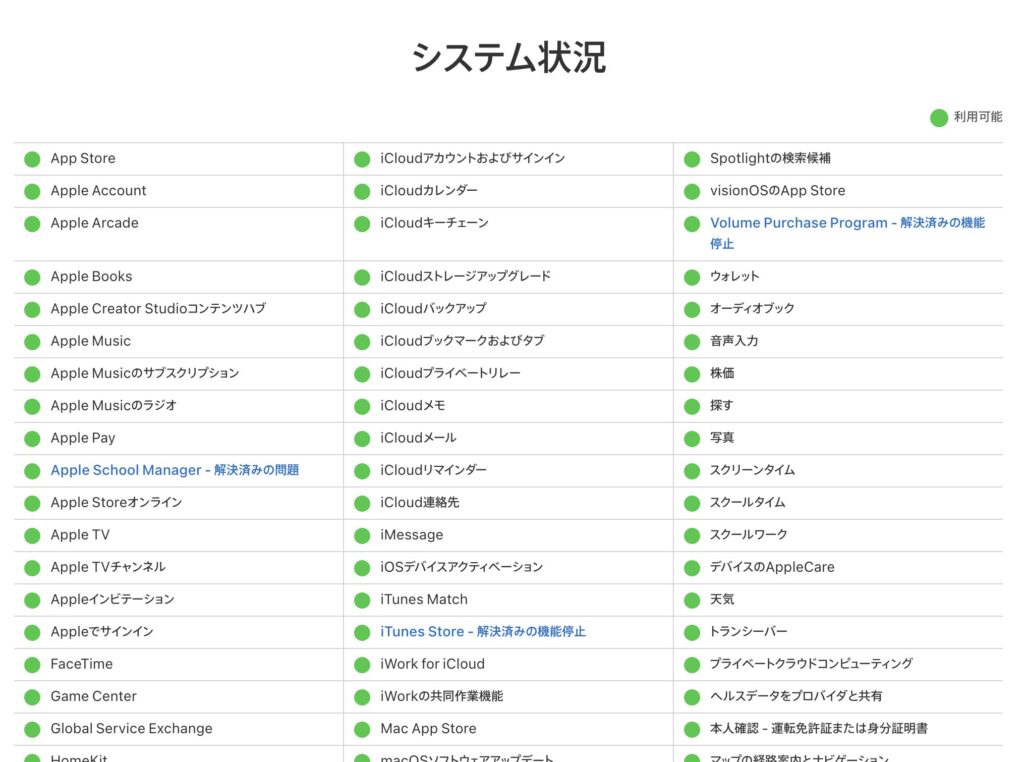
解決方法9. Appleのサーバー状態を確認する
まれにApple側のサーバーで障害が発生し、iCloudの同期全体が止まることがあります。この場合はユーザー側での対処は不可能で、Appleの復旧を待つ以外ありません。
確認方法:Apple システムステータスページ(apple.com/jp/support/systemstatus/)にアクセスし、「iCloud写真」の項目が緑色(正常)か確認する。
Screenshot
それでも解決しない場合:Apple IDのサインアウト→サインイン
上記の方法すべてを試しても解決しない場合、Apple IDのサインアウト→サインインで同期が初期化されて解消するケースがあります。
- iCloud写真の全データがサーバーに保存されているか(「設定」→「写真」→「iPhoneのストレージを最適化」か「オリジナルをダウンロード」か確認)
- 重要データのバックアップが最新か
iCloud同期の卒業も選択肢
iCloud写真の同期トラブルは「容量不足」「設定ミス」「ネットワーク」が多いですが、その他にもiPhoneやiOSのバージョンが古すぎることなど様々な要因が考えられます。その中でも、容量不足が原因の場合、対処には毎月の課金が必要となります。
長期的な解決策として、写真・動画の主な保管場所をpCloudに移行する方法があります。iCloudをバックアップ専用(アプリデータ・設定)として残しつつ、写真は別のサービスで管理することで、iCloudの容量問題が根本から解消されます。
pCloudは、買い切り型のクラウドストレージサービスで、契約時に1度料金を支払いをするだけで、その後の継続的な支払いは全くありません。
pCloudの評判は怪しい?3年使ってわかった「買い切り」の真実とメリット・デメリットを本音レビュー
| iCloud+ 2TB | pCloud 2TB 買い切り | |
|---|---|---|
| 容量 | 2TB | 2TB |
| 料金 | 月1,300円(5年で78,000円) | 一度だけ(以降ゼロ) |
| Android対応 | ❌ | ✅ |
| Windows対応 | △(アプリ必要) | ✅ |
| 同期トラブル | 容量不足で頻発 | 容量が大きいため発生しにくい |
👉 関連記事:iCloudバックアップとは?仕組み・容量不足の解決・削除・復元まで完全解説【2026年】
👉 関連記事:iCloud写真を削除するとどうなる?iPhone・他デバイス・iCloudへの影響を完全解説【2026年】
よくある質問
最後にiCloud写真同期に関して、よくある質問とその回答をまとめておきます。
iCloud写真の同期にはどのくらい時間がかかる?
写真の枚数・動画のサイズ・Wi-Fiの速度によって大きく異なります。数百枚程度なら数十分〜数時間、数千枚・数万枚の場合は数日かかることもあります。充電しながらWi-Fiに接続した状態で一晩放置するのが基本です。
モバイル通信(4G/5G)でもiCloud写真は同期される?
「設定」→「写真」→「モバイルデータ通信」をオンにすることで、Wi-Fiがない環境でもモバイル通信で同期できます。ただし大容量の動画などはデータ通信量を大量に消費するため注意が必要です。
「iCloud写真をオフにする」と同期はどうなる?
オフにすると新しい写真・動画のiCloudへのアップロードが停止します。すでにiCloudに保存されている写真はそのまま残ります。再度オンにすると同期が再開されます。
同期中に「一部のiCloudデータは同期していません」と表示される。消えるか?
iCloudの容量不足が原因の場合、容量を解放するか、プランをアップグレードしなければこのメッセージは消えません。写真・動画が原因の場合は、不要なファイルを削除するか、pCloudなど別のクラウドに写真を移行してiCloudの容量を解放することで解消できます。



コメント