「みてね」は、スマートフォンにアプリをインストールして使い続けている間は、特にログイン操作を意識することなく利用できます。
しかし、機種変更やアプリの再インストールをしたタイミングで、突然ログイン画面が表示され、戸惑ってしまうことがあります。
この記事では、みてねへのログイン方法と、ログインできないときの対処法を解説します。
通常はログイン操作が不要
みてねは、一度アルバムに参加した端末であれば、そのままアプリを開くだけで利用できる仕組みになっています。ログイン画面が表示されるのは、主に以下のようなタイミングです。
- スマートフォンを機種変更したとき
- みてねアプリをアンインストールし、再度インストールしたとき
こうした場面では、あらためてアカウントにログインし直す必要があります。
ブラウザ版でログインする方法
パソコンなどからブラウザ版のみてねにアクセスする場合は、メールアドレスとパスワードを使ってログインします。
- ブラウザで、案内されたみてねの閲覧用URL、またはみてねのログインページにアクセスします。


- 登録しているメールアドレスを入力します。
- パスワードを入力します。

- 「アルバムに戻る」をクリックします。
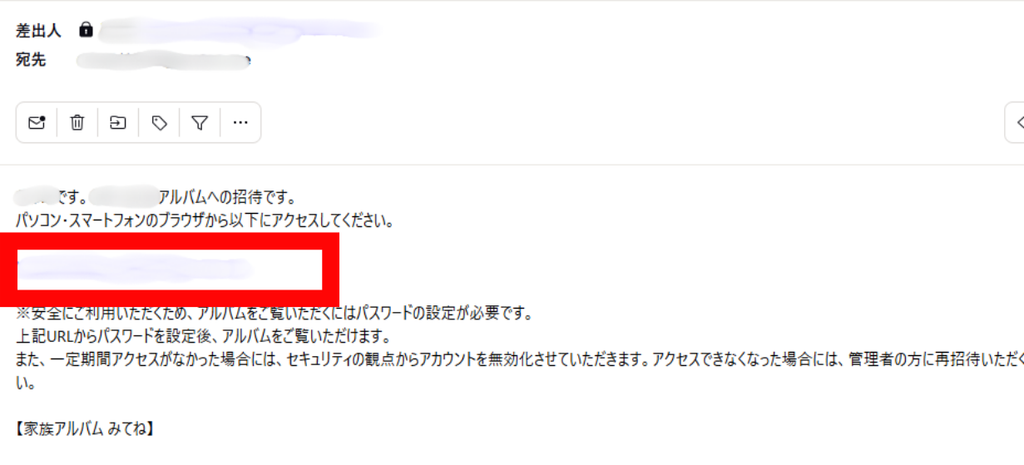
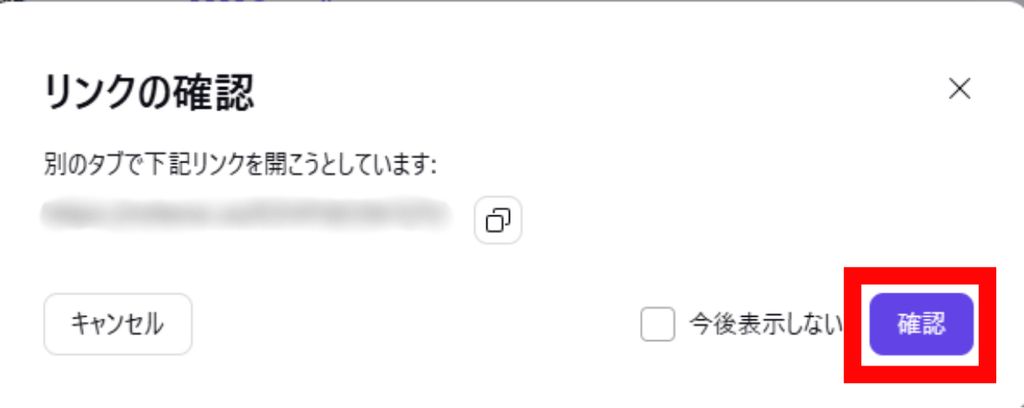
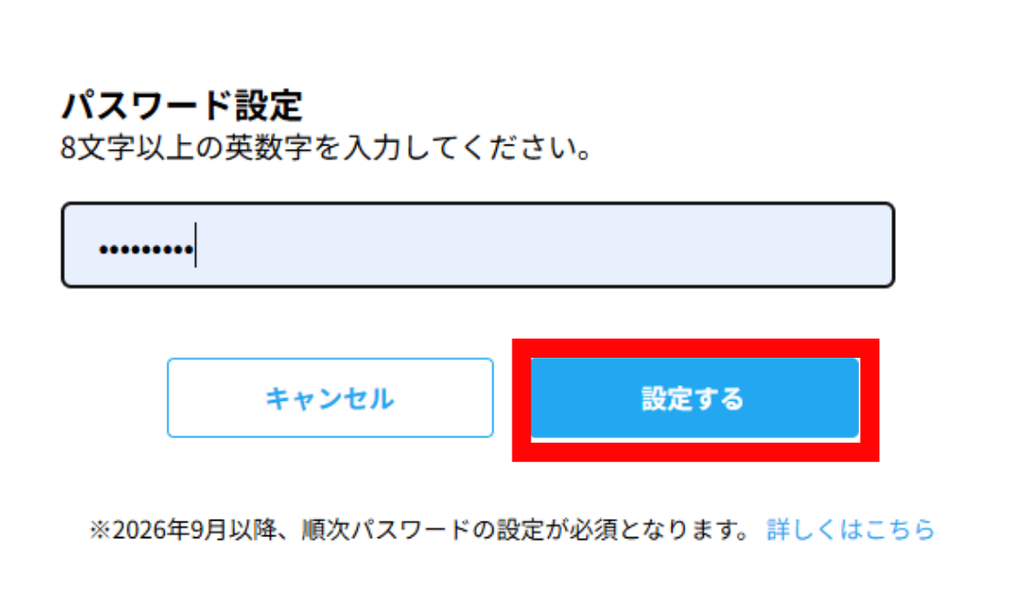
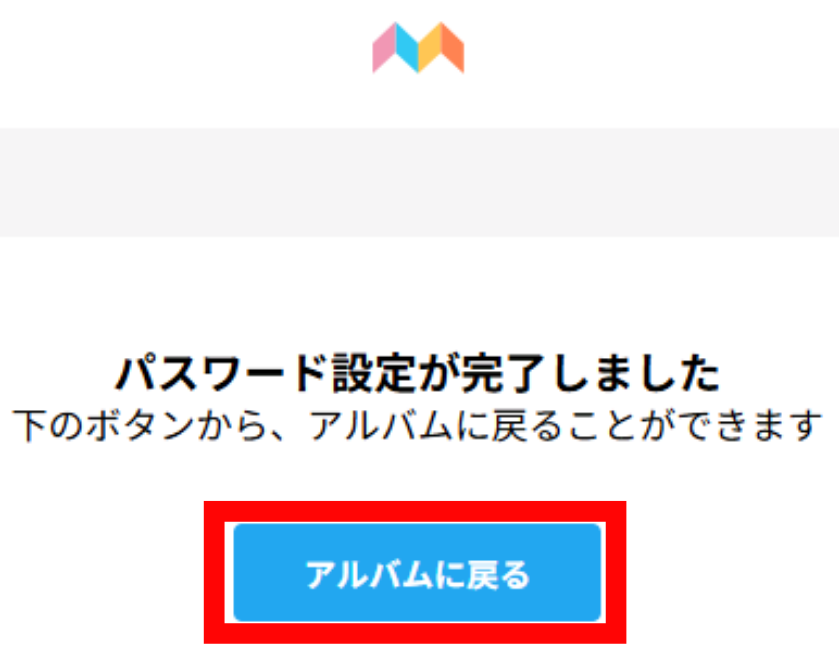
2段階認証を設定している場合は、SMSまたはメールで届く6桁のコードの入力を求められます。同じ端末・ブラウザから次回以降ログインする際は、この確認が省略されることがあります。初回ログイン時は、ブラウザのクッキー(Cookie)の保存を許可しておくと、スムーズに認証が進みます。
機種変更後にログインする方法
機種変更をした場合、新しいスマートフォンでみてねにログインするための具体的な手順は、以下の状況によって異なります。
メールアドレスを登録している場合
- 新しい端末にみてねアプリをインストールします。
- アプリを開き、登録しているメールアドレスを入力します。
- パスワードを入力してログインします。
パスワードが分からない場合は、ログイン画面の「パスワードがわからない場合」をタップし、登録したメールアドレス宛に届く案内に従ってパスワードを再設定しましょう。
メールアドレスを登録していない場合
みてねにメールアドレスを登録していない状態で機種変更をすると、新しい端末から以前のアカウントへ直接ログインすることができません。この場合は、以下のいずれかの方法で復旧を試みます。
- アルバム内に、自分以外の「パパ」または「ママ」(管理者)がいる場合は、その方のみてねアプリから、自分をあらためて家族として招待してもらいましょう。
- 以前使っていた端末がまだ手元にあり、みてねを開ける状態であれば、その端末の中で先にメールアドレスを登録してから、新しい端末に引き継ぎましょう。
- 上記のいずれも難しい場合は、みてねの公式お問い合わせ窓口に相談し、案内に従って本人確認の手続きを進めます。
このようなトラブルを防ぐためにも、機種変更の予定がない場合でも、あらかじめメールアドレスを登録しておくことをおすすめします。
メールアドレスを登録する方法
今後の機種変更に備えて、メールアドレスを登録しておきましょう。
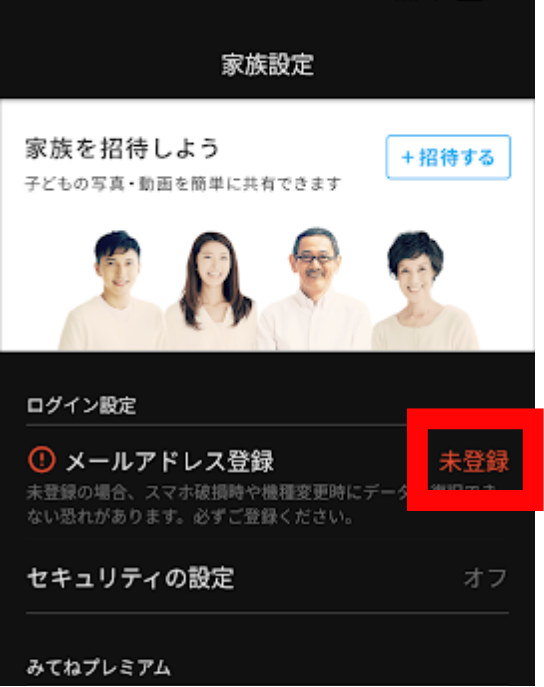
- みてねアプリを開き、画面右下の「家族設定」をタップします。
- 自分のアカウント(プロフィール)の項目を開きます。
- 「メールアドレス」の項目から、メールアドレスを登録します。
管理者の場合は、メールアドレスを登録していないとログイン設定の「未登録」をタップすることで設定できます。
パスワードを忘れてログインできない場合
パスワードを忘れてしまった場合は、以下の手順でリセットできます。
- ログイン画面で「パスワードがわからない場合」を選択します。
- 登録しているメールアドレスを入力します。
- 届いたメール内のリンクから、新しいパスワードを設定します。
OSやアプリのバージョンが古い場合
お使いのスマートフォンのOSや、みてねアプリ自体が古いバージョンのままになっていると、ログインできない、またはアプリが正常に起動しない不具合が起こることがあります。みてねはアップデートのたびに対応OSの要件が変わることがあるため、OSやアプリが古い場合は、それぞれ最新の状態に更新してから、あらためてログインを試してみましょう。
それでもログインできない場合
ここまでの方法を試しても解決しない場合は、みてねの公式お問い合わせ窓口に相談しましょう。問い合わせの際は、以下の情報を控えておくと、スムーズに対応してもらいやすくなります。
- 利用していたメールアドレス(分かる場合)
- お子様の名前や生年月日
- アルバムに参加していたおおよその期間
- 利用していたスマートフォンの機種
まとめ
みてねは、通常はログイン操作を意識せずに使えますが、機種変更やアプリの再インストール時には、メールアドレスとパスワードでのログインが必要になります。
メールアドレスを事前に登録しておくことが、スムーズな引き継ぎの一番の備えになります。
もしもの時に慌てないよう、思い当たる方は、今のうちにメールアドレスの登録状況を確認しておきましょう。


コメント