Windowsを使い続けていると、アプリやシステムが作業のために一時的に作成する「一時ファイル」が、パソコンの中に少しずつ溜まっていきます。
これらのファイルは基本的に不要になったものですが、自動的に削除されるとは限らず、放置しているとストレージの空き容量を圧迫する原因になります。
この記事では、Windowsの一時ファイルやTEMPフォルダを削除して、空き容量を増やす方法を解説します。
一時ファイル・TEMPフォルダとは
一時ファイルとは、アプリのインストール中や動作中に、作業用として一時的に作成されるファイルのことです。
多くの場合、作業が終わると自動的に削除されますが、アプリが正常に終了しなかった場合や、システムの都合によって、削除されずに残ってしまうことがあります。こうした一時ファイルは、「TEMP」という名前のフォルダにまとめて保存されているのが特徴です。
設定アプリから一時ファイルを削除する方法
Windows 11には、設定アプリから一時ファイルをまとめて確認・削除できる機能が用意されています。まずはこちらの方法から試してみましょう。
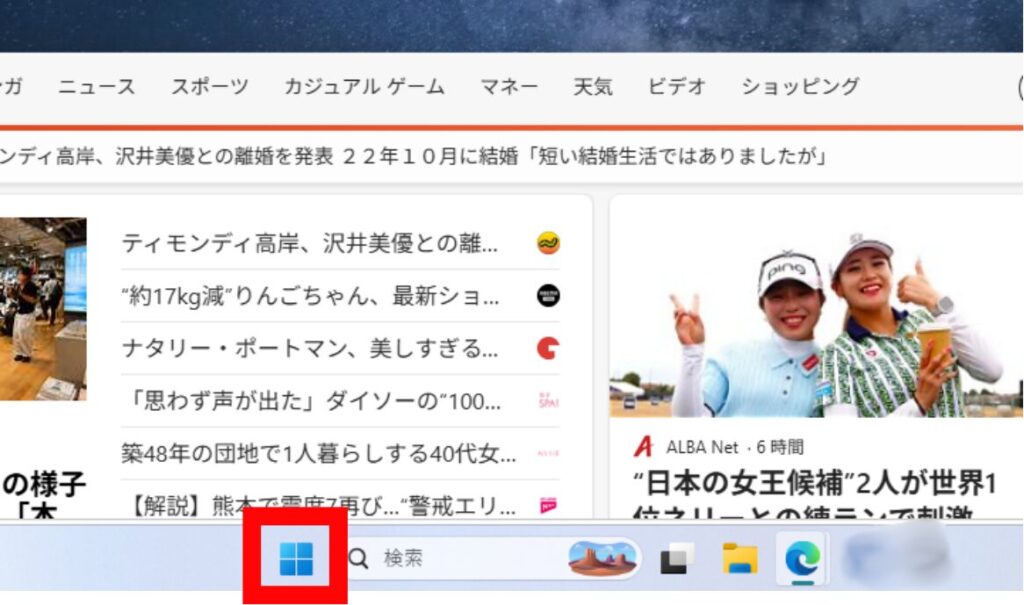
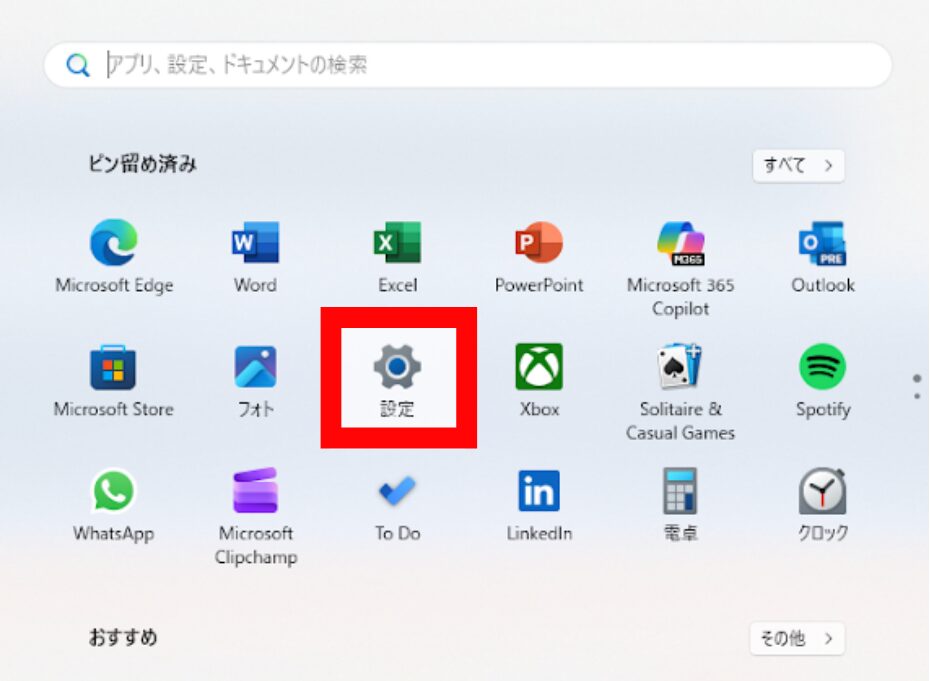
- 「スタート」メニューから「設定」を開きます。


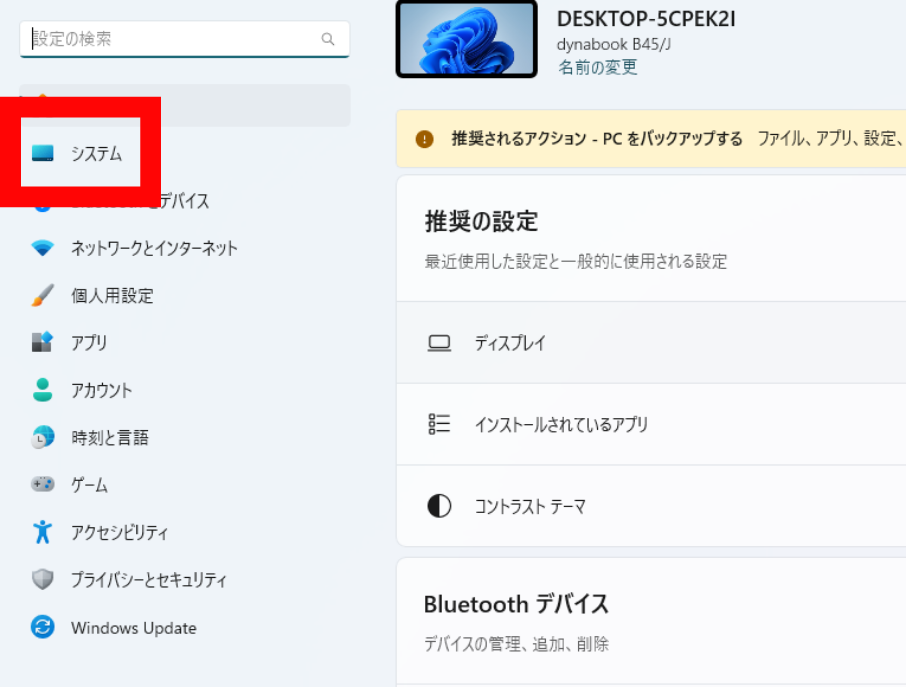
- 「システム」を選択し、「ストレージ」をクリックします。


- 「一時ファイル」の項目をクリックします。

- 削除したい項目にチェックを入れます。

- 「ファイルの削除」をクリックします。
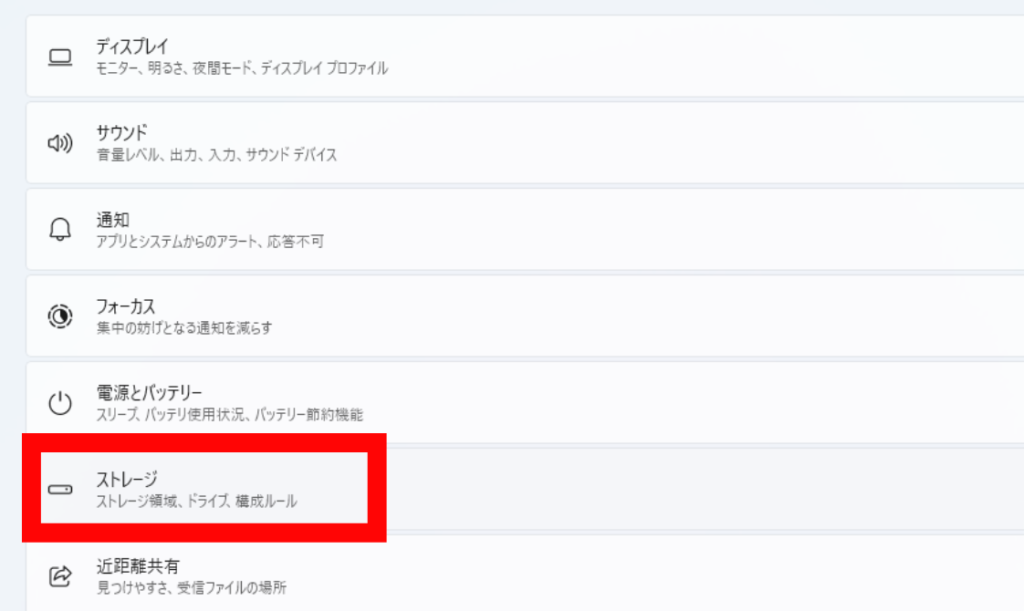
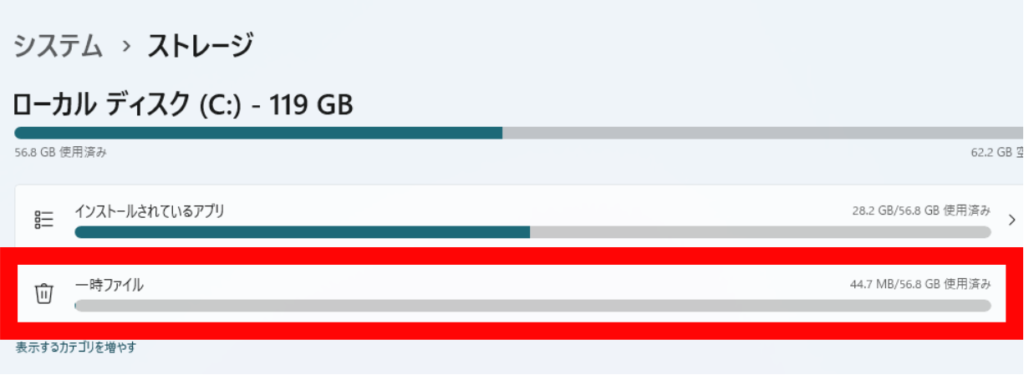
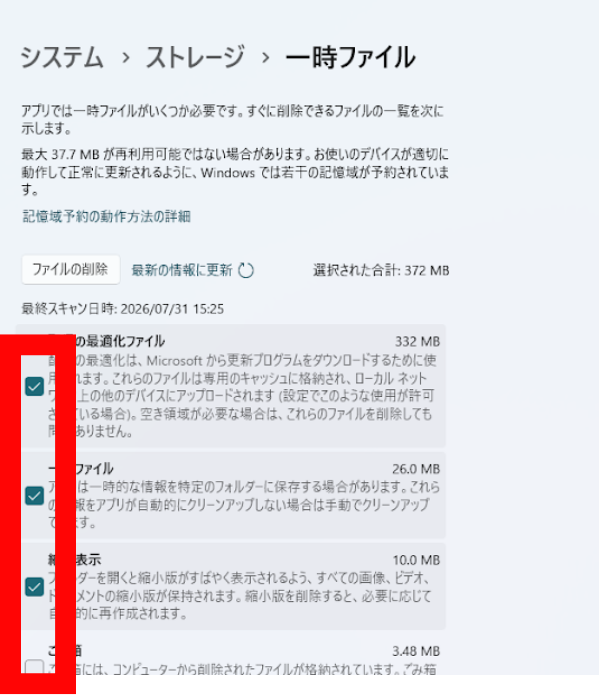
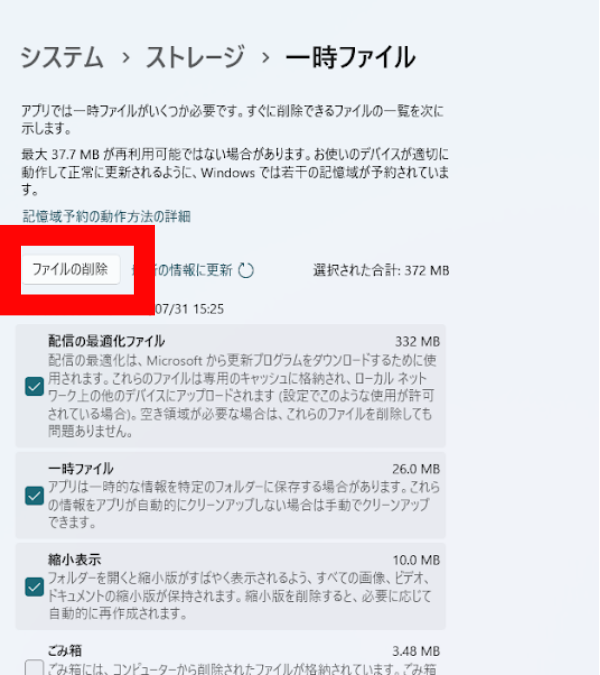
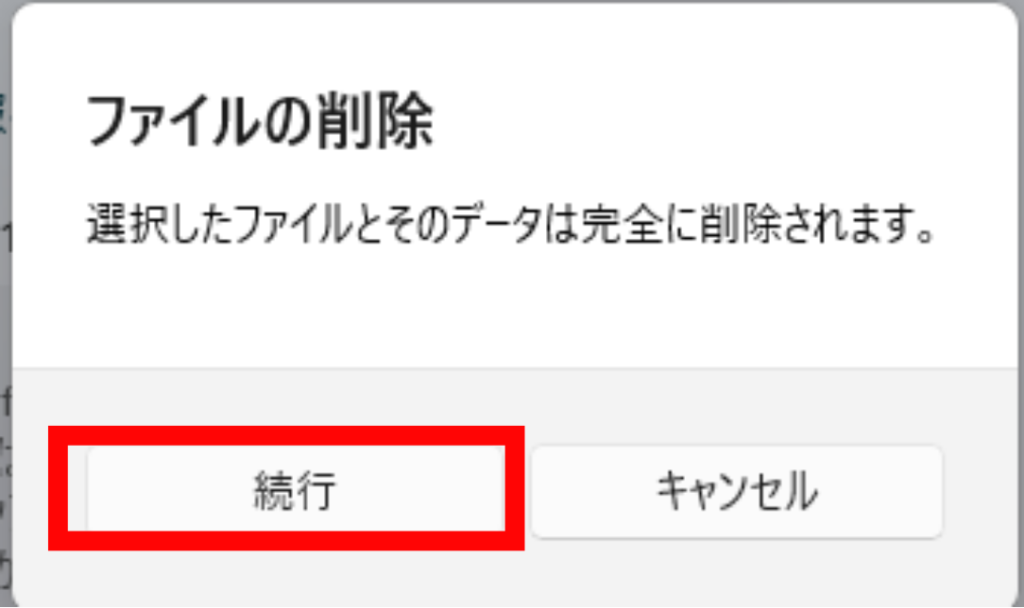
この画面には、一時ファイルのほかに、ごみ箱の中身やダウンロードフォルダなど、削除できる項目がまとめて表示されます。それぞれどのくらいの容量を占めているかも確認できるので、容量の大きい項目から優先的に見直すとよいでしょう。
ファイル名を指定してTEMPフォルダを開く方法
設定アプリの一時ファイルの項目に含まれないファイルが残っている場合は、TEMPフォルダを直接開いて確認する方法もあります。
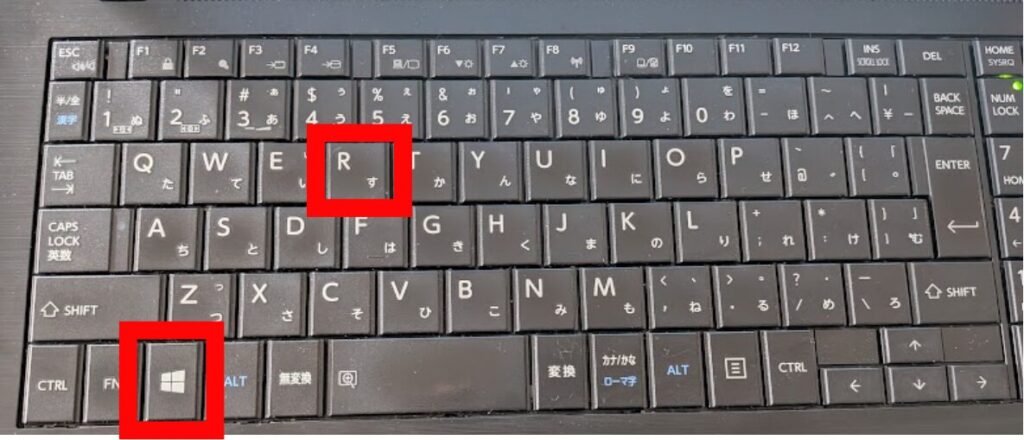
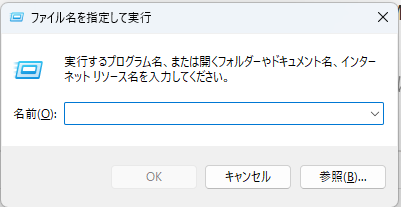
- キーボードの「Windows」キー+「R」を押し、「ファイル名を指定して実行」を開きます。


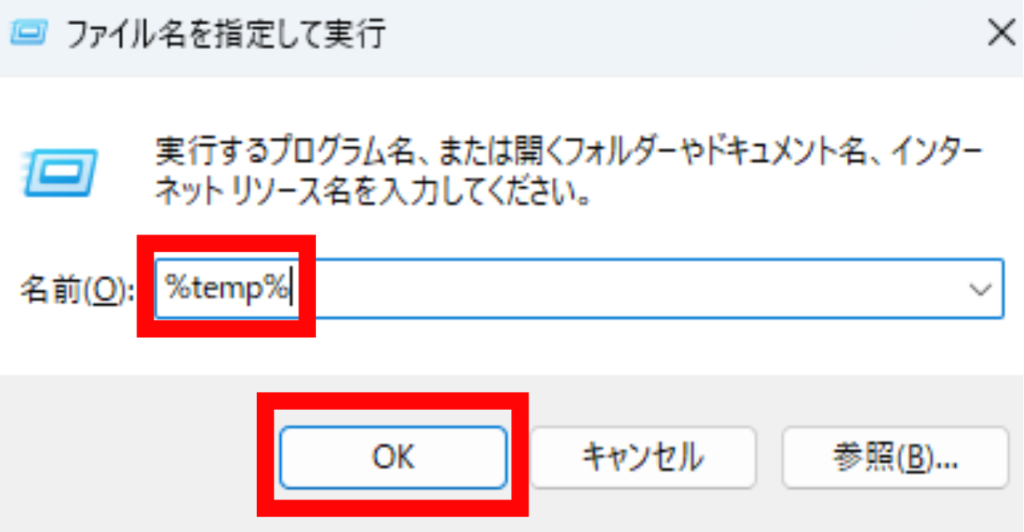
- 入力欄に「%temp%」と入力し、「OK」をクリックします。

- ユーザー用のTEMPフォルダが開き、一時ファイルの一覧が表示されます。
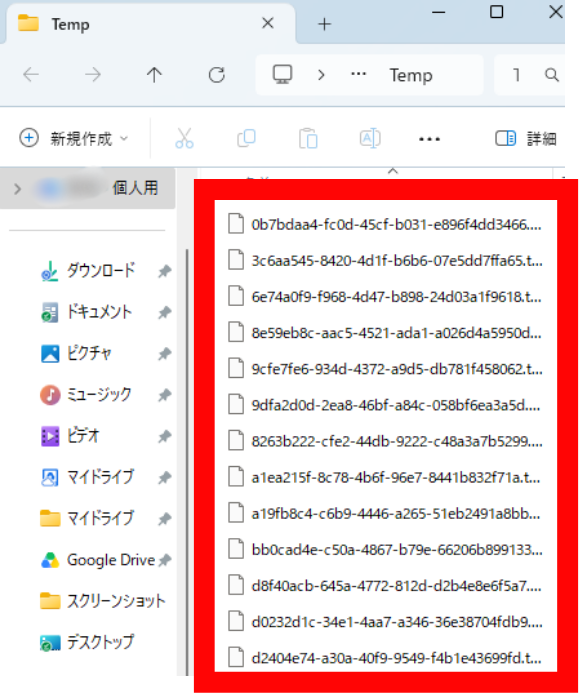
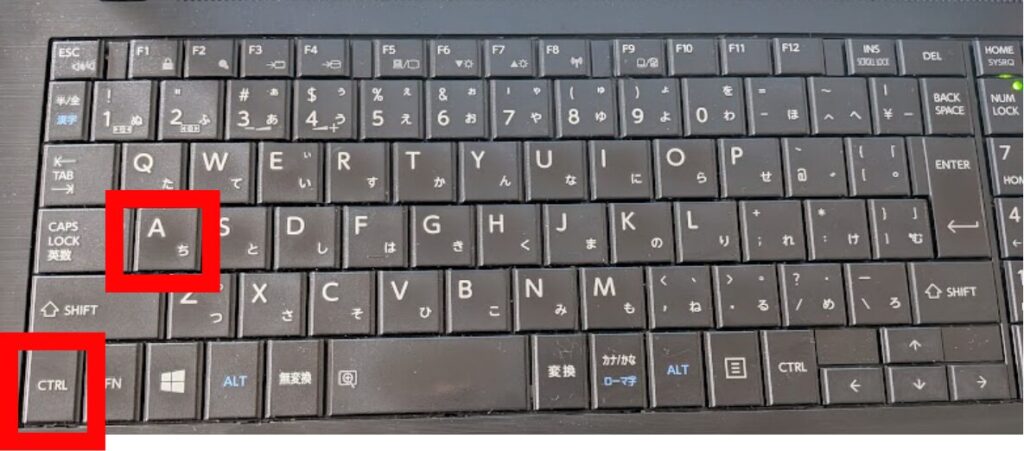
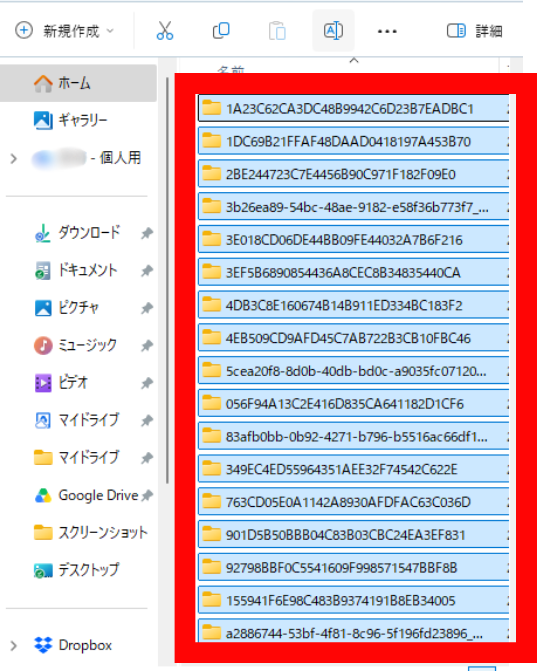
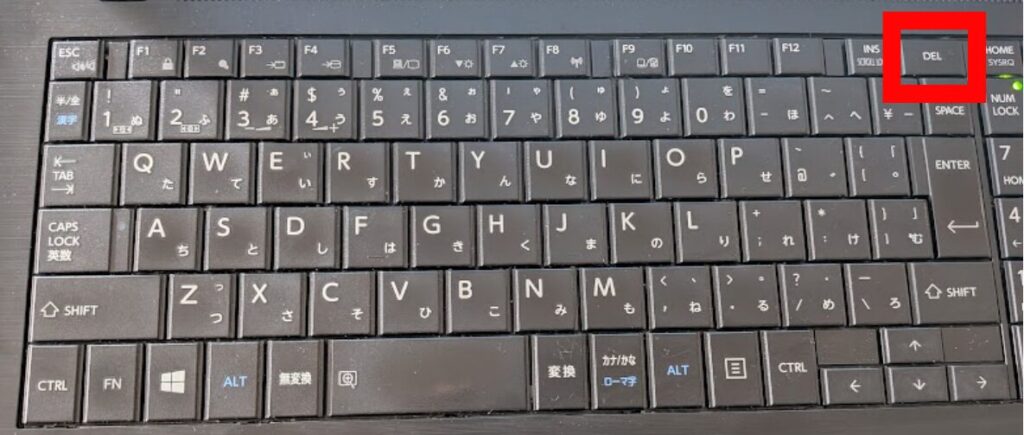
フォルダが開いたら、キーボードの「Ctrl」+「A」を押してすべてのファイルを選択し、「Delete」キーを押して削除します。使用中のファイルなど、一部削除できないファイルがあった場合はスキップされ、それ以外のファイルが削除されます。
システム全体のTEMPフォルダを確認する方法
ユーザー用のTEMPフォルダとは別に、Windows全体で使われるTEMPフォルダも存在します。あわせて確認しておくと、より多くの容量を空けられる場合があります。
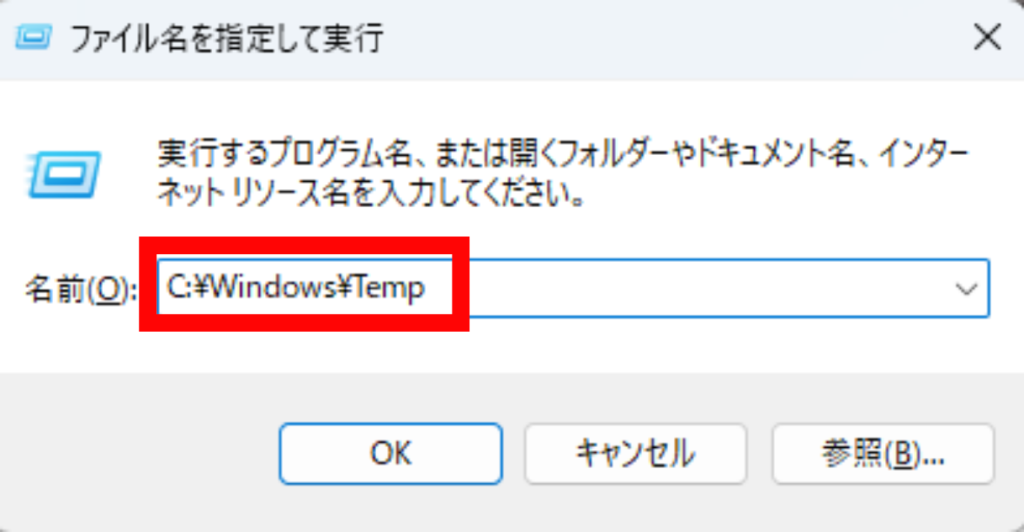
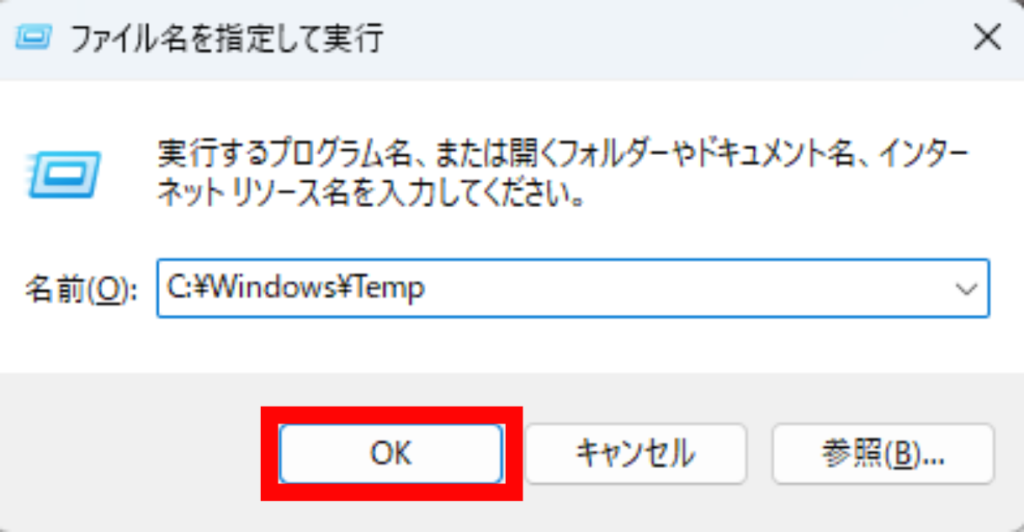
- 「ファイル名を指定して実行」を開き、「C:\Windows\Temp」と入力して「OK」をクリックします。
キーボードの「Windows」キー+「R」を押し、「ファイル名を指定して実行」を開きます。 - 表示されたフォルダ内のファイルを確認し、不要なファイルを選択して削除します。
このフォルダは、システムやアプリのインストール処理などで使われるため、削除中に「使用中のため削除できません」といったメッセージが表示されることがあります。その場合は、該当のファイルを飛ばして、削除できるファイルだけを削除すれば問題ありません。
削除するときの注意点
- TEMPフォルダ内のファイルは、作業中のアプリが使用している場合があるため、他のアプリをできるだけ閉じた状態で削除作業を行いましょう。
- 削除できないファイルが表示された場合は、無理に削除しようとせず、そのままスキップして問題ありません。
- TEMPフォルダ以外の重要なファイルまで誤って削除してしまわないよう、フォルダの場所をよく確認してから操作しましょう。
削除してもすぐに一時ファイルが増える場合
一時ファイルを削除しても、パソコンを使っているうちにまた新しく作成されていきます。これは通常の動作であり、異常ではありません。
定期的に削除する習慣をつけることで、一時ファイルが溜まり続けて容量を圧迫する状態を防ぐことができます。
ストレージセンサーを使って自動化する方法
毎回手動で削除するのが手間に感じる場合は、Windows 11に搭載されている「ストレージセンサー」の機能を使うことで、一時ファイルの削除を自動化することもできます。設定アプリの「ストレージ」画面から有効にでき、決まった頻度で自動的に不要なファイルを整理してくれるようになります。
まとめ
Windowsの一時ファイルやTEMPフォルダは、放置していると気づかないうちにストレージの空き容量を圧迫する原因になります。
設定アプリの「一時ファイル」機能や、「%temp%」でTEMPフォルダを直接開く方法を使えば、比較的簡単に整理できます。
削除できないファイルは無理に消そうとせず、定期的な削除を習慣にすることで、パソコンの空き容量を保ちやすくなります。



コメント