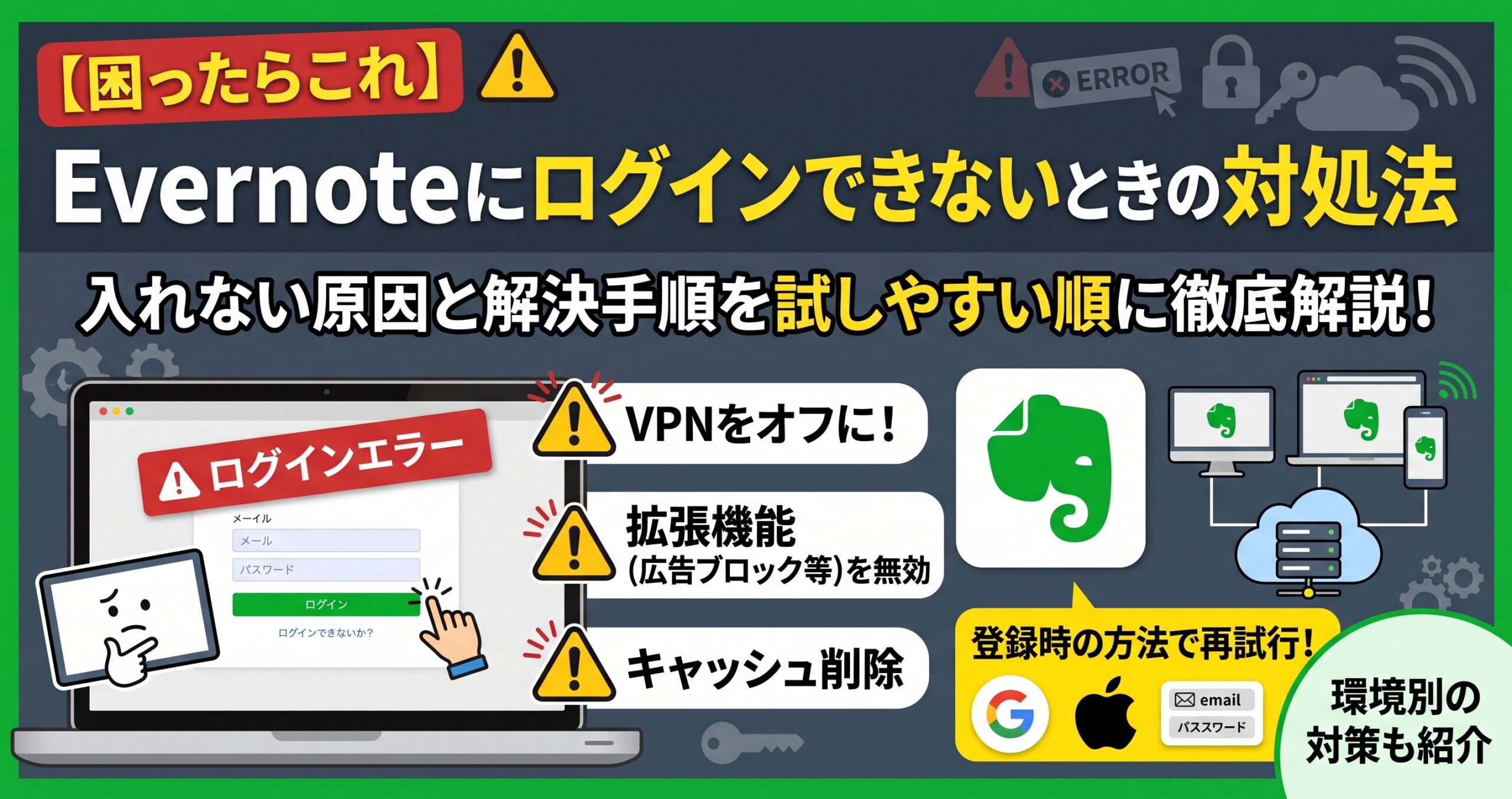
久しぶりにEvernoteを開こうとしたら、ログイン画面から先に進めない。大事なノートを見たいときに限って、そんなトラブルは起きるものです。
Evernoteのログインは、Web版・デスクトップアプリ・スマホアプリのどれでも、同じEvernoteアカウントで行えます。ログインできないときは、VPNや拡張機能、キャッシュなど、パソコンやブラウザ側に原因があることがほとんどです。
この記事では、Evernoteへのログイン手順を環境別に説明し、ログインできないときの対処法を、試しやすい順に紹介します。焦らず、上から順に試してみてください。
Evernoteにログインする方法
Web版(ブラウザ)でログインする
アプリを入れなくても、ブラウザがあればEvernoteを使えます。パソコンを借りているときや、アプリを入れたくないときに便利です。
- ブラウザでEvernote Webのログインページ(evernote.com/client/web)を開く
- 登録したメールアドレスを入力する
- パスワードを入力する(GoogleやAppleでログインする設定の場合は、その方法を選ぶ)
- 二要素認証を設定している場合は、認証コードを入力する
ここではGoogleでログインします。
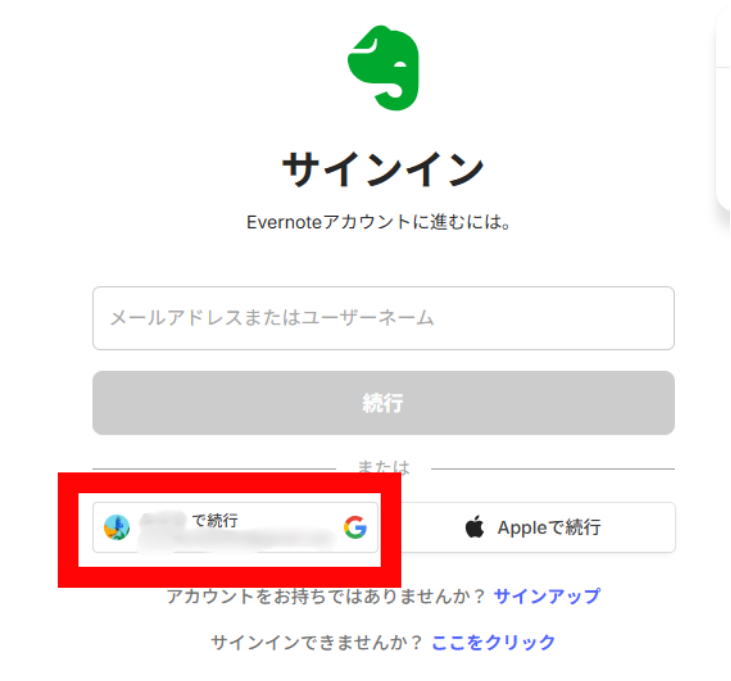
Evernote Webは、スマホのブラウザ向けには最適化されていません。スマホでは、ブラウザではなく専用アプリを使いましょう。
デスクトップアプリ・スマホアプリでログインする
アプリ版は、アプリを開いてログインするだけです。Evernoteのログインはウェブ経由で行われるため、画面が切り替わってブラウザが開くことがあります。
- 公式サイトからアプリをダウンロードし、インストールする(スマホはApp StoreまたはGoogle Playから)

- アプリを起動して、ログインを選ぶ

- メールアドレスとパスワード、またはGoogle・Appleのアカウントでログインする
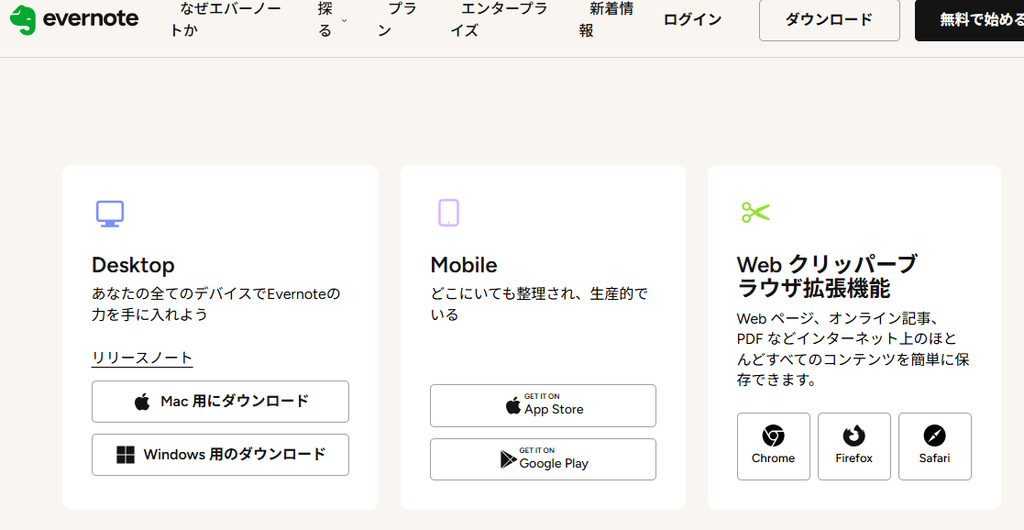
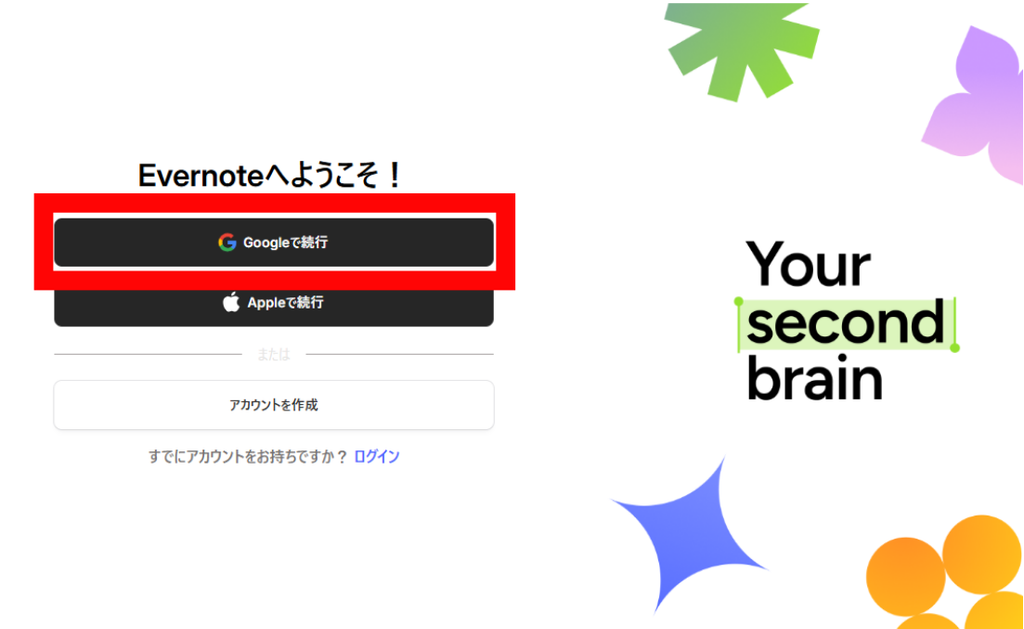
ログイン方法は、アカウントを作ったときの方法と同じものを選びます。メールアドレスで作ったアカウントは、メールとパスワードでログインします。
Evernoteにログインできないときの対処法
まずは基本の確認から
ログインできないときは、難しいことを試す前に、基本の確認から始めましょう。意外とここで解決するケースも多いのです。
| 確認すること | チェックのポイント |
|---|---|
| メールアドレス・パスワード | 入力ミス、大文字小文字、余計なスペースが入っていないか |
| インターネット接続 | Wi-Fiとモバイル回線を切り替えたり、別のネットワークで試したりする |
| アプリ・ブラウザの状態 | 最新バージョンに更新されているか |
| パスワード | 思い出せないときは、ログイン画面のパスワード再設定から変更する |
それでも入れないときは、次の対処法に進みましょう。
すべての環境で試したい5つの対処法
Evernoteのログインは、ウェブをもとにした仕組みです。そのため、アプリでもブラウザでも、次の対処法が効く可能性があります。
- VPNをオフにする:VPNを使っている場合は切るか、分割トンネリング機能があれば使う
- 広告ブロッカーと拡張機能を無効にする:ポップアップとCookieも、Evernoteに対して許可する
- キャッシュを削除する:削除してもダメなら、別のブラウザで試す
- ネットワークを切り替える:Wi-Fiからモバイル回線へ、またはその逆に変えてみる
- ブラウザを更新する、または入れ直す:さらに、端末のローカルデータも消去してみる
特にVPNと拡張機能は、見落としがちな原因です。まずこの2つを疑ってみてください。
「別のログイン方法に紐づいています」と表示されたとき
次のようなメッセージが出ることがあります。
「サインインに使っているメールアドレスは、すでに別のサインイン方法に紐づいています」(英語では “already linked to a different sign-in method”)
この場合も、アカウントは消えていないので安心してください。最初に登録したログイン方法(Apple・Google・メールアドレスとパスワードのどれか)で、ログインし直してください。
- 以前、Googleでログインしていたなら、「Googleでログイン」を選ぶ
- Appleでログインしていたなら、「Appleでログイン」を選ぶ
- メールとパスワードで登録していたなら、その組み合わせで入力する
アプリとWebで、それぞれ追加で試すこと
ここまでで解決しなかったときは、環境ごとの対処法を試します。
| 環境 | 試すこと |
|---|---|
| デスクトップ・スマホアプリ | アプリを一度完全に終了して開き直す/最新版に更新する/端末のOSを更新する/最終手段としてアプリを入れ直す |
| Evernote Web | 正しいログインページから入っているか確認する/シークレットウィンドウで開く/スマホのブラウザなら専用アプリを使う |
Webで入れないときはアプリで、アプリで入れないときはWebで試す、という使い分けも有効です。どちらか片方で入れれば、その間にノートを見られます。
なお、シークレットウィンドウでは、ノートの多いアカウントで読み込みが遅くなることがあります。
それでも解決しないときはサポートに問い合わせる
すべて試してもログインできないときは、Evernoteのサポートに問い合わせましょう。ログイン時に、8桁のコード(XXXX-XXXXの形)が表示されている場合は、それも伝えるとスムーズです。
問い合わせるときに、次の情報をまとめておくと、原因を調べてもらいやすくなります。
- ここまでの対処法を試した結果
- どの端末で、どんな状況になるか(詳しい説明)
- エラー画面のスクリーンショットや画面録画
- Evernoteのバージョン、ブラウザのバージョン
- 端末の機種名とOSのバージョン
ログインできなくなる前にやっておくこと
ログイン方法とアカウント情報を整理しておく
トラブルを防ぐには、ふだんから準備しておくのが一番です。難しいことは必要ありません。
- どの方法(メール・Google・Apple)で登録したかをメモしておく
- パスワードは、パスワード管理アプリなどにまとめておく
- デスクトップアプリを1台入れて、ログイン状態にしておく
デスクトップアプリがログイン済みなら、万が一Webで入れなくなっても、ノートのエクスポートなどができます。大切なノートは、定期的にバックアップしておくと安心です。
まとめ
Evernoteには、Web版・デスクトップアプリ・スマホアプリのどれからでも、同じアカウントでログインできます。
- Web版は、ブラウザからEvernote Webのログインページを開く。スマホでは専用アプリを使う
- アプリ版は、アプリを起動してログインする。登録したときと同じログイン方法を選ぶ
- 入れないときは、VPNオフ・拡張機能の無効化・キャッシュ削除・別のブラウザ、の順に試す
- 「別のログイン方法に紐づいている」と出たら、最初に登録した方法で入り直す
- 解決しないときは、試した内容をまとめてサポートへ
ログインできると分かるだけで、ノートへの不安はぐっと減ります。いざというときのために、自分が使っているログイン方法を、今のうちに確認しておきましょう。



コメント