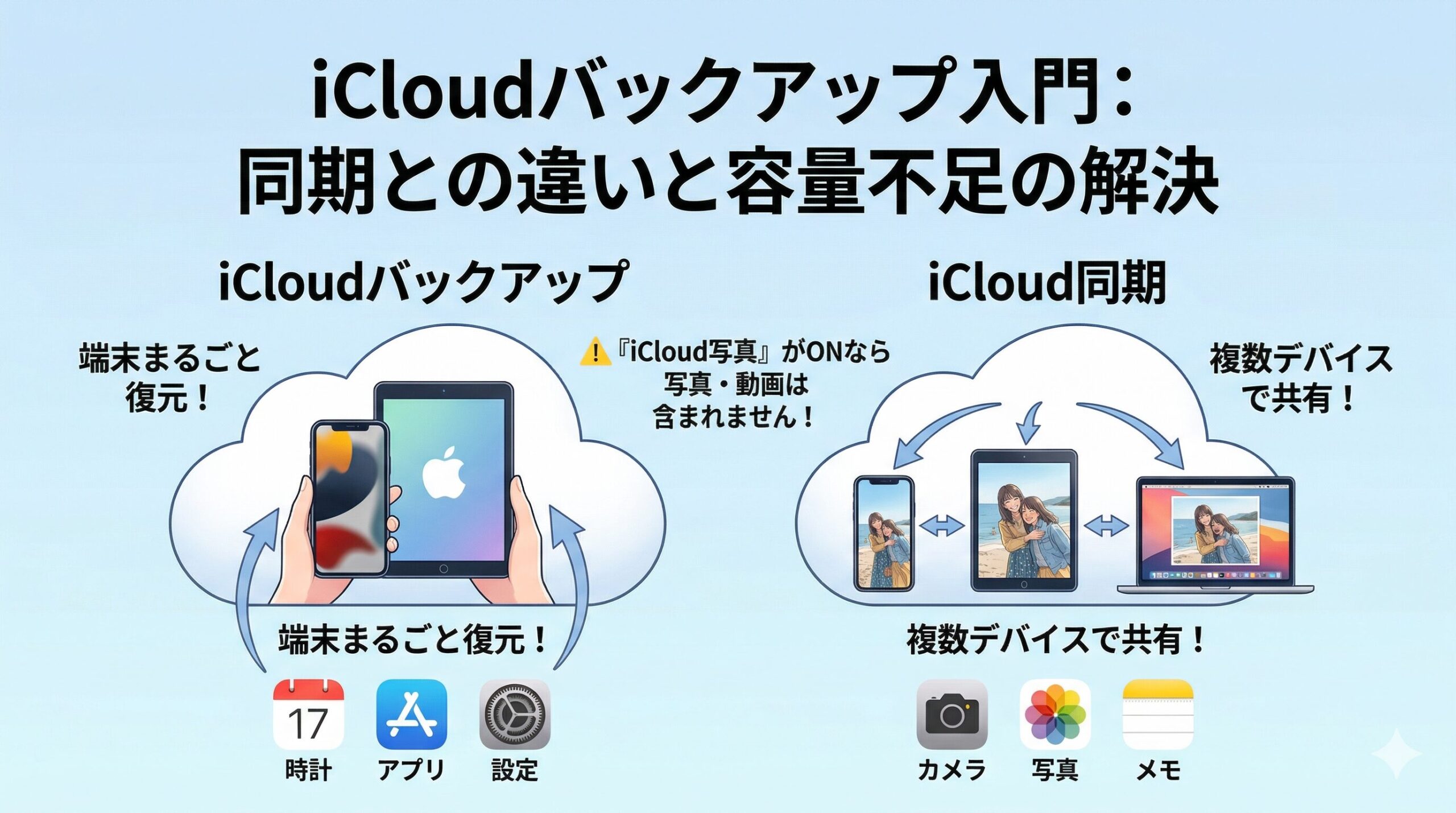
iCloudバックアップとは?
iCloudバックアップとは、iPhoneやiPadのデータを丸ごとAppleのクラウドサーバーに保存する機能です。機種変更・修理・紛失・故障などの際に、バックアップからデータを復元することで、元の状態に戻すことができます。
「iCloudを使っているから大丈夫」と思っている方も多いのですが、iCloudバックアップとiCloudの同期(iCloud写真・iCloudドライブなど)は全くの別機能です。この違いを理解していないと、「バックアップしていたはずなのに復元できなかった」というトラブルに繋がります。
バックアップと同期の違い
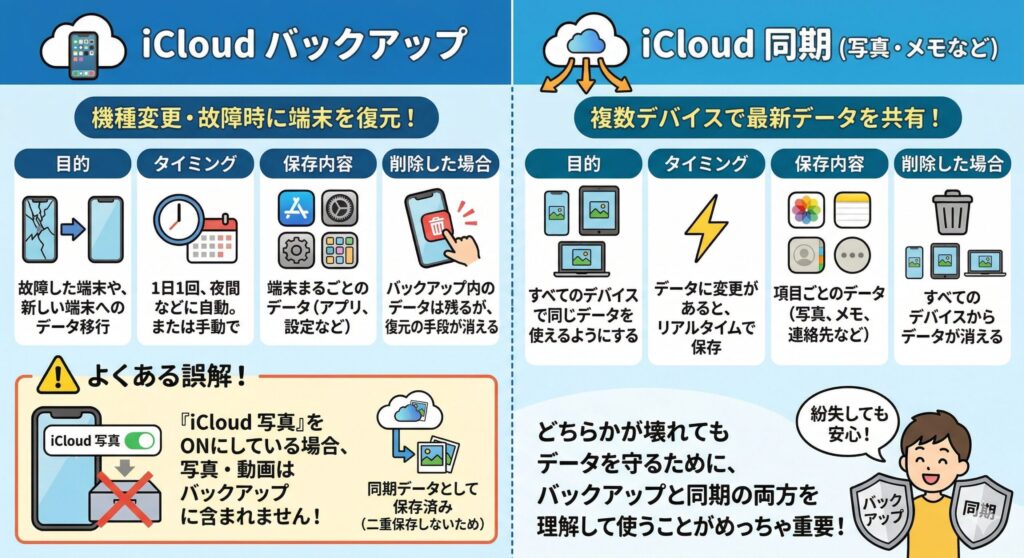
初めに、iCloudやiPhone利用時のiCloudバックアップとiCloud同期の違いについて解説します。以下の表にそれぞれの具体的な違いを示しています。
| iCloudバックアップ | iCloud同期(写真・メモなど) | |
|---|---|---|
| 目的 | 機種変更・故障時の復元 | 複数デバイス間でのデータ共有 |
| タイミング | 1日1回・自動または手動 | 変更があるたびにリアルタイム |
| 保存内容 | 端末固有のデータ(アプリデータ・設定など) | 写真・メモ・連絡先など項目ごと |
| 削除した場合 | 復元の手段が消える | 全デバイスからデータが消える |
よくある誤解として「iCloud写真をオンにしているからバックアップも取れている」というものがあります。しかし実際は、iCloud写真をオンにしている場合、写真・動画はバックアップには含まれません。すでにiCloud上に保存済みのデータを二重に保存しないための仕様です。
どちらかが壊れてもデータを守れるという意味では、同期とバックアップの両方を理解して使うことがめっっちゃ重要です。
iCloudバックアップに含まれるデータ・含まれないデータ
ここまでそれぞれの概念的な違いを解説しましたが、より具体的にiCloudバックアップに何のデータが含まれているのか?ということについて解説します。
バックアップに含まれるデータ
先ほど少し脅すような言い方をしてしまいしたが、以下に示すように「iCloudバックアップ」さえ使っていればほとんどのデータが含まれています。
| カテゴリ | 内容 | 条件 |
|---|---|---|
| 写真・動画 | カメラロール内の写真・動画 | iCloud写真がOFFの場合のみ |
| メッセージ | iMessage・SMS・MMSの履歴 | 「iCloud経由のメッセージ」がOFFの場合 |
| アプリデータ | ゲームのセーブデータ・各種アプリの設定 | アプリがiCloudドライブを使っていない場合 |
| 端末設定 | ホーム画面レイアウト・壁紙・アクセシビリティ設定など | 常時 |
| Apple Watch | ペアリングしているApple Watchのバックアップ | 常時 |
| ヘルスケアデータ | 歩数・心拍数・ワークアウト記録など | 常時 |
| 購入履歴 | App Store・iTunesの購入履歴 | 常時 |
| 着信音 | 購入した着信音 | 常時 |
| ボイスメモ | 録音データ | 常時 |
バックアップに含まれないデータ
一方で、以下のデータはiCloudバックアップに含まれないので注意が必要です。特にリスクがあるのが「パソコンから同期した音楽・動画・写真」になります。
- iCloud写真がONの場合の写真・動画(すでにiCloudに保存済みのため)
- iCloudドライブに保存されているファイル(Pages・Numbers・Keynoteなど)
- iCloud経由のメッセージがONの場合のiMessage
- Apple Musicのライブラリ
- App StoreやiTunesのコンテンツ本体(購入済みの場合は再ダウンロード可能)
- パソコンから同期した音楽・動画・写真
- GmailやGoogleフォトなど外部サービスのデータ(各サービスのサーバーに保存済み)
- Touch ID・Face IDの生体認証データ
iCloudバックアップの自動実行条件
iCloudバックアップは毎日自動で実行されますが、以下の3つの条件を同時に満たしている必要があります。
- Wi-Fiに接続している
- 電源(充電器)に繋いでいる
- 画面がロックされている
「毎晩寝る前に充電しながら置いておく」という使い方をしている人は、自然と毎日バックアップが取れていることになります。逆に言えば、Wi-Fiのない場所で充電している・充電しながらスマホを使い続けているという状況では、バックアップが実行されません。
最近では、一人暮らしの家ではWi-Fiを契約しないという方も増えています。そういった利用方法をしていると、全くiCloudバックアップが効かなくなるので注意してください。
最終バックアップ日時の確認方法
また、上記で説明した以外にも「iPhoneの容量が常にパンパン」だったり、「かなり古いOSをずっと利用している」ようなケースではバックアップがスケジュール通りに行われない可能性があることに注意が必要です。
その場合は、以下の手順に従って最後にiCloudバックアップされた日時について確認できます。
iCloudバックアップ日時の確認手順
- 「設定」アプリを開く
- 上部の自分の名前をタップ
- 「iCloud」→「iCloudバックアップ」をタップ
- 「前回のバックアップ」に日時が表示される
ここで「前回のバックアップ:なし」または数週間以上前の日付が表示されている場合は、バックアップが正常に実行されていません。
「iCloudの容量が足りない」エラーの原因と対処法
iPhoneを使っていると最も多く遭遇するのが「iPhoneをバックアップできませんでした。iCloudの空き容量が不足しています」というエラーです。
無料の5GBはあっという間に埋まってしまいます。
バックアップサイズの確認
もし上記のiCloudの容量いっぱいのエラーが出ている場合は、必ず対処しておく必要があります。その際には、まずはバックアップに必要な容量を確認しましょう。
- 「設定」→ 名前 →「iCloud」
- 「ストレージを管理」→「バックアップ」
- 使用中のiPhoneをタップ
- 「次のバックアップサイズ」を確認(計算に数分かかることがある)
もし、次のバックアップサイズが現在の空き容量より大きい場合、以下の方法で容量を確保します。
無料で今すぐできる5つの対処法
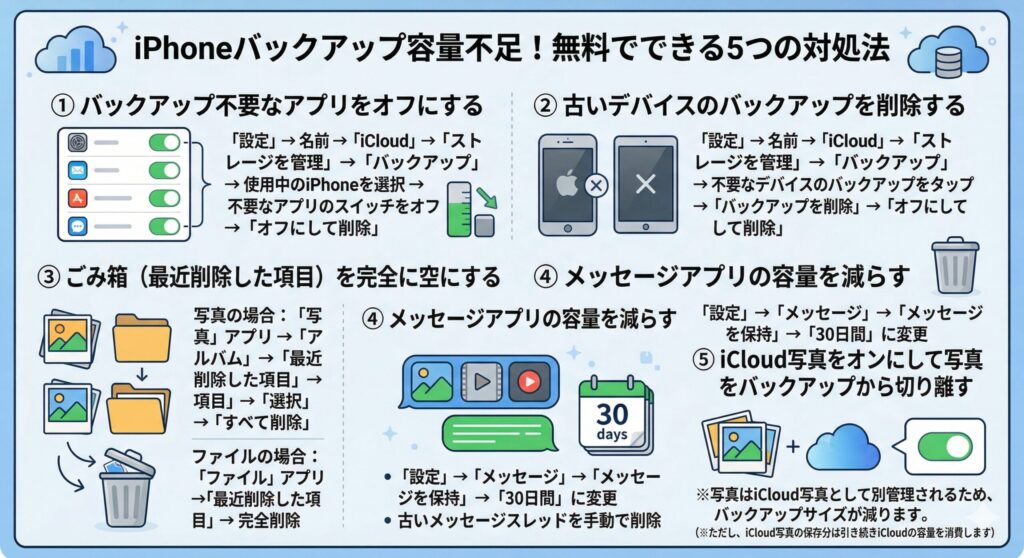
次に上記で説明した「iPhoneをバックアップできませんでした。iCloudの空き容量が不足しています」が出てしまった時の具体的な対処方法について解説します。
iCloudの有料プランを購入すれば確かに解決ではあるのですが、それだとコストがかなりかかってしまうので、まずは無料でできる対策について解説します。
① バックアップ不要なアプリをオフにする
アプリをインストールすると、デフォルトでiCloudバックアップがオンになります。使っていないアプリのバックアップをオフにするだけで、次のバックアップサイズを大幅に減らせます。
- 「設定」→ 名前 →「iCloud」→「ストレージを管理」→「バックアップ」
- 使用中のiPhoneをタップ
- アプリ一覧が容量の大きい順に並んでいる
- 不要なアプリのスイッチをオフ →「オフにして削除」
② 古いデバイスのバックアップを削除する
以前使っていたiPhoneやiPadのバックアップが残っている場合、かなりの容量を占有しています。
- 「設定」→ 名前 →「iCloud」→「ストレージを管理」→「バックアップ」
- 不要なデバイスのバックアップをタップ
- 「バックアップを削除」→「オフにして削除」
③ ごみ箱(最近削除した項目)を完全に空にする
写真やファイルを削除しても、「最近削除した項目」に30日間残り続け、その間もiCloudの容量を消費します。削除しただけでは容量は解放されません。
- 写真の場合:「写真」アプリ →「アルバム」→「最近削除した項目」→「選択」→「すべて削除」
- ファイルの場合:「ファイル」アプリ →「最近削除した項目」→ 完全削除
④ メッセージアプリの容量を減らす
長年使っているiPhoneでは、iMessageの添付ファイル(写真・動画・ファイル)が数GBに及ぶことがあります。
- 「設定」→「メッセージ」→「メッセージを保持」→「30日間」に変更
- 古いメッセージスレッドを手動で削除
⑤ iCloud写真をオンにして写真をバックアップから切り離す
逆説的ですが、iCloud写真をオンにすると、写真・動画がバックアップから除外されるため、バックアップサイズが大幅に減ります。
写真はiCloud写真として別管理されるため、データは失われません。ただし、iCloud写真の保存分は引き続きiCloudの容量を消費します。なので、実はあんまり意味はないです。
「容量不足と表示されるが空きはある」場合の対処
「空きは3GB以上あるはずなのにバックアップできない」という場合があります。これはiCloudの容量表示がリアルタイムで更新されないために起こる現象です。
- 「最近削除した項目」を空にしてから数分待つ
- iCloudからサインアウトして再サインイン
- 設定 →「一般」→「ソフトウェアアップデート」でiOSを最新版にする
- 別のWi-Fiネットワークで試す
iCloudバックアップの削除方法と注意点
次にiCloudバックアップの削除方法とその注意点について解説します。
現在のデバイスのバックアップを削除する手順
まずはバックアップの削除手順について以下にまとめます。
- 「設定」→ 名前 →「iCloud」
- 「ストレージを管理」→「バックアップ」
- 削除したいデバイスをタップ
- 「バックアップを削除」→「オフにして削除」
削除前に必ず知っておくべきこと
- バックアップを削除しても、iCloud写真・iCloudドライブのファイル・連絡先などの同期データは消えません。バックアップと同期は別管理です。
- バックアップを削除すると、そのデバイスのiCloudバックアップが自動的にオフになります。削除後は手動で再度オンにしてください。
- バックアップなしの状態でiPhoneを紛失・故障すると、アプリのセーブデータやWhatsAppの履歴など端末固有のデータは復元できません。(当たり前ですが、)
- iCloudバックアップをオフにして180日以上経過すると、保存されていたバックアップが自動削除されます。
iCloudバックアップからの復元方法
次にiCloudバックアップからの復元方法について解説します。
新しいiPhone・初期化後のiPhoneに復元する手順
- iPhoneの電源を入れ、初期設定画面を進める
- 「Appとデータ」の画面で「iCloudバックアップから復元」を選択
- Apple IDでサインイン
- 復元したいバックアップ(日時)を選択
- Wi-Fiに接続したまま待機(データ量によって数分〜数時間かかる)
復元中・復元後の注意点
- 復元中はWi-Fiから切断しないこと
- アプリ本体はApp Storeから自動的に再ダウンロードされる
- iCloud写真は復元後にWi-Fi接続でダウンロードが続く
- LINEのトーク履歴はLINE側の設定でバックアップ済みの場合のみ復元される
バックアップを取らずに機種変更してしまった場合
残念ながら、iCloudバックアップなしで機種変更した場合、アプリデータの多くは復元できません。ただし以下のデータはiCloudの同期から自動的に戻ります。
- iCloud写真の写真・動画
- iCloudドライブのファイル
- 連絡先・カレンダー・メモ(iCloud同期がオンの場合)
- App Store・iTunesの購入済みコンテンツ
iCloud+の料金プランと課金する前に考えること
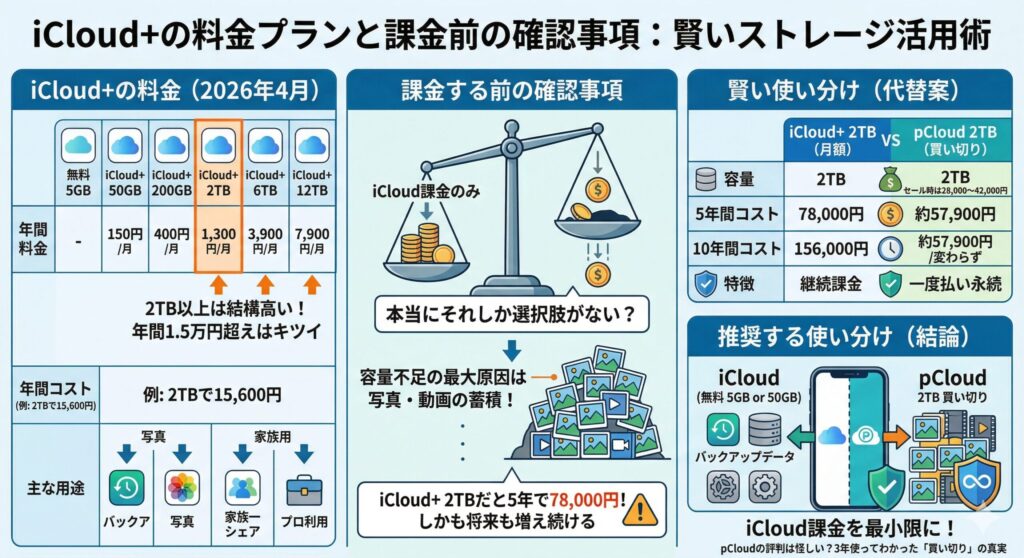
最後に、上記の対処方法や容量不足への対処を踏まえて、それでも無理な場合の最終手段であるiCloud有料版のiCloud+について解説します。
iCloud+の日本での料金
iCloud+の料金を以下に示します。(2026年4月現在)
| プラン | 容量 | 月額 | 年間コスト | 主な用途 |
|---|---|---|---|---|
| 無料 | 5GB | 無料 | — | バックアップのみで写真が少ない場合 |
| iCloud+ 50GB | 50GB | 150円 | 1,800円 | バックアップ+写真少量 |
| iCloud+ 200GB | 200GB | 400円 | 4,800円 | 写真中量・家族共有 |
| iCloud+ 2TB | 2TB | 1,300円 | 15,600円 | 写真・動画を大量保存 |
| iCloud+ 6TB | 6TB | 3,900円 | 46,800円 | 大容量ユーザー向け |
| iCloud+ 12TB | 12TB | 7,900円 | 94,800円 | プロ・事業者向け |
課金する前の確認事項
iCloudに課金すれば解決ではありますが、その前に本当にそれしか選択肢がないのか?ということについて考えておく必要があります。
iCloudの容量が足りなくなる最大の原因はほとんどの場合、写真・動画の蓄積です。バックアップそのものより、iCloud写真として保存された何年分もの写真・動画が容量を食い尽くしているケースが非常に多いです。
この場合、iCloudに課金して2TBや6TBを契約しても、毎年継続的に課金が発生し続けます。5年間でiCloud+ 2TBに払う費用は78,000円になります。
しかも、今後も容量がどんどん増えていってさらに毎月支払う金額がどんどんと増えていきます。
写真・動画の長期保管だけ買い切り型に逃す
写真・動画の保管が目的であれば、一度だけ払って永続的に使えるpCloudの買い切りプランを検討する価値があります。
以下に買い切り型のクラウドストレージであるpCloud利用時のコストと、iCloud利用時のコストの比較表を載せています。pCloudは、買い切りプランを提供している珍しいクラウドストレージです。日本では知名度はそこまでないのですが、海外を中心に徐々に知名度が高まっているサービスです。
| 方法 | 容量 | 5年間コスト | 10年間コスト |
|---|---|---|---|
| iCloud+ 200GB(月400円) | 200GB | 24,000円 | 48,000円 |
| iCloud+ 2TB(月1,300円) | 2TB | 78,000円 | 156,000円 |
| pCloud 2TB 買い切り(通常価格) | 2TB | 約57,900円(以降ゼロ) | 約57,900円(変わらず) |
| pCloud 2TB 買い切り(セール時) | 2TB | 約28,000〜42,000円(以降ゼロ) | 約28,000〜42,000円(変わらず) |
推奨する使い分け
- iCloud(無料5GB or 50GB):バックアップ専用・アプリデータ・設定の保存
- pCloud 2TB 買い切り:写真・動画の長期保管・永続的な保存先
この使い分けにより、iCloudへの月額課金をゼロまたは最小限に抑えながら、大切な写真・動画をより安全に保管できます。
👉 関連記事:iCloudの容量がいっぱいになったら?無料で減らす7つの方法【2026年】
よくある質問
最後に、iCloudバックアップ機能に関してよくある質問をまとめておきます。
iCloudバックアップはいつ実行される?
Wi-Fi接続・充電中・画面ロックの3条件が揃ったタイミングで、1日1回自動実行されます。多くの場合、夜間の就寝中に実行されています。
手動で今すぐ実行したい場合は「設定」→ 名前 →「iCloud」→「iCloudバックアップ」→「今すぐバックアップを作成」から実行できます。
iCloudバックアップを削除したら写真も消える?
iCloud写真をオンにしている場合、写真はバックアップとは別にiCloud写真として保存されているため、バックアップを削除しても写真は消えません。
一方、iCloud写真がオフの場合は写真がバックアップ内に含まれているため、バックアップを削除すると復元手段が失われます(iPhone内の写真は残ります)。
iCloudバックアップとiTunesバックアップ(Finderバックアップ)の違いは?
iCloudバックアップはクラウドに保存・自動実行・容量制限あり。iTunesバックアップ(Mac/PCのFinder経由)はPC本体に保存・手動実行・容量制限なし。特に大容量データの機種変更や、iCloudの容量が足りない場合はPCバックアップが有効です。
ヘルスケアデータなど一部データはPCの暗号化バックアップでしか完全に保存できない場合があります。
iCloudバックアップに何GB必要?
「設定」→「iCloud」→「ストレージを管理」→「バックアップ」→ デバイス名をタップして「次のバックアップサイズ」を確認するのが最も正確です。
一般的にはiCloud写真をオンにしてバックアップから写真を除外した状態で1〜5GB程度、iCloud写真をオフにして写真込みでバックアップする場合は10〜50GB以上になることもあります。
iCloudバックアップが「待機中」のまま進まない場合は?
Wi-Fi接続・充電・画面ロックの3条件を確認してください。それでも解決しない場合は、iOSを最新版にアップデートする、iCloudからサインアウト→再サインインする、別のWi-Fiネットワークで試す、という順番で対処してください。
長時間(24時間以上)待機中のままの場合はいったんキャンセルして再実行するのが有効です。
iCloudバックアップをオフにするとどうなる?
自動バックアップが停止します。iCloud上のバックアップデータはすぐには削除されず、180日間保存されたあとに自動削除されます。iCloud写真・iCloudドライブなど「同期」系の機能は影響を受けません。オフにしても写真や連絡先が消えることはありません。


コメント